
Application Blond pour iOS et Android
Agent Blond, justificatifs, temps et absences dans ta poche — l'application Blond met sur ton téléphone ce dont tu as besoin en déplacement.
À quoi sert l'application ?
L'application n'est pas une copie de la version web. Elle se concentre sur ce qui est utile en déplacement. La barre du bas permet de passer d'un domaine à l'autre :
| Onglet | Pour quoi |
|---|---|
| Agent | Écrire ou parler avec Agent Blond |
| Dépenses | Scanner des justificatifs et consulter la réception des dépenses |
| Temps | Saisir le temps de projet et le temps de travail, lancer des minuteurs |
| Absence | Demander des congés et approuver des demandes |
| Recherche | Trouver et modifier factures, offres, dépenses et clients |
La comptabilité et les paramètres restent sur l'ordinateur. Si tu touches quelque chose que l'application ne gère pas elle-même, elle ouvre la page correspondante dans ton navigateur.
Remarque
Les onglets affichés dépendent de ton rôle. Temps, par exemple, n'apparaît que si tu as le droit de saisir du temps.
Installer
Dans les stores, l'application s'appelle Agent Blond – KI-Assistent.
| Plateforme | Téléchargement | Prérequis |
|---|---|---|
| iPhone & iPad | App Store | iOS 16.2 ou plus récent |
| Android | Google Play | Android 7.0 ou plus récent |
L'application nécessite un compte Blond existant — tu en crées un sur https://app.blond.swiss/auth/register.
Se connecter
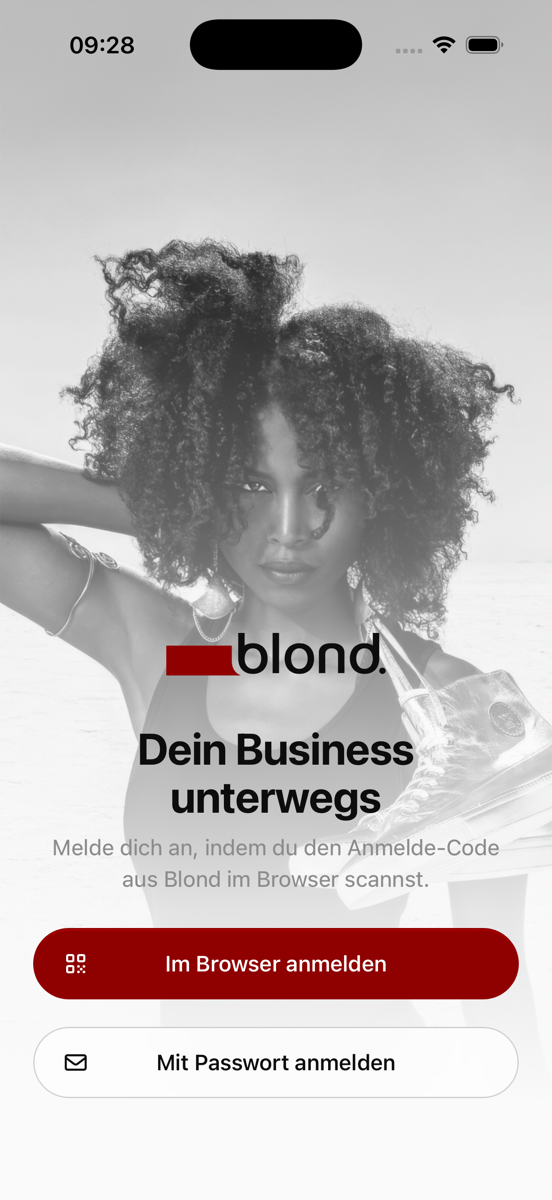
Se connecter via le navigateur (sans mot de passe) : Le moyen le plus rapide, vérification à deux facteurs comprise.
- Ouvre Blond sur ton ordinateur et choisis Se connecter sur le téléphone dans le menu du profil en bas à gauche.
- Dans l'application, touche Se connecter via le navigateur et scanne le code de connexion.
- Confirme dans le navigateur avec Se connecter sur cet appareil, puis dans l'application avec Se connecter.
Se connecter avec un mot de passe : Comme dans le navigateur — e-mail, mot de passe et, si activé, ton code 2FA. Si tu as configuré une passkey, tu peux aussi l'utiliser.
Attention
Ne scanne jamais un code de connexion que quelqu'un d'autre te montre — tu te connecterais à son compte.
L'application reste connectée jusqu'à ce que tu te déconnectes. Après 90 jours sans utilisation, la connexion expire. Tu vois et retires les appareils connectés dans la version web sous Sécurité — voir Sécuriser son compte.
Agent Blond
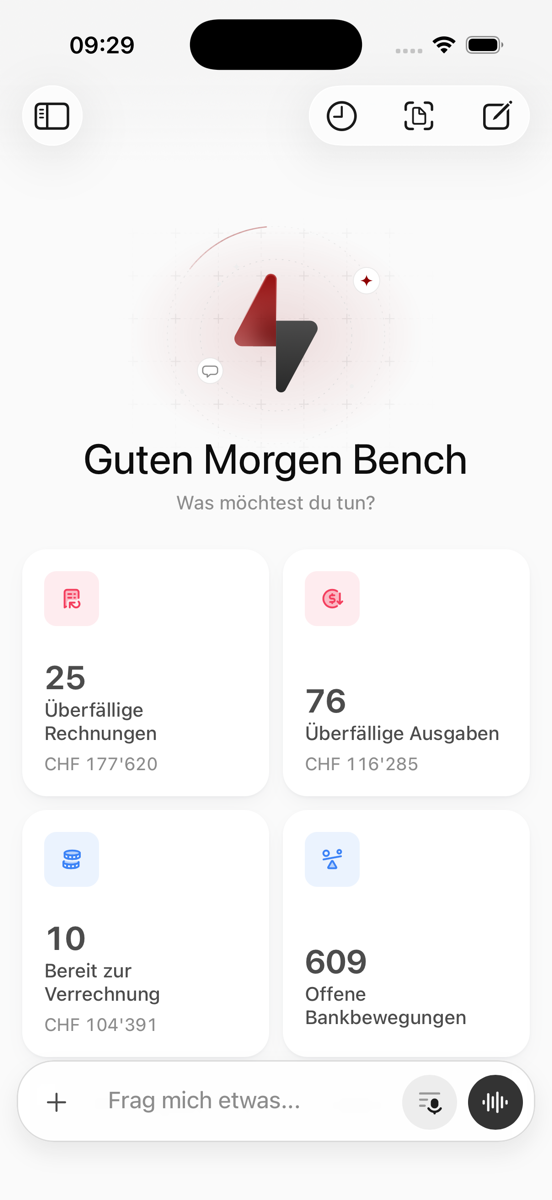
L'onglet Agent est le chat avec Agent Blond — le même que dans la version web, voir Agent Blond. Une conversation commencée sur l'ordinateur se poursuit dans l'application et inversement.
Cartes sur l'écran d'accueil : Elles montrent ce qui demande ton attention, par exemple les factures en retard. Un toucher lance le chat correspondant, un appui long pose la question à la voix.
Joindre : Avec +, tu scannes un document, choisis des photos ou joins un fichier.
Mode vocal : L'icône en forme d'onde dans le champ de saisie lance une conversation parlée — voir Mode vocal.
Conversations : L'icône en haut à gauche ouvre tous les chats. Si Agent Blond attend une confirmation, le chat apparaît en haut sous Non lus et en attente.
Remarque
Un admin doit activer Agent Blond une seule fois. En attendant, tu peux scanner des justificatifs et saisir du temps. Détails sous Activation et protection des données.
Justificatifs
L'onglet Dépenses affiche ta réception des dépenses. Il y a trois façons d'y ajouter des justificatifs :
Scanner : L'appareil photo détecte et redresse la page. Scanne les factures de plusieurs pages page par page — elles deviennent un seul PDF.
Choisir dans les photos : Pour les justificatifs déjà dans ta galerie.
Partager : Dans le menu de partage d'une autre app (p. ex. Mail), choisis Agent Blond.
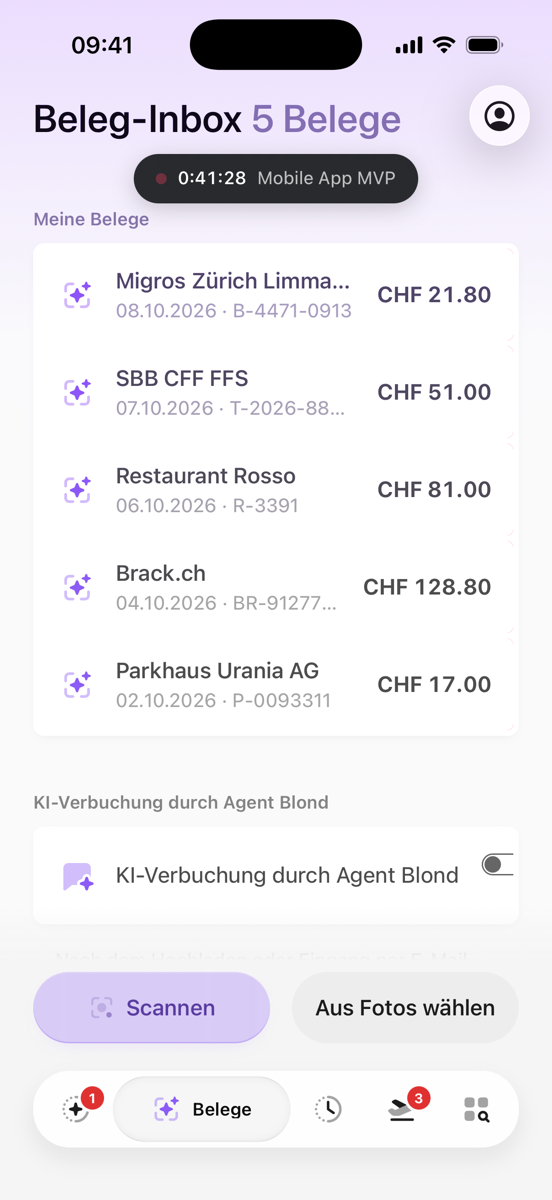
AutoScan lit ensuite le fournisseur, la date, le montant et la TVA. Pour supprimer un justificatif, balaie-le vers la gauche.
Faire comptabiliser les justificatifs automatiquement
Active Comptabilisation IA par Agent Blond en bas de la réception. Agent Blond comptabilise alors tes justificatifs comme dépenses en arrière-plan. Sinon, tu les convertis sur l'ordinateur — voir Convertir en dépense.
Temps
L'onglet Temps réunit le temps de projet et le temps de travail sur un seul écran.
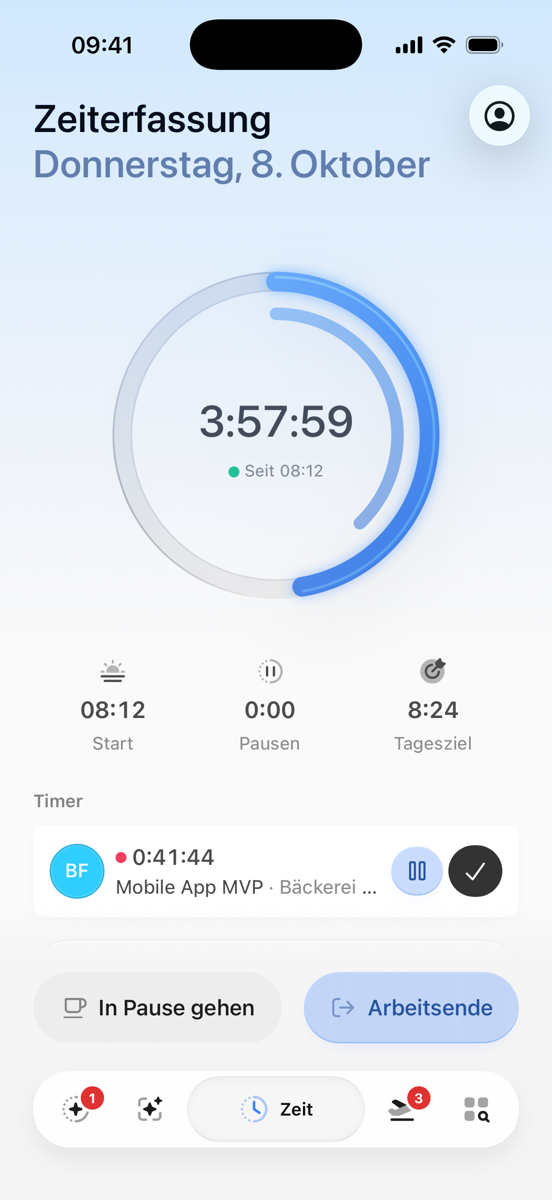
Saisir du temps : Crée une entrée avec projet, durée et taux horaire.
Démarrer le minuteur : Fait tourner le temps sur un projet. Les minuteurs sont visibles sur tous les appareils, et un seul tourne à la fois. Tant qu'un minuteur tourne, un point bleu sur l'onglet Temps (dans la barre latérale sur iPad) te le signale, où que tu sois dans l'application.
Pointer l'arrivée et le départ : Si ton entreprise saisit le temps de travail, tu pointes ici l'arrivée, le départ et les pauses. Touche un jour dans l'aperçu de la semaine pour compléter ce que tu as oublié.
Pour supprimer une entrée, balaie-la vers la gauche.
Minuteur sur l'écran verrouillé
Un minuteur en cours apparaît sur l'écran verrouillé de l'iPhone et dans la Dynamic Island, et comme notification sur Android — même si tu n'as pas autorisé les notifications push.
Absences
L'onglet Absence affiche tes jours de vacances restants et un aperçu de ton équipe.
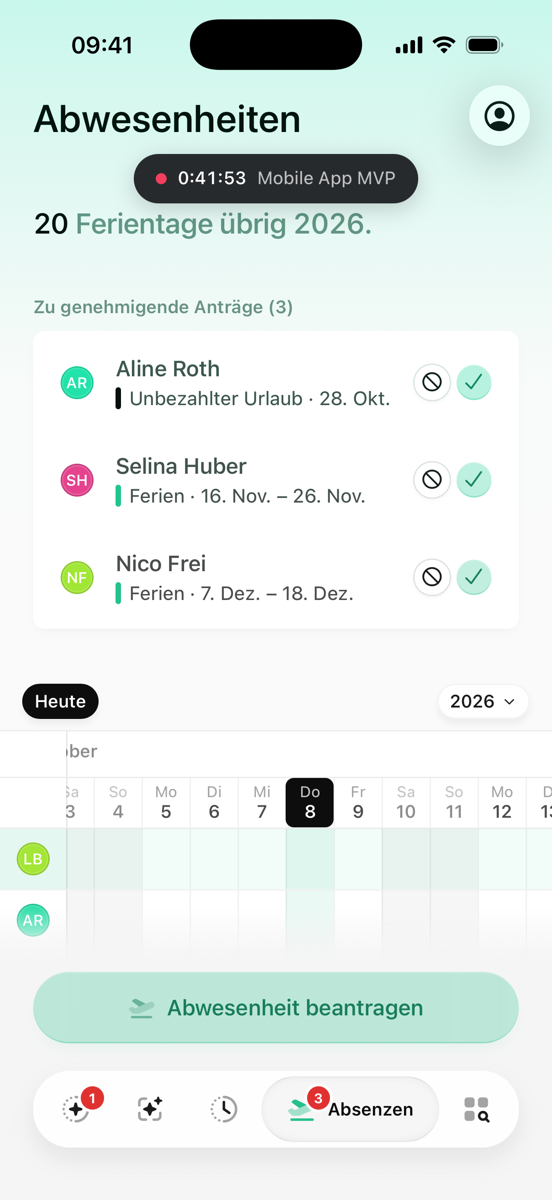
Demander une absence : Touche un jour dans ta ligne de l'aperçu, ou touche Demander une absence.
Approuver des demandes : Quand une demande t'attend, l'onglet affiche un chiffre. Les demandes ouvertes sont listées en haut — tu les approuves ou les rejettes directement dans la liste.
Recherche et documents
L'onglet Recherche trouve factures, offres et clients. Sans terme de recherche, il montre ce qui est ouvert : factures ouvertes, factures fournisseurs ouvertes et offres en attente.
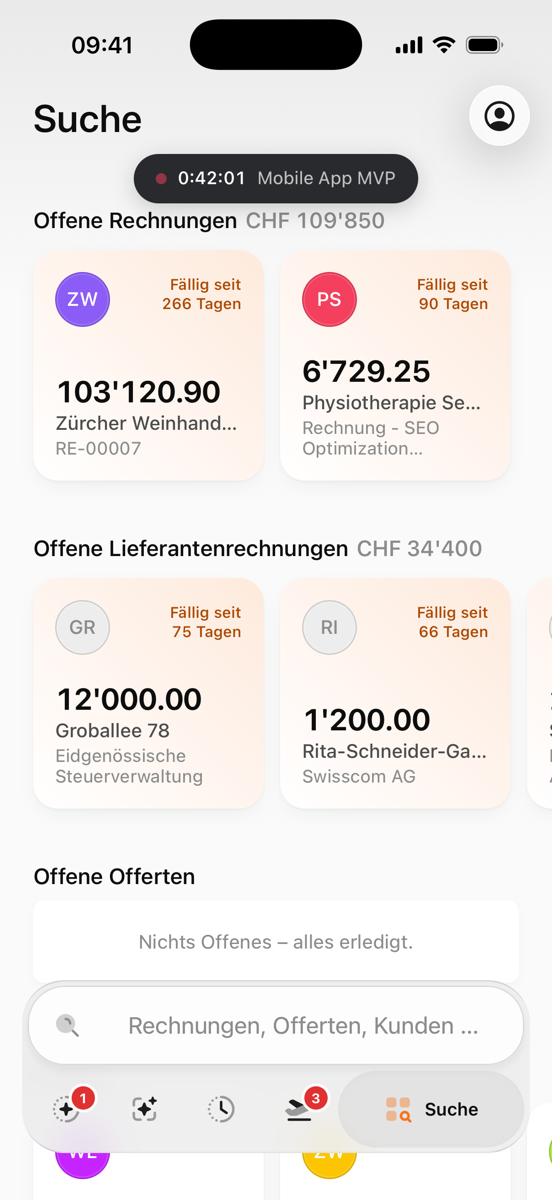
Touche un document pour l'ouvrir dans l'application. Tu peux par exemple :
- modifier les positions et les textes (brouillons uniquement)
- saisir un paiement ou marquer comme payé
- approuver ou archiver une offre
- valider une dépense pour paiement
- partager le PDF
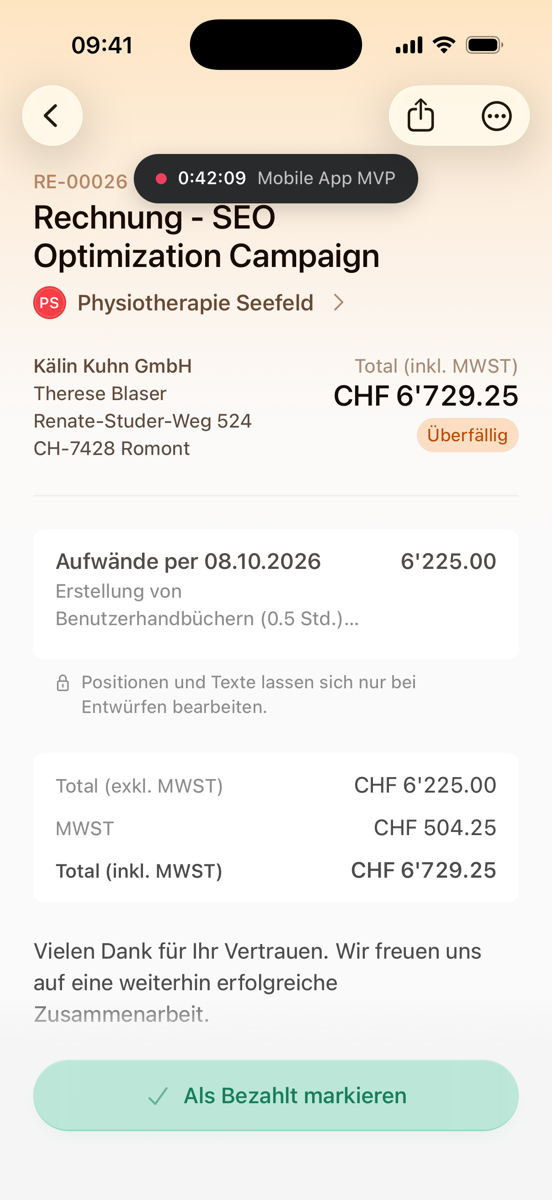
Tu crées les nouvelles factures et offres via Agent Blond ou sur l'ordinateur.
Siri et Spotlight
Sur l'iPhone, tu peux aussi ouvrir l'application via Siri, Spotlight ou Raccourcis — par exemple avec « Scanner un justificatif dans Agent Blond », « Demander à Agent Blond » ou « Ouvrir la saisie du temps dans Agent Blond ».
Profil et changer d'entreprise
L'icône de personne en haut à droite ouvre Mon profil. Tu y règles l'apparence, la voix, les sons et les notifications pour cet appareil, et tu te déconnectes. Nom, mot de passe et langue se modifient via Gérer le compte dans le navigateur.
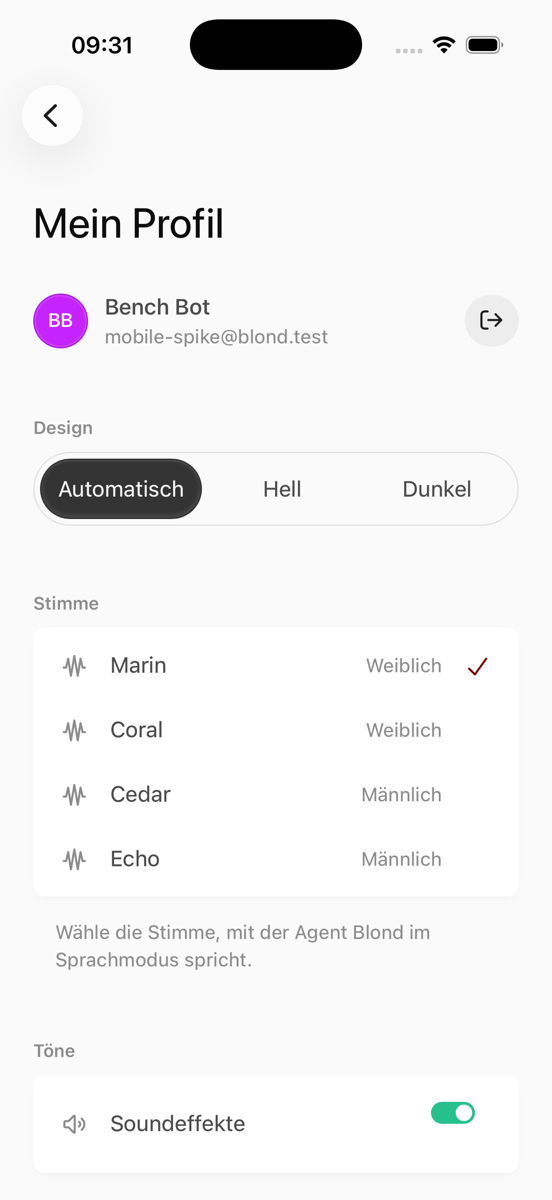
Si tu fais partie de plusieurs entreprises, ouvre la barre latérale en haut à gauche et touche le nom de l'entreprise.