
Rapprocher les transactions (rapprochement bancaire)
Rapproche les mouvements de tes comptes bancaires, de caisse et de carte de crédit avec tes factures, tes dépenses et ta comptabilité.
Prérequis
Enregistrer les comptes : Les comptes que tu veux rapprocher doivent exister sous Entreprise → Paramètres → Banking. Voir Ajouter un compte bancaire, une caisse ou une carte de crédit.
Associer les comptes comptables : Si tu tiens ta comptabilité dans Blond, associe chaque compte de paiement à un compte comptable — sinon Blond ne peut pas créer automatiquement les contre-écritures.
Relevé bancaire électronique : Il te faut un relevé de ta banque au format camt.053 (XML), un fichier CSV ou un relevé bancaire ou de carte de crédit en PDF. Chez la plupart des banques, tu commandes les fichiers CAMT une seule fois dans ton e-banking, puis tu peux les y télécharger.
Importer des transactions
Ouvre la section Transactions dans la barre latérale et clique sur Importer des transactions.
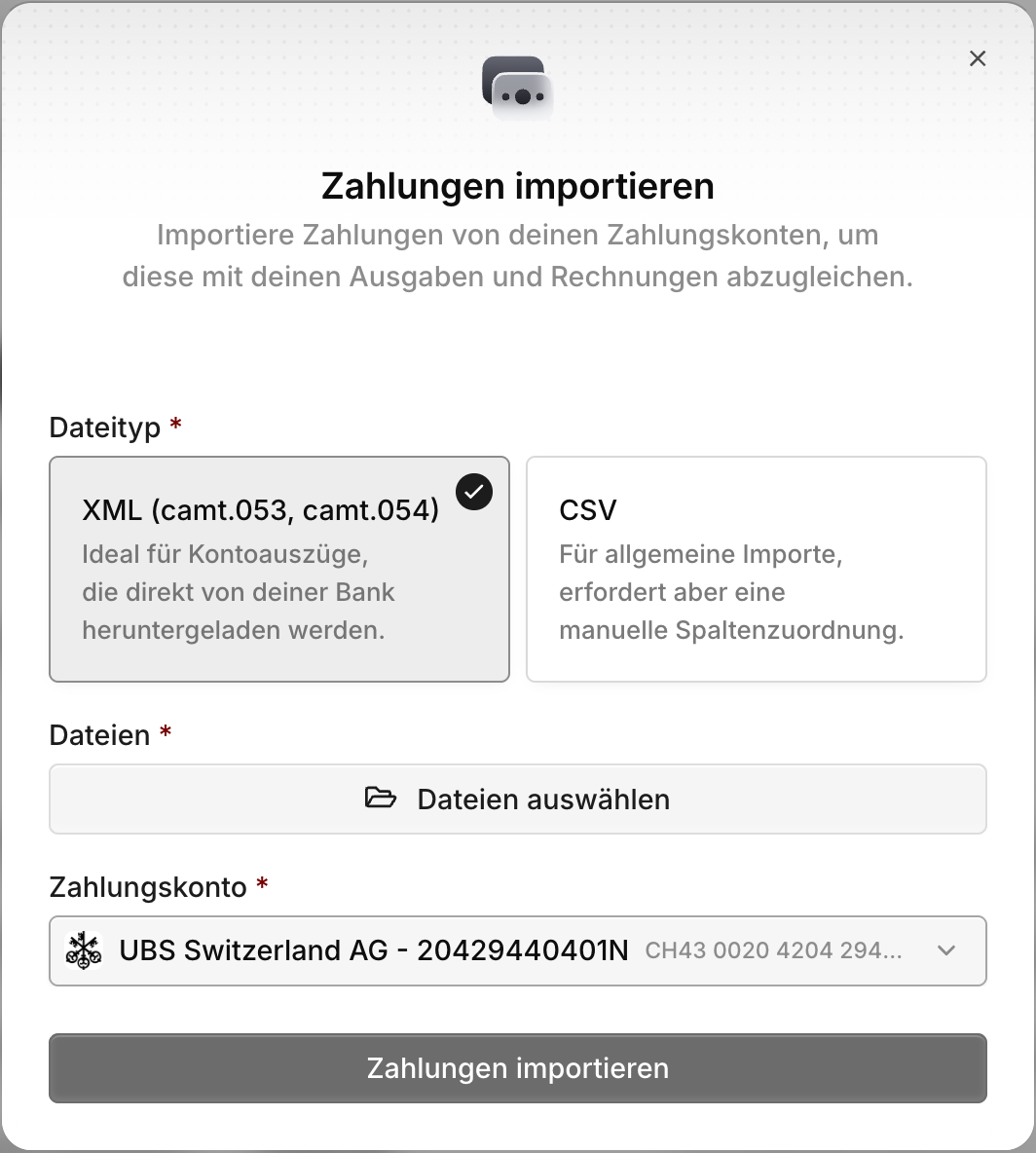
XML (CAMT) : Idéal pour les relevés téléchargés directement depuis ta banque. Tu peux téléverser plusieurs fichiers .xml ou .zip à la fois.
CSV : Pour toutes les autres sources, comme les relevés de carte de crédit. Après le téléversement, tu fais correspondre les colonnes de ton fichier aux champs de Blond (date, montant, description, etc.).
PDF : Pour les banques et cartes de crédit sans export CAMT. Blond lit les lignes du relevé — même d'un document scanné — et les contrôle par rapport au solde initial et au solde final imprimés sur le PDF.
Compte : Le compte de paiement sur lequel les transactions sont importées.
Privilégier CAMT
Les fichiers CAMT proviennent directement du système de ta banque et sont la source la plus fiable. N'utilise le PDF que si ta banque ou ta carte de crédit ne propose pas d'export CAMT. Chaque fichier PDF consomme une unité de ton quota AutoScan — comme la lecture d'un justificatif.
Doublons
Téléverser deux fois le même fichier est sans risque, PDF compris — Blond reconnaît les transactions déjà importées et les ignore. Lors de la vérification d'un relevé PDF, ces lignes sont marquées Déjà importée. Pour annuler un import accidentel, utilise Supprimer les transactions non réconciliées.
Vérifier un relevé
Si les lignes d'un relevé PDF aboutissent exactement au solde final, Blond les importe directement — sans étape supplémentaire. Si le compte n'y est pas ou qu'un solde manque sur le PDF, Blond n'importe encore rien et te demande d'abord de vérifier le relevé.
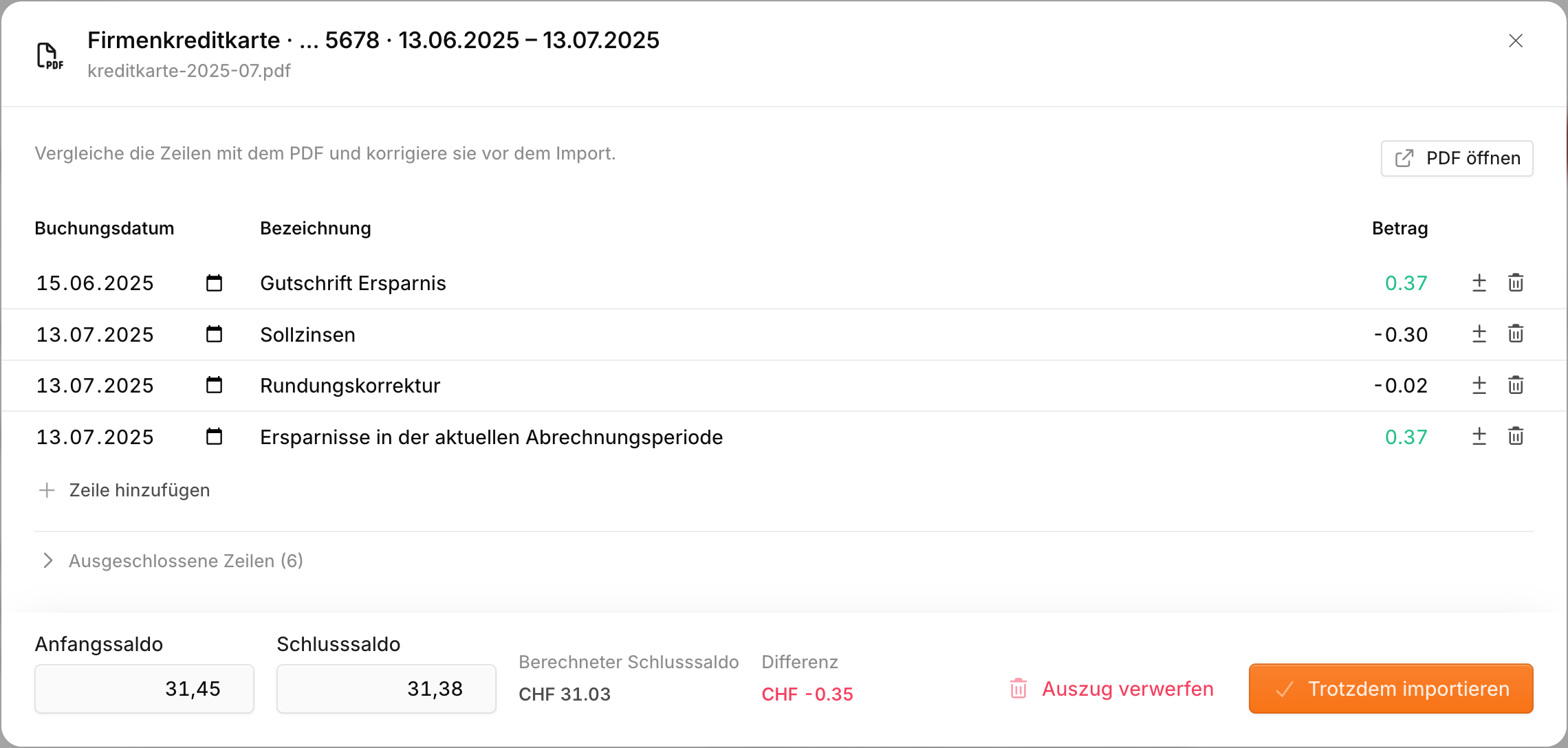
Compare les lignes avec le PDF (Ouvrir le PDF) et corrige ce qui ne va pas :
- Modifier la date, le nom ou le montant d'une ligne
- Inverser le signe si un débit a été lu comme un crédit (ou l'inverse)
- Retirer des lignes et les restaurer sous Lignes exclues — les lignes de total que Blond a écartées lui-même s'y trouvent aussi
- Ajouter une ligne manquante
- Saisir ou corriger le solde initial et le solde final
L'objectif est une Différence de 0.00 — les lignes correspondent alors au relevé. S'il reste une différence, tu peux tout de même importer avec Importer quand même. Le solde de ton compte dans Blond ne correspondra alors plus au relevé.
Quand la vérification apparaît : Elle s'ouvre automatiquement dès que le relevé a été lu. Si tu la fermes ou que tu as quitté la page, une bannière en haut de la section Transactions signale les relevés en attente — clique sur Vérifier pour les rouvrir.
Fermer ou écarter : Si tu fermes la vérification, tes modifications sont conservées et tu peux reprendre plus tard. Écarter le relevé n'importe rien et supprime le PDF. Le scan reste toutefois décompté de ton quota AutoScan.
TIP
Avec les flèches et ⏎ (Entrée), tu passes d'une ligne à l'autre comme dans un tableur.
Rapprocher les transactions
Après l'import, toutes les nouvelles transactions apparaissent dans l'onglet Non réconcilié. L'objectif : attribuer chaque transaction à une entrée du système — ce n'est qu'alors qu'elle compte comme rapprochée.
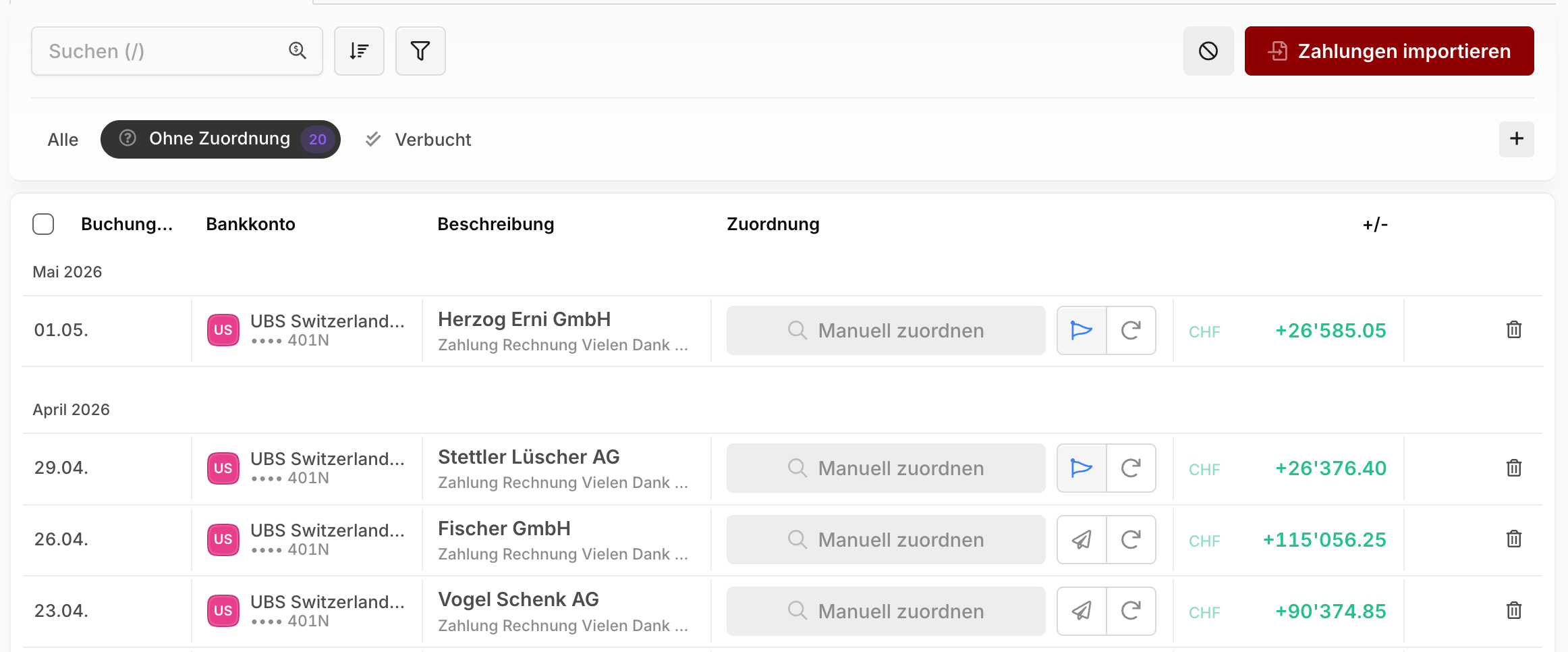
Attribution automatique
Blond essaie d'attribuer automatiquement un maximum de transactions. À côté de chaque transaction, tu vois le résultat :
| Affichage | Signification | Ce que tu fais |
|---|---|---|
| Correspondance exacte | Correspondance sans ambiguïté via un numéro de référence, généralement issu de paiements QR | Confirmer avec la coche |
| Suggestion | Correspondance possible sur la base de la date, du montant et de la description | Vérifier et confirmer avec la coche |
| Choisir parmi … suggestions | Plusieurs entrées sont possibles | Choisir la bonne dans la liste |
| Répartition suggérée | Le paiement couvre plusieurs entrées à la fois, p.ex. deux factures en un seul virement | L'accepter en bloc ou l'ajuster dans la fenêtre |
| Réception dépenses | Un justificatif de ta réception dépenses correspond au montant et à la date | Confirmer — Blond enregistre le justificatif en dépense |
| Correspondance manuelle | Blond n'a rien trouvé de correspondant | Attribuer toi-même (voir ci-dessous) |
Un montant affiché en rouge signifie que l'entrée proposée ne couvre pas exactement le montant de la transaction. Vérifie-la attentivement.
Tout confirmer en une fois : En bas de la liste, Réconcilier … paiement(s) rapproche toutes les transactions dont la proposition correspond exactement au montant — répartitions complètes comprises. Tu vois d'abord un récapitulatif pour contrôler.
Revérifier : Si tu as entre-temps saisi la facture ou la dépense manquante, Revérifier les correspondances (icône flèche dans la ligne) relance la recherche. En bas de la liste, tu revérifies toutes les transactions ouvertes en une fois.
Justificatifs de la réception
Quand tu confirmes un justificatif de la réception dépenses, Blond l'enregistre comme dépense avec le mode de paiement du compte bancaire et le rapproche directement. Tu n'as donc pas besoin de le saisir à la main avant.
Propositions d'Agent Blond
Agent Blond peut parcourir les transactions ouvertes après chaque import et proposer des rapprochements — y compris dans des cas que Blond ne reconnaît pas seul, p.ex. une écriture sur le bon compte de charges. Pour cela, active Assisté par l'IA d'Agent Blond dans la fenêtre d'import. Le réglage s'applique à toute l'entreprise.
Tu reconnais les propositions d'Agent Blond à l'icône de bulle à côté du rapprochement. Survole-la pour lire son explication. Comme pour toutes les autres propositions, c'est toi qui confirmes.
Remarque
L'option n'est disponible que si Agent Blond est activé pour ton entreprise et que tu tiens ta comptabilité dans Blond. Chaque passage consomme des crédits IA.
Attribution manuelle
Si Blond n'a fait aucune attribution ou une attribution erronée, supprime la proposition et clique sur Correspondance manuelle. Tu peux aussi répartir le montant de la transaction sur plusieurs entrées :
Écriture manuelle : Crée une écriture directement dans ta comptabilité, p.ex. pour des frais bancaires. Visible uniquement si la comptabilité est activée et que le compte de paiement est associé à un compte comptable.
Facture : Enregistre un encaissement sur une de tes factures (crédits uniquement). Si le montant est inférieur au solde de la facture, un paiement partiel est enregistré.
Dépense : Attribue la transaction à un reçu, marque l'ordre de paiement d'une facture fournisseur comme exécuté, ou crée directement un nouveau paiement sur une facture fournisseur.
Réception dépenses : Sélectionne un justificatif de la réception dépenses qui n'a pas encore été saisi.
Écriture client : Comptabilise la transaction comme crédit ou débit sur le compte client d'un client.
Annuler un rapprochement
Tu retrouves une transaction mal rapprochée dans l'onglet Réconcilié — avec Annuler la réconciliation, tu peux défaire l'attribution à tout moment. Pour plusieurs transactions à la fois, sélectionne-les et choisis l'action dans les actions groupées.
Justificatif manquant
S'il te manque le justificatif d'un débit, clique sur Demander un document dans la ligne et choisis la personne de ton équipe qui l'a — p.ex. celle qui a payé avec la carte de crédit de l'entreprise. Elle reçoit un e-mail avec les détails du paiement et peut simplement répondre en joignant le justificatif ou le téléverser dans la réception dépenses. Dès qu'il y arrive, Blond cherche automatiquement la transaction correspondante.
Tu reconnais les justificatifs déjà demandés à l'icône de fanion dans la ligne.
TIP
Le bouton n'apparaît que si ton entreprise compte plus d'un membre.
Devises étrangères
Compte en devise étrangère : Si tu as un compte bancaire en EUR, USD ou dans une autre devise, choisis la devise en ajoutant le compte. Les transactions s'affichent alors dans la devise du compte, et le total en bas de la liste est indiqué par devise. Le relevé importé doit être dans la même devise que le compte.
Différence de change : Quand un client paie une facture en EUR sur ton compte en CHF, le montant crédité diffère généralement un peu de la facture à cause du taux de change. Attribue la facture via Correspondance manuelle et clique sur Comptabiliser la différence de change — Blond comptabilise le solde sur ton compte de produits financiers (pour les crédits) ou de charges financières (pour les débits). Tu définis ces comptes dans les paramètres de comptabilité.
Rapprocher les factures ouvertes (rapprochement QR)
Si tu ne tiens pas ta comptabilité dans Blond et que tu veux simplement savoir quels clients ont payé, il existe un chemin plus simple : le rapprochement QR sous Factures → Rapprochement QR.
Téléverses-y un relevé bancaire — nous recommandons un fichier camt.054, qui ne contient que les crédits. À gauche, tu vois les mouvements de ta banque, à droite l'élément ouvert correspondant :
- Confirme les attributions correctes avec la coche — la facture est marquée comme payée.
- Si Blond ne trouve pas de facture correspondante, choisis-la toi-même dans la liste.
- Les ordres de paiement ouverts sont aussi reconnus : tu peux confirmer les débits directement comme paiements exécutés d'une facture fournisseur.
Le rapprochement QR n'importe pas de transactions et ne crée pas d'écritures comptables — il enregistre uniquement des paiements sur des factures.
TIP
Si tu gères ta comptabilité avec Blond, utilise plutôt le rapprochement bancaire complet dans la section Transactions (en haut de cette page) — il couvre aussi le rapprochement QR.
Statut de rapprochement dans la fiche de compte
Si tu tiens ta comptabilité dans Blond, la fiche de compte (Comptabilité → Plan comptable, ouvrir un compte) d'un compte comptable associé à un compte de paiement signale les écritures qui ne sont pas encore rapprochées d'une transaction bancaire.
Icône d'avertissement : Aucune transaction bancaire n'est associée à cette écriture.
Icône de proposition en attente : Une proposition de rapprochement existe, mais n'a pas encore été confirmée.
Survole l'icône pour voir le détail.
Le compteur en haut de la fiche de compte affiche le nombre d'écritures ouvertes et suit les filtres actuellement appliqués (date, montant, recherche, etc.). Utilise le filtre Seulement sans rapprochement bancaire pour masquer le reste.
TIP
Les écritures de solde d'ouverture et les écritures antérieures à ta première transaction bancaire importée ne sont pas signalées — le rapprochement ne commence qu'avec le premier import.