
Enregistrer des dépenses
Enregistre des reçus et des factures fournisseurs comme dépenses — par téléversement, avec AutoScan, ou sans aucun justificatif.
Reçu ou facture fournisseur ?
Blond distingue deux types de dépenses. Ton choix détermine la comptabilisation et l'existence d'un ordre de paiement pour ton e-banking.
| Type | Quand | Comment elle est payée |
|---|---|---|
| Reçu | La dépense est déjà payée | Via un mode de paiement, p. ex. espèces ou carte de crédit |
| Facture fournisseur | La facture doit encore être payée | Via un ordre de paiement que tu importes dans ton e-banking |
Astuce
Si tu t'es trompé de type, inutile de téléverser à nouveau le fichier. Ouvre la dépense et choisis Convertir en facture fournisseur ou Convertir en reçu dans le menu déroulant.
Enregistrer une dépense avec justificatif
Sous Dépenses, clique sur + Enregistrer une dépense. Une fenêtre s'ouvre : tu y choisis le type, téléverses le fichier et suis le traitement en direct.
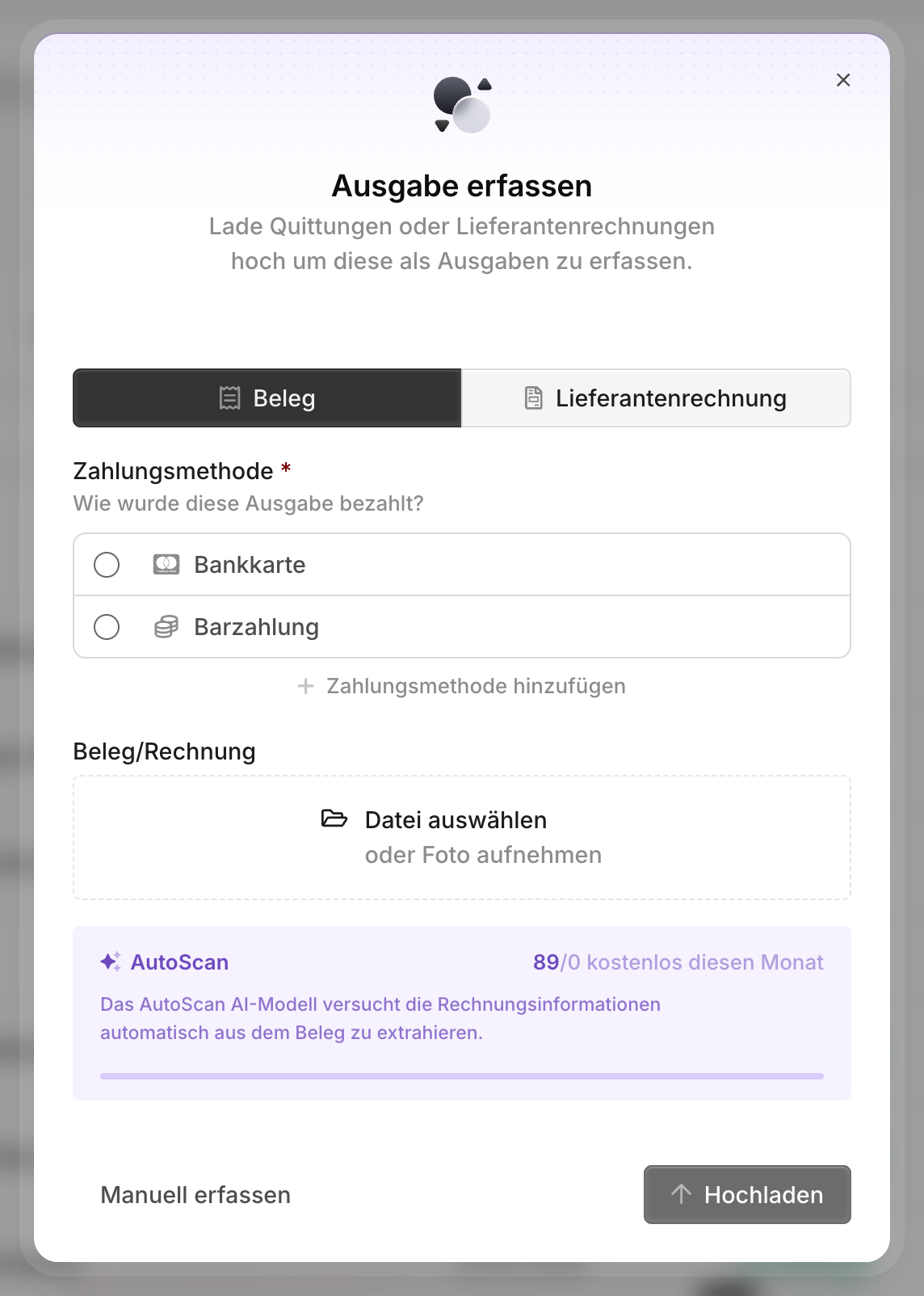
Reçu : Choisis le mode de paiement utilisé. Il est obligatoire dès qu'au moins un mode de paiement existe.
Facture fournisseur : Choisis le compte bancaire depuis lequel la facture sera payée plus tard.
Téléverser le fichier : Les formats PDF, JPG, PNG, WebP et HEIC jusqu'à 20 Mo sont acceptés. Sur ton téléphone, tu peux photographier le reçu directement. Le téléversement démarre automatiquement dès que le fichier est choisi.
Ce qui se passe pendant le téléversement
Blond traite chaque document en quatre étapes et t'en montre la progression :
Détection du bulletin de versement QR : Si le document contient un QR-code suisse, l'IBAN, la référence, le montant et l'adresse en sont extraits.
Reconnaissance de texte AutoScan : Un modèle d'IA lit le fournisseur, la date, le montant et la TVA dans le document.
Suggestion d'écriture AutoScan : Blond propose un compte de charges adapté.
Le document est en cours d'optimisation : Les photos sont recadrées et redressées automatiquement.
Remarque
Les données d'un bulletin de versement QR sont toujours lues — même quand ton quota AutoScan est épuisé. AutoScan dispose d'un quota mensuel gratuit ; une fois épuisé, tu peux quand même enregistrer la dépense et remplir les champs toi-même. La reconnaissance de texte illimitée se souscrit sous Organisation → Facturation.
Contrôle ensuite toutes les données avant d'enregistrer définitivement la dépense. AutoScan est une proposition, pas une garantie.
Enregistrer une dépense sans justificatif
Toutes les dépenses n'ont pas de reçu. Clique sur la flèche du menu déroulant à côté de + Enregistrer une dépense et choisis Enregistrer manuellement. Tu arrives dans le formulaire complet et peux malgré tout joindre un fichier.
Positions et TVA
Une dépense se compose d'une ou plusieurs positions. Chaque position a un montant, un taux de TVA et une catégorie — le compte sur lequel elle est comptabilisée.
La liste des catégories n'affiche d'abord que les comptes de charges. Pour choisir un autre compte, recherche-le : tape son numéro ou son nom, et les comptes d'actifs et de passifs apparaissent aussi. Tu peux ainsi comptabiliser un ordinateur portable directement sur 1520 Machines de bureau, informatique plutôt qu'en charge.
Le symbole plus (+) ajoute d'autres positions — nécessaire lorsqu'un justificatif contient plusieurs taux de TVA, ou que certaines parties doivent aller sur des comptes différents.
Avec Incl. et Excl., tu définis par position si le montant saisi contient déjà la TVA.
Ordres de paiement pour les factures fournisseurs
Contrairement aux reçus, les factures fournisseurs reçoivent des ordres de paiement que tu saisis et ajustes dans la partie inférieure de la dépense. Une facture fournisseur passe par quatre étapes :
- Brouillon — tu es encore en train de modifier la dépense.
- Approuvé — tu l'as contrôlée et libérée avec Approuver pour paiement.
- Transmis — le fichier de paiement a été téléchargé, l'exécution par la banque n'est pas encore confirmée.
- Payé — tous les ordres de paiement ont été exécutés.
Les factures approuvées sont regroupées sous Dépenses → Ordre de paiement, d'où tu les télécharges comme fichier pain.001 pour ton e-banking. Plus de détails sous Transmettre les paiements à la banque.
Attention
Une dépense n'est considérée comme payée que lorsque tous ses ordres de paiement ont été exécutés — en général par le rapprochement avec la transaction bancaire, exceptionnellement à la main via Marquer la sélection comme exécutée. Le simple téléchargement du fichier de paiement ne la marque pas comme payée.
Enregistrer un avoir fournisseur
Lorsqu'un fournisseur te rembourse, enregistre la dépense comme reçu avec un montant négatif (total inférieur à CHF 0). Blond la comptabilise alors automatiquement comme avoir fournisseur.
Attention
L'avoir doit impérativement être enregistré avec le type Reçu. Une facture fournisseur au montant négatif n'est pas reconnue comme un avoir.
Dépenses avec impôt sur les acquisitions
Lorsque tu achètes une prestation à une entreprise étrangère — abonnements logiciels, hébergement ou conseil, par exemple — la facture n'indique généralement pas de TVA suisse. En tant qu'entreprise suisse assujettie, tu dois alors décompter la TVA toi-même : c'est l'impôt sur les acquisitions (Bezugsteuer).
Saisis le montant de la facture comme position et choisis le taux 0% (Exonéré/Import). Le commutateur Services de l'étranger apparaît alors sous les positions — mets-le sur Oui. L'impôt sur les acquisitions est calculé et comptabilisé automatiquement.
Remarque
Le commutateur n'apparaît que si un taux d'impôt sur les acquisitions est configuré dans ta comptabilité et que toutes les positions de la dépense sont à 0%.