
Transmettre les paiements à la banque
Rassemble les ordres de paiement de tes factures fournisseurs et téléverse-les dans ton e-banking sous forme de fichier pain.001.
Créer des ordres de paiement
Les ordres de paiement naissent directement dans tes dépenses : chaque facture fournisseur reçoit à la saisie un ordre de paiement avec bénéficiaire, montant et date d'exécution. Pour savoir comment faire, consulte Enregistrer des dépenses.
Un ordre n'apparaît dans la liste qu'une fois la dépense approuvée. S'il manque des informations comme l'IBAN ou l'adresse du bénéficiaire, Blond te le signale directement sur l'ordre. Tu ne peux sélectionner ces ordres qu'après avoir complété la dépense.
Télécharger le fichier de paiement (pain.001)
Tu trouves tous les ordres de paiement ouverts sous Transactions → Ordre de paiement (aussi accessible via Dépenses → Ordre de paiement). Si tu as plusieurs comptes bancaires, passe de l'un à l'autre en haut à droite — chaque fichier de paiement appartient à exactement un compte.
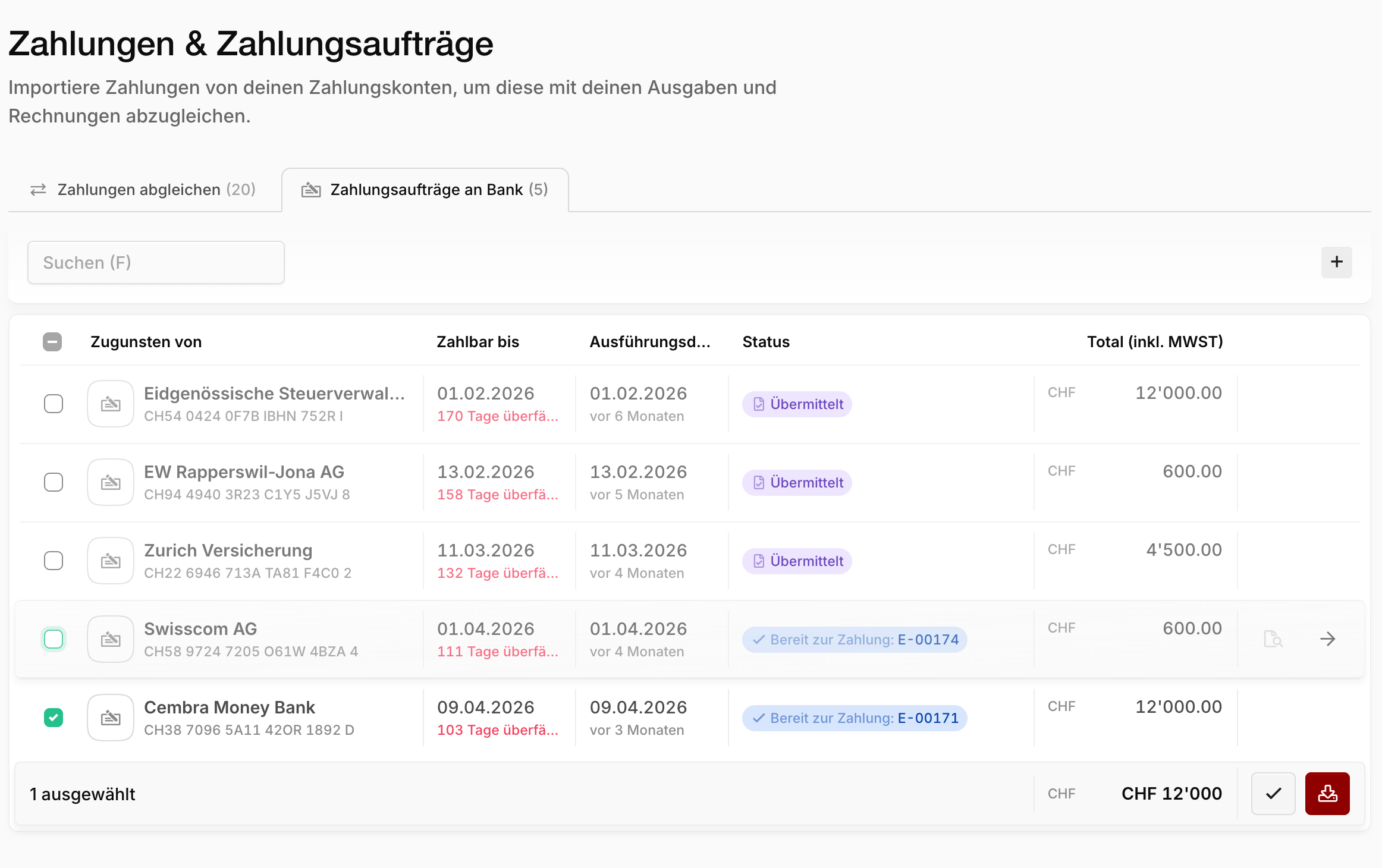
- Contrôle les ordres ouverts et corrige-les si nécessaire — un clic ouvre la dépense correspondante.
- Sélectionne les ordres que tu veux payer.
- Clique sur le bouton Télécharger et récupère le fichier de paiement au format pain.001 (XML).
- Téléverse le fichier dans l'e-banking de ta banque et valides-y les paiements.
Au téléchargement, tu choisis comment la banque doit exécuter les paiements :
| Variante | Date d'exécution | Bon à savoir |
|---|---|---|
| En ordre collectif | Tous les paiements aujourd'hui | Uniquement avec des ordres dans la même devise |
| En ordres individuels | La date d'exécution enregistrée pour chaque facture | Pratique si tu veux payer les factures juste avant leur échéance |
Pas encore payé
Le téléchargement du fichier n'exécute aucun paiement — cela ne se produit que lorsque tu téléverses et valides le fichier dans ton e-banking. La dépense dans Blond n'est donc considérée comme payée qu'après.
Statut d'un ordre de paiement
Un ordre de paiement passe par trois étapes. Tu vois le statut dans la liste des ordres de paiement et sur la dépense elle-même.
| Statut | Signification | Étape suivante |
|---|---|---|
| Approuvé | La dépense est approuvée, le fichier de paiement n'a pas encore été téléchargé. | Télécharger le fichier de paiement |
| Transmis | Le fichier de paiement a été téléchargé. L'exécution par la banque n'est pas encore confirmée. | Valider le fichier dans l'e-banking, puis rapprochement bancaire |
| Payé | Le débit est confirmé — par le rapprochement bancaire ou à la main. | — |
Les ordres transmis restent dans la liste jusqu'à ce que le paiement soit confirmé. Ils ne sont toutefois plus présélectionnés, pour que tu ne les mettes pas par erreur une deuxième fois dans un fichier de paiement. Survole le badge Transmis pour voir quand le fichier a été créé.
Dans les Dépenses, l'onglet Transmis regroupe toutes les factures transmises.
Éviter les doubles paiements
Tu peux resélectionner et retélécharger un ordre transmis — par exemple si le téléversement dans l'e-banking a échoué. Vérifie d'abord dans ton e-banking que le premier fichier n'a pas déjà été validé. Sinon tu paies la facture deux fois.
Si tu remets manuellement le statut d'une dépense en arrière (en brouillon ou Approuvé), son ordre de paiement perd le statut Transmis. Il réapparaît comme ordre ouvert dans la liste.
Marquer comme exécuté
Dès que ta banque a exécuté les paiements, tu boucles la boucle lors du prochain rapprochement bancaire : quand tu importes ton relevé de compte, Blond reconnaît les débits et te propose les ordres de paiement transmis correspondants. Dès que tu confirmes l'attribution, la dépense est considérée comme Payée.
Si tu as exceptionnellement payé quelque chose à la main en dehors de Blond, tu peux aussi marquer la sélection comme exécutée directement dans la liste.