
Transaktionen abgleichen (Bankabgleich)
Gleiche die Bewegungen auf deinen Bank-, Kassen- und Kreditkartenkonten mit Rechnungen, Ausgaben und deiner Buchhaltung ab.
Voraussetzungen
Konten erfassen: Die Konten, die du abgleichen willst, müssen unter Unternehmen → Einstellungen → Banking hinterlegt sein. Siehe Bankkonto, Kasse oder Kreditkarte hinterlegen.
Buchhaltungskonto verknüpfen: Falls du die Buchhaltung in Blond führst, verknüpfe jedes Zahlungskonto mit einem Buchhaltungskonto — sonst kann Blond die Gegenbuchungen nicht automatisch erstellen.
Elektronischer Kontoauszug: Du brauchst einen Kontoauszug deiner Bank im camt.053-Format (XML), eine CSV-Datei oder einen Bank- bzw. Kreditkartenauszug als PDF. CAMT-Dateien bestellst du bei den meisten Banken einmalig im E-Banking und kannst sie danach dort herunterladen.
Transaktionen importieren
Öffne den Bereich Zahlungen in der Seitenleiste und klicke auf Zahlungen importieren.
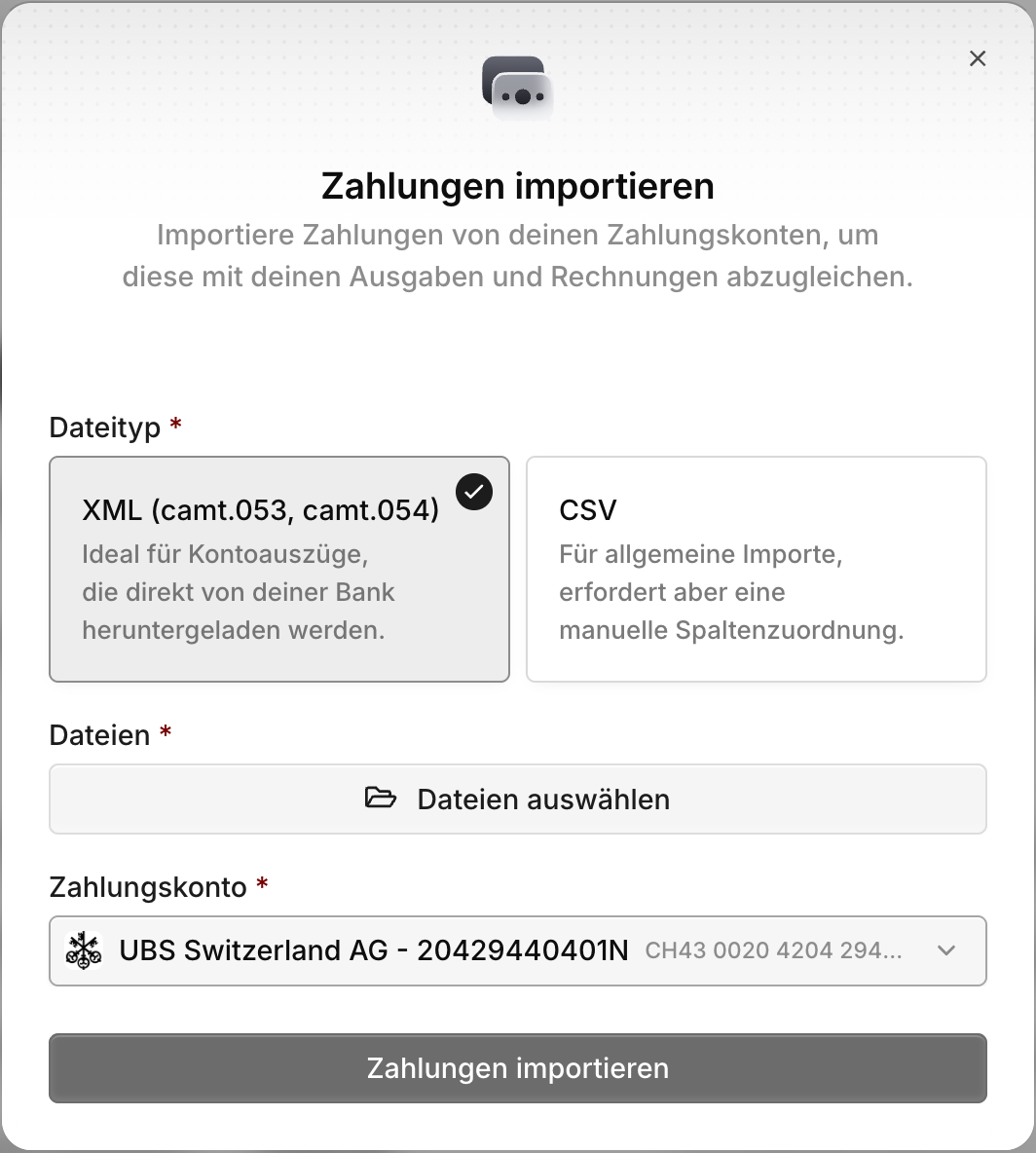
XML (CAMT): Ideal für Kontoauszüge direkt von deiner Bank. Du kannst mehrere .xml- oder .zip-Dateien aufs Mal hochladen.
CSV: Für alle anderen Quellen, etwa Kreditkartenabrechnungen. Nach dem Upload ordnest du die Spalten deiner Datei den Feldern in Blond zu (Datum, Betrag, Beschreibung usw.).
PDF: Für Banken und Kreditkarten ohne CAMT-Export. Blond liest die Zeilen aus dem Auszug aus — auch aus eingescannten Dokumenten — und prüft sie gegen den Anfangs- und Schlusssaldo auf dem PDF.
Konto: Das Zahlungskonto, auf das die Transaktionen importiert werden.
CAMT bevorzugen
CAMT-Dateien kommen direkt aus dem System deiner Bank und sind die zuverlässigste Quelle. Nutze PDF nur, wenn deine Bank oder Kreditkarte keinen CAMT-Export anbietet. Jede PDF-Datei verbraucht eine Einheit deines AutoScan-Kontingents — dasselbe wie beim Einlesen von Belegen.
Duplikate
Dieselbe Datei zweimal hochzuladen ist unproblematisch, auch bei PDFs — Blond erkennt bereits importierte Transaktionen und überspringt sie. In der Prüfung eines PDF-Auszugs sind solche Zeilen mit Bereits importiert markiert. Einen versehentlichen Import machst du rückgängig über Nicht zugeordnete Zahlungen löschen.
Kontoauszug prüfen
Ergeben die Zeilen eines PDF-Auszugs genau den Schlusssaldo, importiert Blond sie direkt — ohne zusätzlichen Schritt. Geht die Rechnung nicht auf oder fehlt ein Saldo auf dem PDF, importiert Blond noch nichts und bittet dich, den Auszug zuerst zu prüfen.
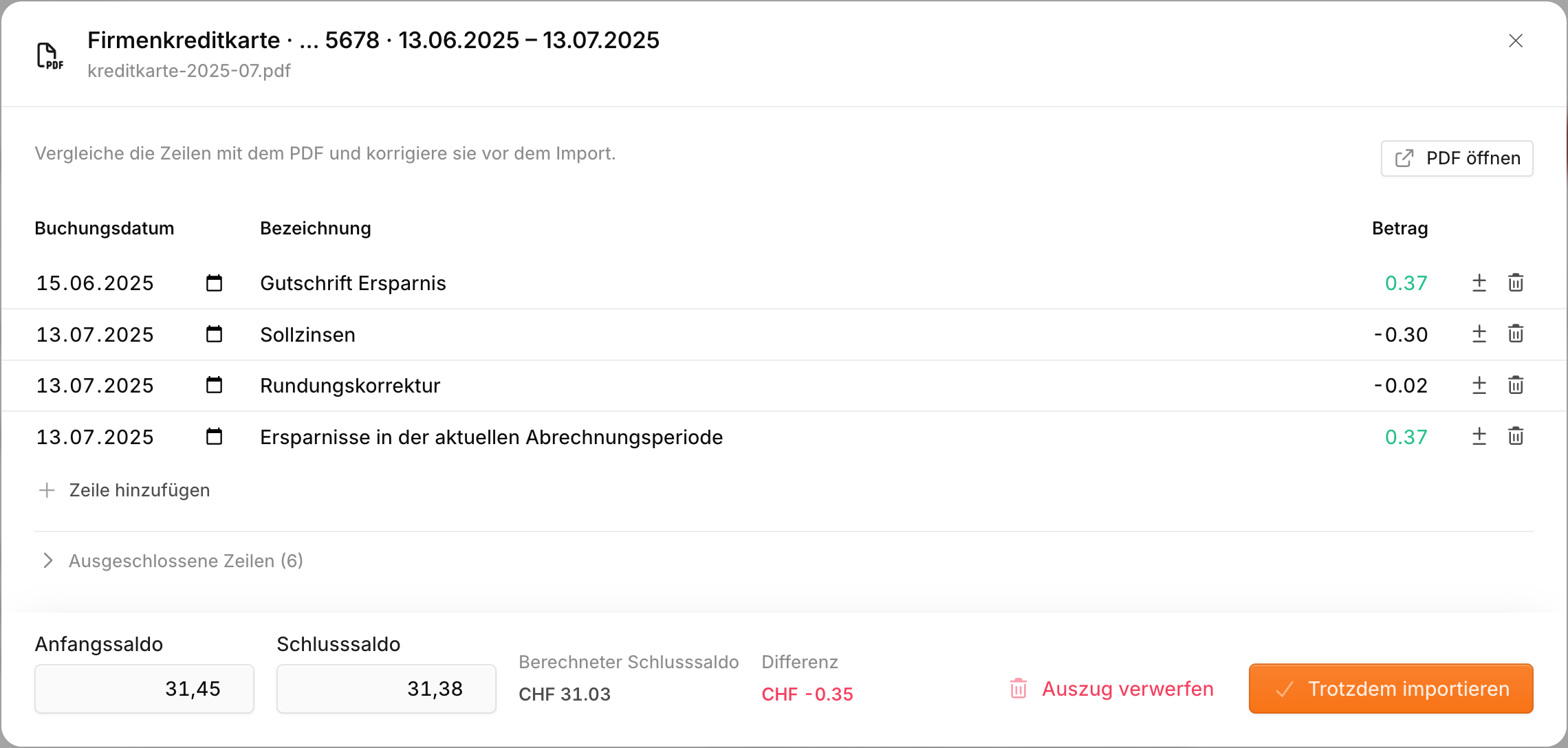
Vergleiche die Zeilen mit dem PDF (PDF öffnen) und korrigiere, was nicht stimmt:
- Datum, Name oder Betrag einer Zeile ändern
- Vorzeichen umkehren, wenn eine Belastung als Gutschrift erkannt wurde (oder umgekehrt)
- Zeilen entfernen und unter Ausgeschlossene Zeilen wiederherstellen — dort landen auch Summenzeilen, die Blond selbst aussortiert hat
- Eine fehlende Zeile hinzufügen
- Anfangs- und Schlusssaldo eintragen oder korrigieren
Ziel ist eine Differenz von 0.00 — dann stimmen die Zeilen mit dem Auszug überein. Bleibt eine Differenz, kannst du über Trotzdem importieren dennoch importieren. Dein Kontosaldo in Blond weicht danach aber vom Auszug ab.
Wann die Prüfung erscheint: Sie öffnet sich automatisch, sobald der Auszug ausgelesen ist. Schliesst du sie oder bist du nicht mehr auf der Seite, weist ein Banner oben im Bereich Zahlungen auf wartende Auszüge hin — über Prüfen öffnest du sie wieder.
Schliessen oder verwerfen: Schliesst du die Prüfung, bleiben deine Änderungen erhalten und du machst später weiter. Mit Auszug verwerfen wird nichts importiert und das PDF gelöscht. Das AutoScan-Kontingent wird trotzdem belastet.
TIP
Mit den Pfeiltasten und ⏎ (Enter) springst du wie in einer Tabellenkalkulation zwischen den Zeilen.
Transaktionen abgleichen
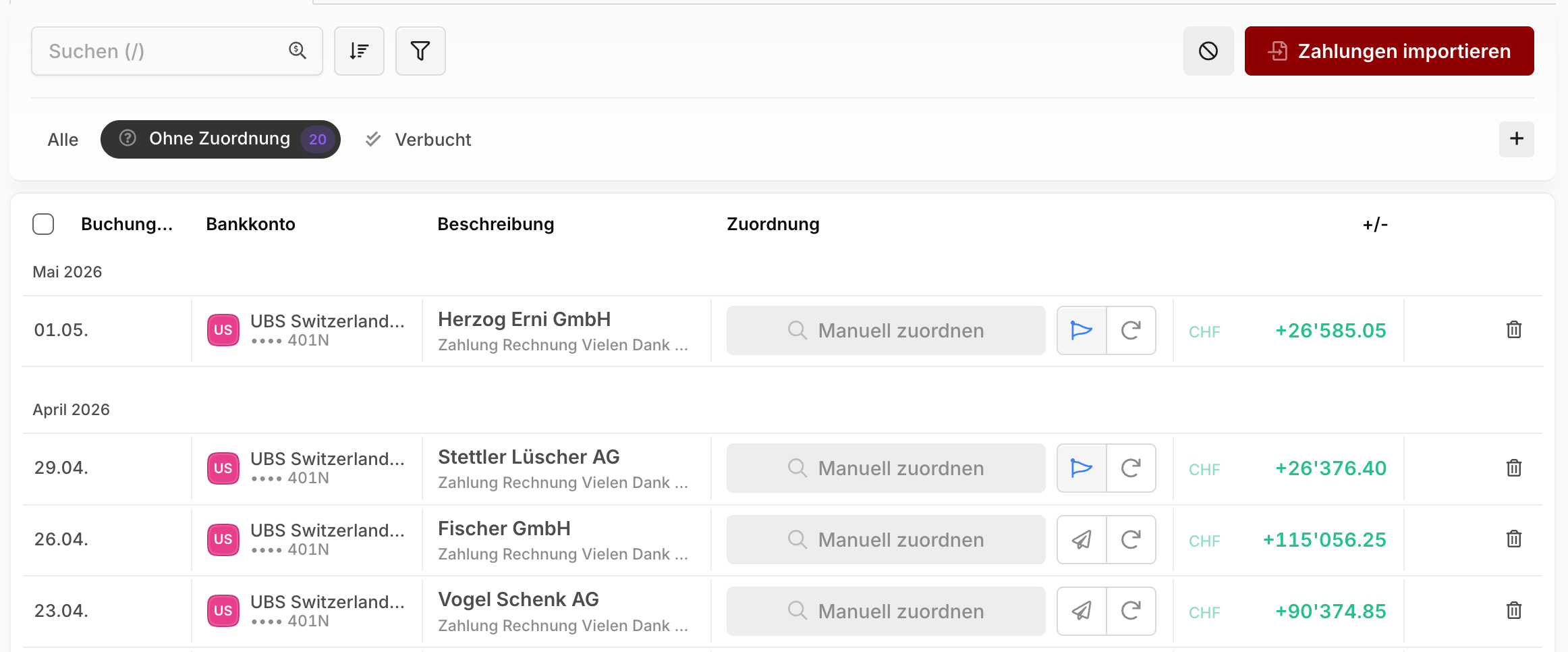
Nach dem Import erscheinen alle neuen Transaktionen im Tab Ohne Zuordnung. Ziel ist, jede Transaktion einem Eintrag im System zuzuordnen — erst dann gilt sie als abgeglichen.
Automatische Zuordnung
Blond versucht, möglichst viele Transaktionen automatisch zuzuordnen. Neben jeder Transaktion siehst du das Ergebnis:
| Anzeige | Bedeutung | Was du tust |
|---|---|---|
| Exakte Zuordnung | Eindeutige Übereinstimmung über eine Referenznummer, meist aus QR-Zahlungen | Mit dem Haken bestätigen |
| Vorschlag | Mögliche Übereinstimmung aufgrund von Datum, Betrag und Beschreibung | Prüfen und mit dem Haken bestätigen |
| Aus … Vorschlägen wählen | Mehrere Einträge kommen in Frage | Den richtigen in der Liste auswählen |
| Vorgeschlagene Aufteilung | Die Zahlung deckt mehrere Einträge zusammen ab, z.B. zwei Rechnungen in einer Überweisung | Als Ganzes bestätigen oder im Dialog anpassen |
| Beleg-Inbox | Ein Beleg aus deiner Beleg-Inbox passt zu Betrag und Datum der Belastung | Bestätigen — Blond erfasst den Beleg als Ausgabe |
| Manuell zuordnen | Blond hat nichts Passendes gefunden | Selbst zuordnen (siehe unten) |
Ein rot markierter Betrag heisst: Der vorgeschlagene Eintrag deckt nicht genau den Betrag der Transaktion ab. Prüfe ihn dann besonders genau.
Alle auf einmal bestätigen: Unten in der Liste gleichst du mit … Zahlung(en) abgleichen alle Transaktionen ab, deren Vorschlag betragsgenau passt — inklusive vollständiger Aufteilungen. Vorher siehst du eine Übersicht zur Kontrolle.
Erneut prüfen: Hast du die fehlende Rechnung oder Ausgabe inzwischen erfasst, sucht Blond mit Erneut auf mögliche Zuordnungen prüfen (Pfeil-Symbol in der Zeile) neu. Unten in der Liste prüfst du alle offenen Transaktionen auf einmal.
Beleg aus der Inbox
Bestätigst du einen Beleg aus der Beleg-Inbox, erfasst Blond ihn als Ausgabe mit der Zahlungsmethode des Bankkontos und gleicht ihn gleich ab. Du musst den Beleg also nicht vorher von Hand verbuchen.
Vorschläge von Agent Blond
Agent Blond kann nach jedem Import die offenen Transaktionen durchgehen und Zuordnungen vorschlagen — auch für Fälle, die Blond allein nicht erkennt, z.B. eine Buchung auf das passende Aufwandskonto. Aktiviere dazu im Import-Dialog KI-gestützt durch Agent Blond. Die Einstellung gilt für das ganze Unternehmen.
Vorschläge von Agent Blond erkennst du am Sprechblasen-Symbol neben der Zuordnung. Fahr mit der Maus darüber, um seine Begründung zu lesen. Bestätigen musst du sie wie alle anderen Vorschläge selbst.
Hinweis
Die Option ist nur verfügbar, wenn Agent Blond für dein Unternehmen aktiviert ist und du die Buchhaltung in Blond führst. Jeder Durchlauf verbraucht KI-Credits.
Manuell zuordnen
Hat Blond keine oder eine falsche Zuordnung gemacht, entferne den Vorschlag und klicke auf Manuell zuordnen. Dabei kannst du den Betrag der Transaktion auch aufteilen und auf mehrere Einträge verteilen:
Manuelle Buchung: Erstellt eine Buchung direkt in deiner Buchhaltung, z.B. für Bankspesen. Nur sichtbar, wenn die Buchhaltung aktiv ist und das Zahlungskonto mit einem Buchhaltungskonto verknüpft ist.
Rechnung: Erfasst einen Zahlungseingang auf einer deiner Rechnungen (nur bei Gutschriften). Ist der Betrag kleiner als die offene Rechnung, wird eine Teilzahlung erfasst.
Ausgabe: Ordnet die Transaktion einem Beleg zu, markiert den Zahlungsauftrag einer Lieferantenrechnung als ausgeführt oder erstellt direkt eine neue Zahlung auf einer Lieferantenrechnung.
Beleg-Inbox: Wählt einen Beleg aus der Beleg-Inbox aus, der noch nicht erfasst ist.
Kundenbuchung: Verbucht die Transaktion als Gutschrift oder Belastung auf dem Kundenkonto eines Kunden.
Abgleich aufheben
Eine falsch abgeglichene Transaktion findest du im Tab Verbucht — über Abgleich rückgängig machen löst du die Zuordnung jederzeit wieder. Für mehrere Transaktionen auf einmal markierst du sie und wählst die Aktion in der Mehrfachauswahl.
Fehlender Beleg
Fehlt dir zu einer Belastung der Beleg, klicke in der Zeile auf Beleg anfordern und wähle die Person aus deinem Team, die ihn hat — z.B. wer mit der Firmenkreditkarte bezahlt hat. Sie erhält eine E-Mail mit den Angaben zur Zahlung und kann den Beleg einfach als Antwort zurückschicken oder in die Beleg-Inbox hochladen. Sobald er dort ankommt, sucht Blond automatisch nach der passenden Transaktion.
Bereits angeforderte Belege erkennst du am Fähnchen-Symbol in der Zeile.
TIP
Die Schaltfläche erscheint nur, wenn dein Unternehmen mehr als ein Mitglied hat.
Fremdwährungen
Konto in Fremdwährung: Führst du ein Bankkonto in EUR, USD oder einer anderen Währung, wähle die Währung beim Hinterlegen des Kontos. Transaktionen erscheinen dann in der Kontowährung, und die Summe unten in der Liste wird pro Währung ausgewiesen. Der importierte Kontoauszug muss in derselben Währung sein wie das Konto.
Kursdifferenz: Bezahlt ein Kunde eine EUR-Rechnung auf dein CHF-Konto, weicht der gutgeschriebene Betrag wegen des Wechselkurses meist leicht von der Rechnung ab. Ordne die Rechnung über Manuell zuordnen zu und klicke auf Kursdifferenz buchen — Blond bucht den Restbetrag auf dein Finanzertragskonto (bei Gutschriften) bzw. Finanzaufwandskonto (bei Belastungen). Diese Konten legst du in den Buchhaltungseinstellungen fest.
Offene Rechnungen abgleichen (QR-Abgleich)
Wenn du keine Buchhaltung in Blond führst und nur wissen willst, welche Kunden bezahlt haben, gibt es einen einfacheren Weg: den QR-Abgleich unter Rechnungen → QR-Abgleich.
Lade dort einen Kontoauszug hoch — empfohlen ist eine camt.054-Datei, sie enthält nur die Gutschriften. Links siehst du die Bewegungen deiner Bank, rechts den passenden offenen Posten:
- Korrekte Zuordnungen bestätigst du mit dem Haken — die Rechnung wird als bezahlt markiert.
- Findet Blond keine passende Rechnung, wählst du sie von Hand aus der Liste aus.
- Auch offene Zahlungsaufträge werden erkannt: Belastungen kannst du direkt als ausgeführte Zahlung einer Lieferantenrechnung bestätigen.
Der QR-Abgleich importiert keine Transaktionen und erstellt keine Buchungen — er erfasst nur Zahlungen auf Rechnungen.
TIP
Führst du deine Finanzbuchhaltung über Blond, nutze stattdessen den vollständigen Bankabgleich im Bereich Zahlungen (oben auf dieser Seite) — er deckt den QR-Abgleich mit ab.
Abgleich-Status im Kontenplan
Führst du deine Buchhaltung in Blond, markiert die Kontoseite (Buchhaltung → Kontenplan, Konto öffnen) eines mit einem Zahlungskonto verknüpften Buchhaltungskontos Buchungen, die noch nicht mit einer Banktransaktion abgeglichen sind.
Warnsymbol: Zur Buchung existiert keine zugeordnete Banktransaktion.
Symbol für offenen Vorschlag: Ein Zuordnungsvorschlag existiert, wurde aber noch nicht bestätigt.
Fahr mit der Maus über das Symbol für Details.
Der Zähler oben auf der Kontoseite zeigt die Anzahl offener Buchungen und folgt den aktuell gesetzten Filtern (Datum, Betrag, Suche usw.). Über den Filter Nur ohne Bankabgleich blendest du alle übrigen Buchungen aus.
TIP
Eröffnungsbuchungen und Buchungen vor deiner ersten importierten Banktransaktion werden nicht markiert — der Abgleich beginnt erst mit dem ersten Import.