
Blond App für iOS und Android
Agent Blond, Belege, Zeiten und Abwesenheiten in der Hosentasche — die Blond App bringt aufs Handy, was du unterwegs brauchst.
Wozu die App?
Die App ist kein Abbild der Web-App. Sie konzentriert sich auf das, was unterwegs Sinn macht. Unten wechselst du zwischen fünf Bereichen:
| Tab | Wofür |
|---|---|
| Agent | Mit Agent Blond chatten oder sprechen |
| Belege | Quittungen scannen und die Beleg-Inbox prüfen |
| Zeit | Projektzeit und Arbeitszeit erfassen, Timer laufen lassen |
| Absenzen | Ferien beantragen und Anträge genehmigen |
| Suche | Rechnungen, Offerten, Ausgaben und Kunden finden und bearbeiten |
Buchhaltung und Einstellungen erledigst du weiterhin am Computer. Tippst du in der App auf etwas, das sie nicht selbst kann, öffnet sie die passende Seite im Browser.
Hinweis
Welche Tabs du siehst, hängt von deiner Rolle ab. Zeit erscheint zum Beispiel nur, wenn du Zeiten erfassen darfst.
Installieren
Die App heisst in den Stores Agent Blond – KI-Assistent.
| Plattform | Download | Voraussetzung |
|---|---|---|
| iPhone & iPad | App Store | iOS 16.2 oder neuer |
| Android | Google Play | Android 7.0 oder neuer |
Die App braucht ein bestehendes Blond-Konto — ein neues eröffnest du unter https://app.blond.swiss/auth/register.
Anmelden
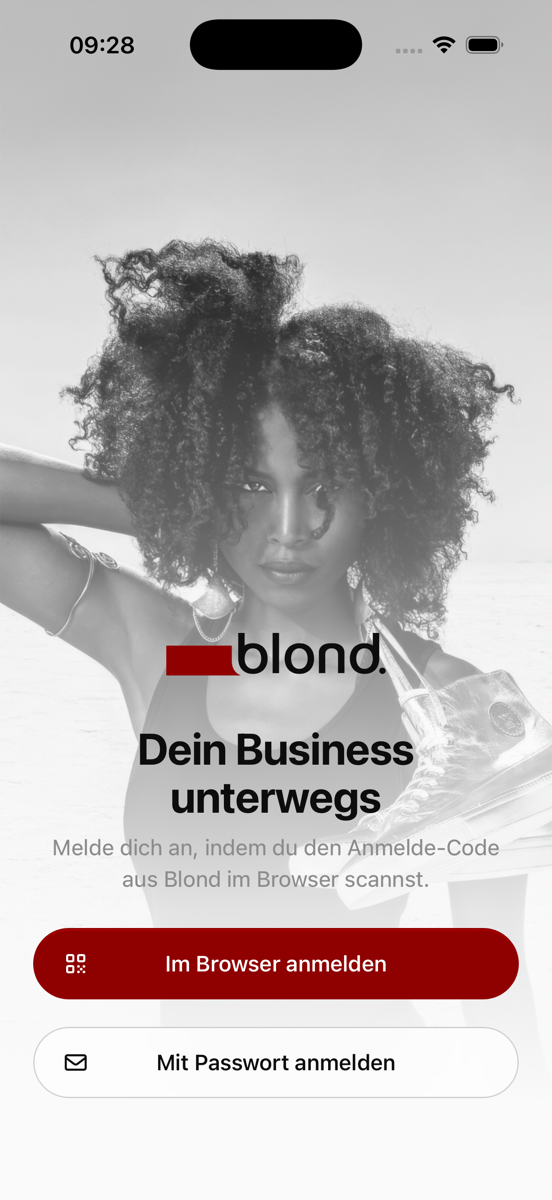
Im Browser anmelden (ohne Passwort): Der schnellste Weg, inklusive Zwei-Faktor-Prüfung.
- Öffne Blond am Computer und wähle im Profilmenü unten links Auf dem Handy anmelden.
- Tippe in der App auf Im Browser anmelden und scanne den angezeigten Anmelde-Code.
- Bestätige im Browser mit Auf diesem Gerät anmelden und danach in der App mit Anmelden.
Mit Passwort anmelden: Wie im Browser — mit E-Mail, Passwort und falls aktiviert dem 2FA-Code. Hast du einen Passkey, kannst du auch diesen verwenden.
Achtung
Scanne nie einen Anmelde-Code, den dir jemand anderes zeigt — du würdest dich in ein fremdes Konto einloggen.
Die App bleibt angemeldet, bis du dich abmeldest. Nach 90 Tagen ohne Nutzung läuft die Anmeldung ab. Angemeldete Geräte siehst und entfernst du in der Web-App unter Sicherheit — siehe Konto absichern.
Agent Blond
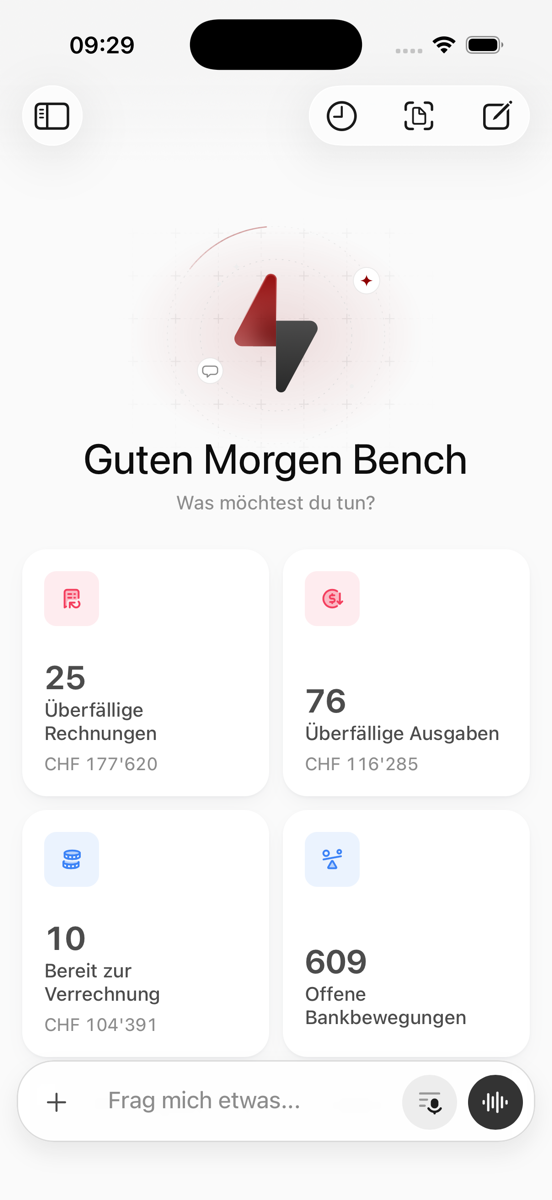
Der Tab Agent ist der Chat mit Agent Blond — derselbe wie in der Web-App, siehe Agent Blond. Ein Gespräch, das du am Computer begonnen hast, führst du in der App weiter und umgekehrt.
Karten auf dem Startbildschirm: Sie zeigen, was gerade Aufmerksamkeit braucht, etwa überfällige Rechnungen. Ein Tipp startet den passenden Chat, gedrückt halten fragt per Sprache.
Anhängen: Über + scannst du ein Dokument, wählst Fotos oder hängst eine Datei an.
Sprachmodus: Das Wellen-Symbol im Eingabefeld startet ein gesprochenes Gespräch — siehe Sprachmodus.
Konversationen: Das Symbol oben links öffnet alle Chats. Wartet Agent Blond auf eine Bestätigung, steht der Chat oben unter Ungelesen & ausstehend.
Hinweis
Agent Blond muss einmalig von einem Admin freigeschaltet werden. Bis dahin kannst du Belege scannen und Zeit erfassen. Details unter Aktivierung und Datenschutz.
Belege
Der Tab Belege zeigt deine Beleg-Inbox. Neue Belege bringst du auf drei Wegen hinein:
Scannen: Die Kamera erkennt und begradigt das Blatt. Mehrseitige Rechnungen scannst du Seite für Seite — sie werden zu einem PDF.
Aus Fotos wählen: Für Quittungen, die schon in deiner Galerie liegen.
Teilen: Wähle im Teilen-Menü einer anderen App (z.B. Mail) Agent Blond.
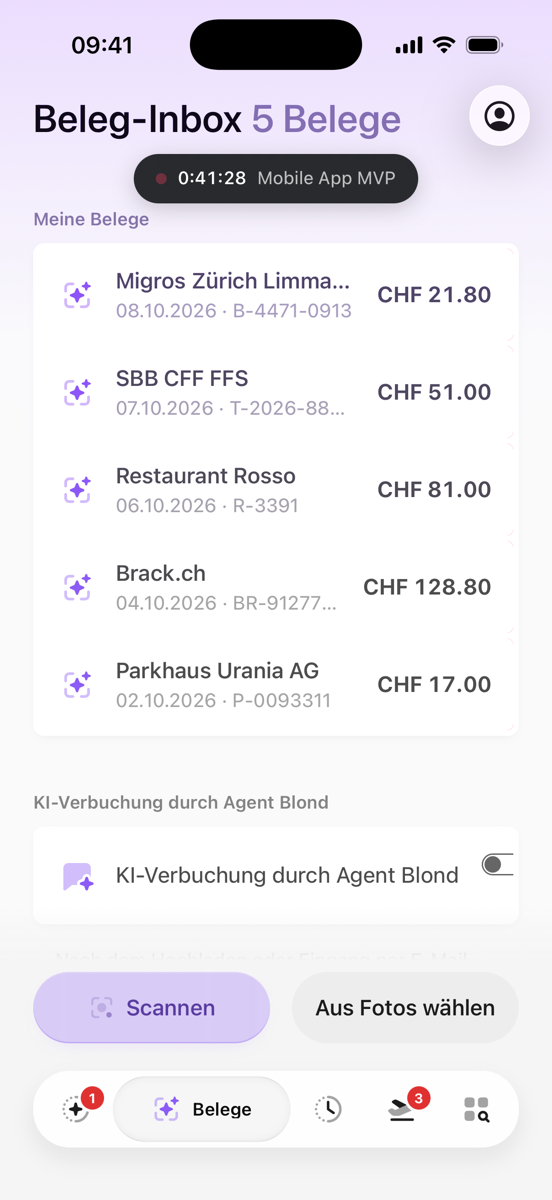
AutoScan liest danach Lieferant, Datum, Betrag und MWST aus. Einen Beleg löschst du, indem du ihn nach links wischst.
Belege automatisch verbuchen lassen
Schalte unten in der Inbox KI-Verbuchung durch Agent Blond ein. Agent Blond bucht deine Belege dann im Hintergrund als Ausgaben. Sonst wandelst du sie am Computer um — siehe In eine Ausgabe umwandeln.
Zeit
Der Tab Zeit vereint Projektzeit und Arbeitszeit auf einem Bildschirm.
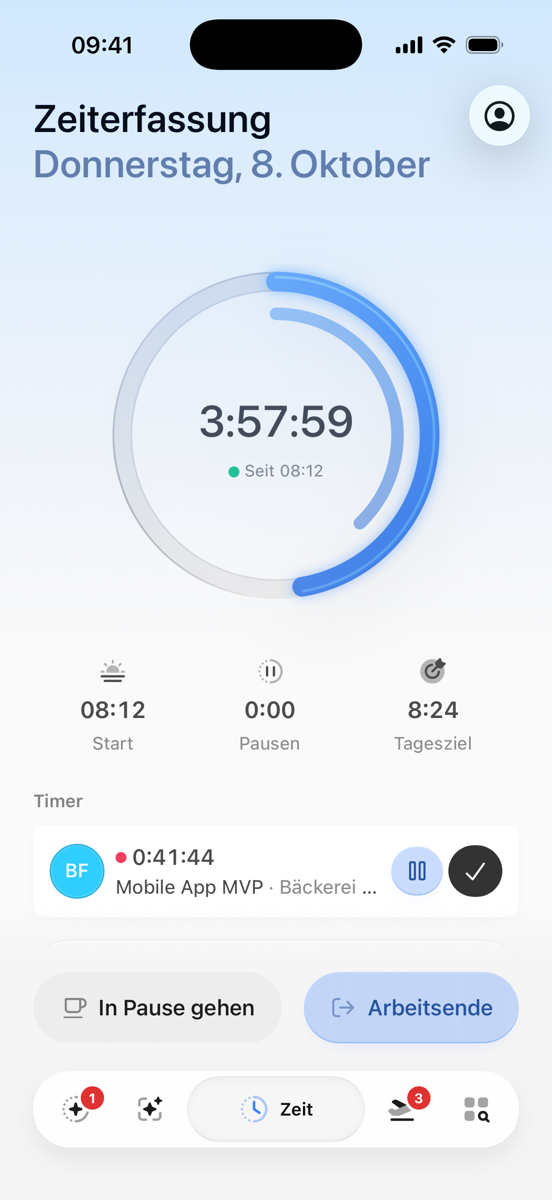
Zeit erfassen: Legt einen Eintrag mit Projekt, Dauer und Stundensatz an.
Timer starten: Lässt die Zeit auf einem Projekt mitlaufen. Timer sind auf allen Geräten sichtbar, es läuft immer nur einer. Solange ein Timer läuft, zeigt ein blauer Punkt am Tab Zeit (auf dem iPad in der Seitenleiste) das an, egal wo du gerade in der App bist.
Ein- und ausstempeln: Führt dein Unternehmen die Arbeitszeiterfassung, stempelst du hier ein, aus und in die Pause. Tippe auf einen Tag der Wochenübersicht, um Vergessenes nachzutragen.
Einträge löschst du, indem du sie nach links wischst.
Timer auf dem Sperrbildschirm
Ein laufender Timer erscheint auf dem iPhone im Sperrbildschirm und in der Dynamic Island, auf Android als Benachrichtigung — auch wenn du Push-Mitteilungen nicht erlaubt hast.
Abwesenheiten
Im Tab Absenzen siehst du deine übrigen Ferientage und eine Übersicht des Teams.
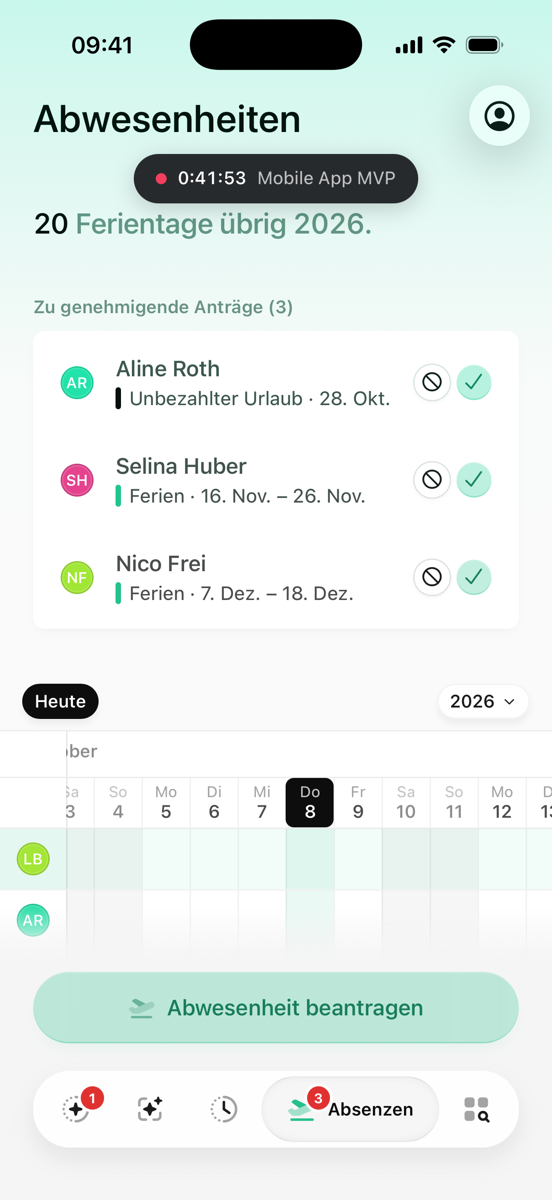
Abwesenheit beantragen: Tippe in der Übersicht auf einen Tag in deiner Zeile oder auf Abwesenheit beantragen.
Anträge genehmigen: Wartet ein Antrag auf dich, zeigt der Tab eine Zahl. Offene Anträge stehen oben — du genehmigst oder lehnst sie direkt in der Liste ab.
Suche und Dokumente
Der Tab Suche findet Rechnungen, Offerten und Kunden. Ohne Suchbegriff zeigt er, was offen ist: offene Rechnungen, offene Lieferantenrechnungen und offene Offerten.
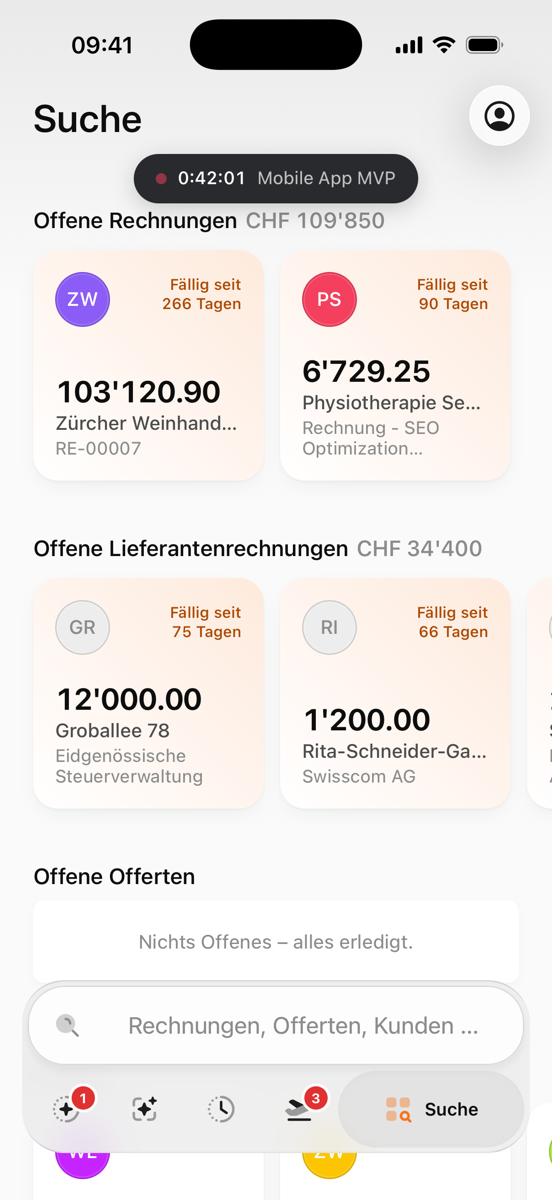
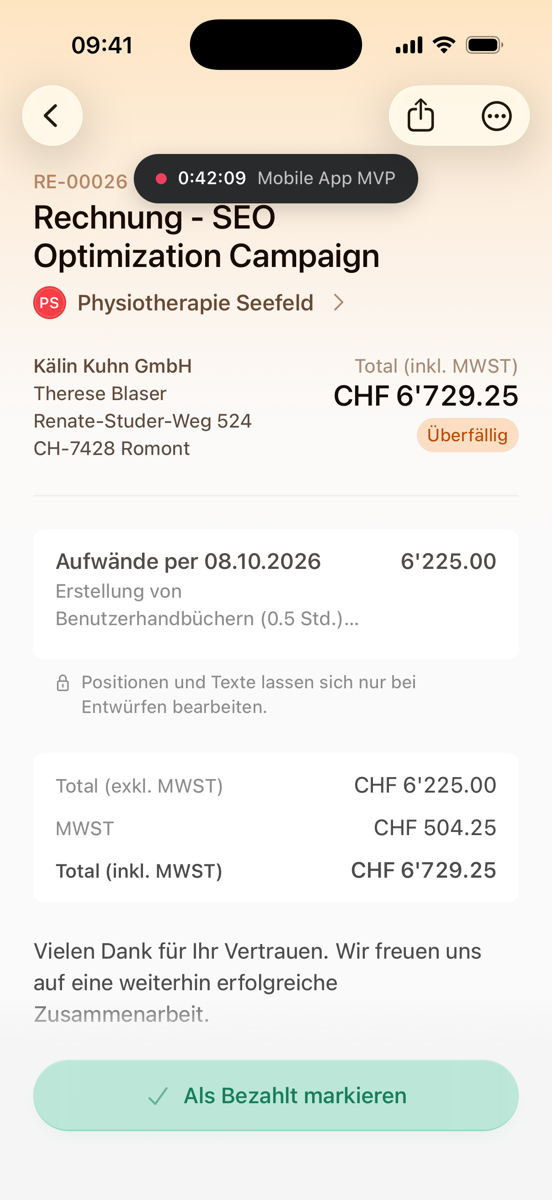
Tippst du auf ein Dokument, öffnet es sich in der App. Dort kannst du zum Beispiel:
- Positionen und Texte bearbeiten (nur bei Entwürfen)
- eine Zahlung erfassen oder als bezahlt markieren
- eine Offerte freigeben oder archivieren
- eine Ausgabe zur Zahlung freigeben
- das PDF teilen
Neue Rechnungen und Offerten erstellst du über Agent Blond oder am Computer.
Siri und Spotlight
Auf dem iPhone startest du die App auch per Siri, Spotlight oder Kurzbefehl — zum Beispiel mit «Beleg scannen in Agent Blond», «Agent Blond fragen» oder «Zeiterfassung öffnen in Agent Blond».
Profil und Unternehmen wechseln
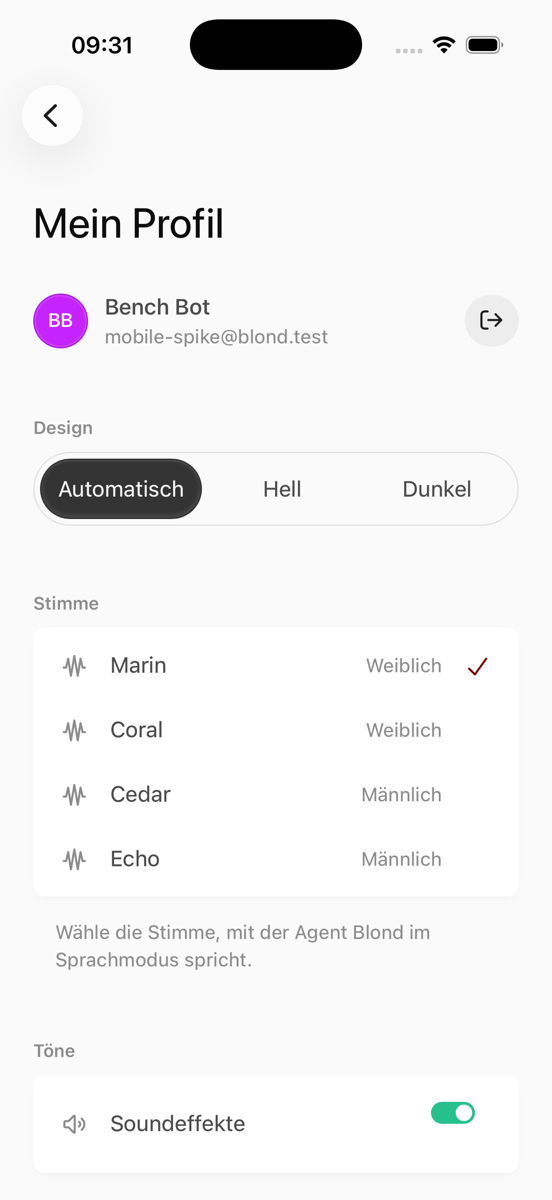
Das Personen-Symbol oben rechts öffnet Mein Profil. Dort stellst du Design, Stimme, Töne und Benachrichtigungen für dieses Gerät ein und meldest dich ab. Name, Passwort und Sprache änderst du über Konto verwalten im Browser.
Gehörst du mehreren Unternehmen an, öffne die Seitenleiste oben links und tippe auf den Firmennamen.