
MWST-Abrechnung
Lerne, wie du mit Blond deine MWST-Abrechnung für die ESTV erstellst, prüfst und abschliesst.
Wo du die MWST findest
Öffne Buchhaltung → MWST. Dort findest du drei Tabs:
| Tab | Wofür |
|---|---|
| Formular | Die Werte deiner Abrechnung, aufgebaut wie das Formular der ESTV |
| Journal | Alle Buchungen hinter einer Ziffer — zum Prüfen |
| Umsatzabstimmung | Jahresvergleich zwischen gemeldetem und verbuchtem Umsatz |
Oben wählst du Jahr und Periode. Bei der effektiven Methode rechnest du pro Quartal ab (z.B. 2026-Q1), beim Saldosteuersatz pro Semester (z.B. 2026-S1). Der Pfeil markiert die nächste offene Periode, das Schloss eine bereits gespeicherte.
Hinweis
Die MWST erscheint erst, wenn die Buchhaltung eingerichtet ist. Du brauchst Zugriff auf die Buchhaltung — zum Beispiel mit der Rolle Administrator/in oder Treuhänder/in.
So rechnest du eine Periode ab
- Öffne Buchhaltung → MWST und wähle die Periode.
- Prüfe die Werte. Klicke auf eine Ziffer, um die Buchungen dahinter im Journal zu sehen.
- Übertrage die Beträge ins ePortal der ESTV.
- Klicke auf Periode speichern, sobald du die Abrechnung eingereicht hast.
Immer zuerst die vorherige Periode speichern
Blond rechnet jede Periode ab Jahresbeginn und zieht davon nur die bereits gespeicherten Perioden ab. Ist Q1 noch nicht gespeichert, enthält das Formular von Q2 deshalb die Umsätze von Q1 und Q2. Speichere eine Periode, bevor du die Zahlen der nächsten anschaust.
MWST-Formular
Das Formular rechnet Blond laufend aus deinen Buchungen — du musst nichts selbst zusammenzählen. Alle Beträge sind netto, also ohne MWST. Je nach Abrechnungsmethode siehst du das Formular für die effektive Methode oder für den Saldosteuersatz.
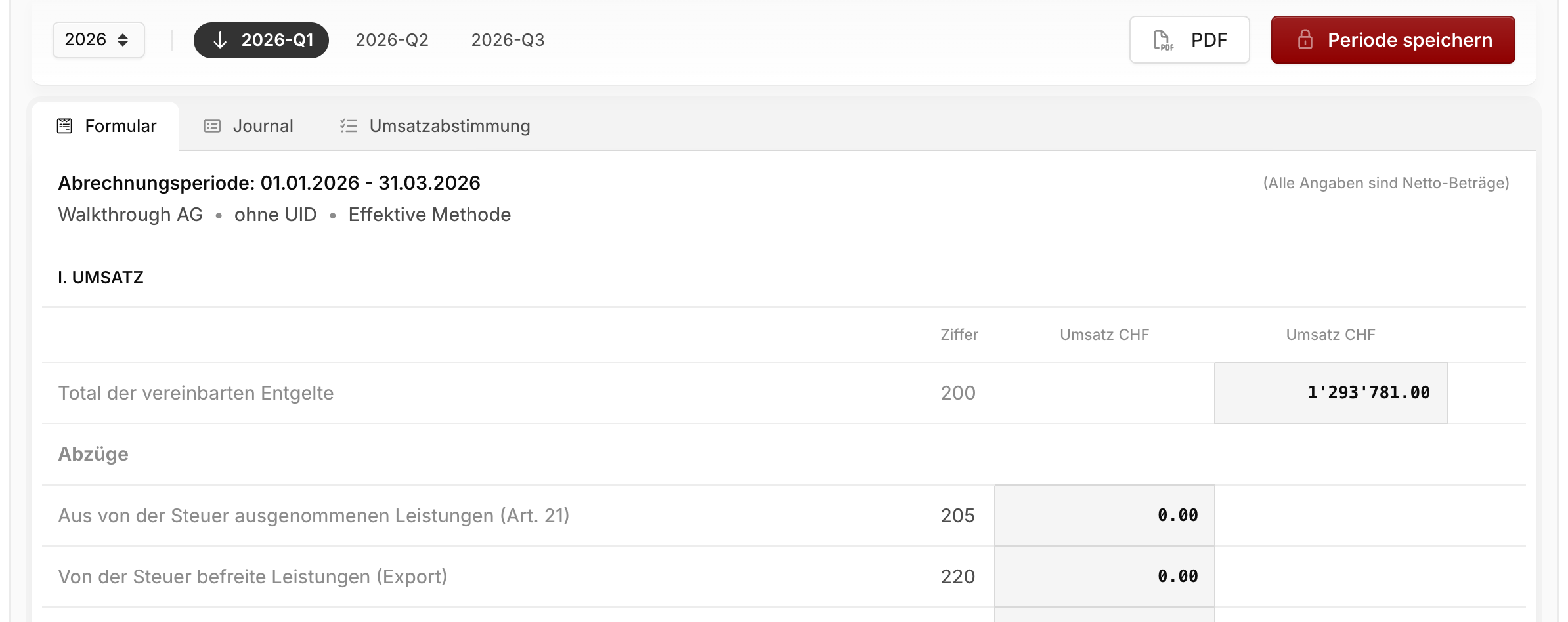
Betrag kopieren: Klicke auf einen Betrag, um ihn in die Zwischenablage zu kopieren. So überträgst du die Werte schnell ins ePortal der ESTV.
Ziffer prüfen: Klicke auf die Nummer einer Ziffer (z.B. 303), um direkt die passenden Buchungen im Journal zu öffnen.
PDF: Lade die Abrechnung als PDF herunter — praktisch für deine Ablage oder deine Treuhand.
MWST-Journal
Das Journal zeigt alle Buchungen der gewählten Periode mit einer bestimmten Ziffer. Wechsle die Ziffer rechts neben den Tabs im Feld Ziffer.
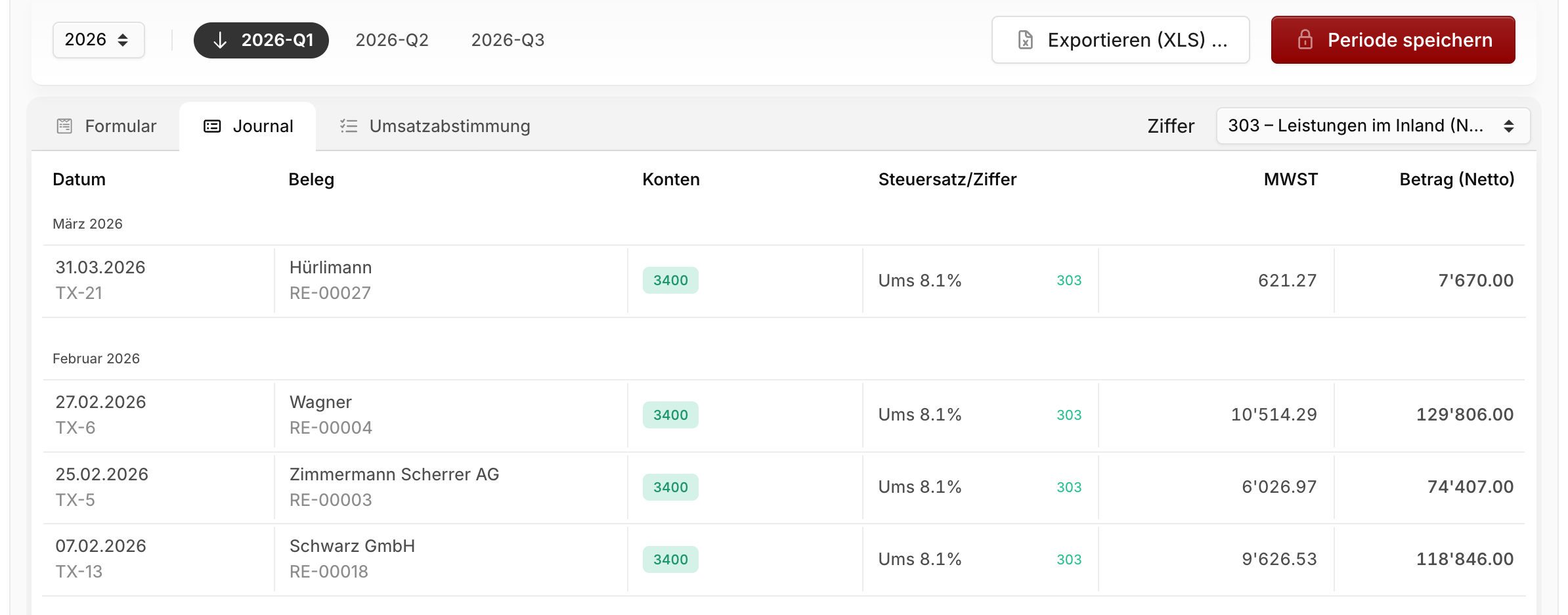
Buchung öffnen: Klicke auf das Datum, um die ganze Buchung zu sehen. Ein Klick auf die Beschreibung öffnet den Beleg dahinter — Rechnung, Ausgabe oder Banktransaktion.
Abweichungen erkennen: Ein rotes Ausrufezeichen beim MWST-Betrag bedeutet, dass dieser nicht zum Satz passt (z.B. 8.1% vom Nettobetrag). Das passiert meist bei Rundungen auf Belegen oder bei falsch erfassten Beträgen. Fahre mit der Maus über das Symbol, um die Differenz zu sehen.
Exportieren: Über Exportieren (XLS) lädst du das Journal als Excel-Datei herunter. Du wählst, welche Ziffern enthalten sein sollen — jede bekommt ein eigenes Tabellenblatt, dazu eine Übersicht aller Totale. Ideal für deine Treuhand.
Periode speichern
Mit Periode speichern hältst du fest, was du der ESTV gemeldet hast. Die Werte im Formular ändern sich danach nicht mehr.
- Du speicherst die Perioden der Reihe nach — immer die älteste offene zuerst.
- Buchungen in einer gespeicherten Periode kannst du weiterhin ändern. Die Abrechnung bleibt trotzdem so, wie du sie eingereicht hast.
Was passiert mit späteren Änderungen?
Änderst du nachträglich eine Buchung in einer gespeicherten Periode, rechnet Blond die Differenz automatisch der nächsten offenen Periode im gleichen Jahr zu. Im Journal erscheint sie dort als Korrekturen aus gesperrten Perioden. So meldest du die Korrektur mit der nächsten Abrechnung — ganz ohne zusätzlichen Aufwand.
Achtung
Ist die letzte Periode des Jahres schon gespeichert, gibt es keine offene Periode mehr, in die eine Korrektur fliessen kann. Solche Änderungen siehst du im Journal der betroffenen Periode unter Periodenkorrektur. Melde sie der ESTV mit der Korrekturabrechnung (Finalisierung) — siehe Umsatzabstimmung.
Periode entsperren
Hast du eine Periode zu früh gespeichert, öffne sie und klicke im roten Hinweis auf Periode entsperren. Das geht nur bei der zuletzt gespeicherten Periode.
DANGER
Entsperre eine Periode nur, wenn du die Abrechnung noch nicht bei der ESTV eingereicht hast. Sonst stimmen deine gemeldeten Werte nicht mehr mit Blond überein.
Umsatzabstimmung
Nach dem Jahresabschluss verlangt die ESTV, dass du deine Abrechnungen mit der Buchhaltung abstimmst und allfällige Fehler korrigierst (Finalisierung). Die Umsatzabstimmung nimmt dir diesen Vergleich ab.
Umsatz gemeldet: Die Summe der Ziffer 200 aus allen Perioden des Jahres.
Umsatz verbucht: Der Saldo deiner Ertragskonten, aufgeteilt in Buchungen mit und ohne MWST-Codes.
Stimmen gemeldeter und verbuchter Umsatz nicht überein, schau dir zuerst die Spalte Ohne MWST-Codes in der Kontentabelle an. Erträge ohne MWST-Code fehlen in der Abrechnung — oft sind das manuelle Buchungen, bei denen kein MWST-Satz gewählt wurde. Auch steuerbefreite Umsätze wie Exporte brauchen einen Code, damit sie in der Abrechnung erscheinen.
TIP
Lade die Umsatzabstimmung über PDF herunter und leg sie zum Jahresabschluss. Deine Treuhand wird danach fragen.