
Zahlungen an Bank übermitteln
Sammle Zahlungsaufträge aus deinen Lieferantenrechnungen und lade sie als pain.001-Datei in dein E-Banking.
Zahlungsaufträge erfassen
Zahlungsaufträge entstehen direkt in deinen Ausgaben: Jede Lieferantenrechnung bekommt beim Erfassen einen Zahlungsauftrag mit Empfänger, Betrag und Ausführungsdatum. Wie das geht, liest du unter Ausgaben erfassen.
In der Liste erscheint ein Auftrag erst, wenn die Ausgabe freigegeben ist. Fehlen Angaben wie IBAN oder Empfängeradresse, zeigt Blond dir das direkt beim Auftrag an. Solche Aufträge kannst du erst auswählen, wenn du die Ausgabe ergänzt hast.
Zahlungsdatei (pain.001) herunterladen
Alle offenen Zahlungsaufträge findest du unter Zahlungen → Zahlungsaufträge (auch über Ausgaben → Zahlungsaufträge erreichbar). Hast du mehrere Bankkonten, wechselst du oben rechts zwischen ihnen — jede Zahlungsdatei gehört zu genau einem Konto.
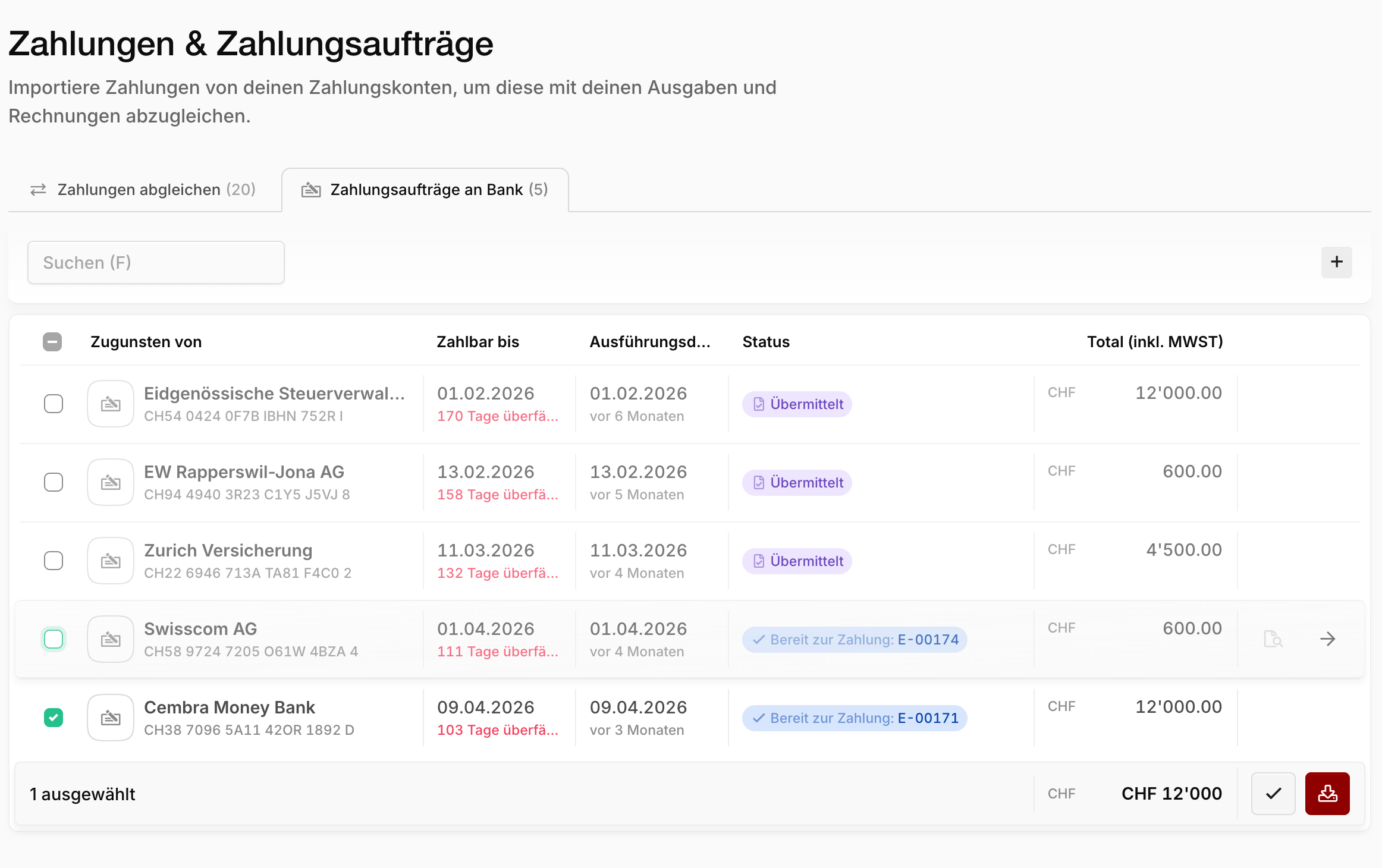
- Kontrolliere die offenen Aufträge und korrigiere sie bei Bedarf — ein Klick öffnet die zugehörige Ausgabe.
- Wähle die Aufträge aus, die du bezahlen willst.
- Klicke auf den Download-Button und lade die Zahlungsdatei im Format pain.001 (XML) herunter.
- Lade die Datei im E-Banking deiner Bank hoch und gib die Zahlungen dort frei.
Beim Download wählst du, wie die Bank die Zahlungen ausführen soll:
| Variante | Ausführungsdatum | Gut zu wissen |
|---|---|---|
| Als Sammelauftrag | Alle Zahlungen heute | Nur mit Aufträgen in derselben Währung möglich |
| Als Einzelaufträge | Pro Rechnung das hinterlegte Ausführungsdatum | Praktisch, wenn du Rechnungen erst kurz vor Fälligkeit bezahlen willst |
Noch nicht bezahlt
Das Herunterladen der Datei führt keine Zahlung aus — das passiert erst, wenn du die Datei im E-Banking hochlädst und freigibst. Entsprechend gilt die Ausgabe in Blond auch erst danach als bezahlt.
Status eines Zahlungsauftrags
Ein Zahlungsauftrag durchläuft drei Stufen. Den Status siehst du in der Liste der Zahlungsaufträge und bei der Ausgabe selbst.
| Status | Bedeutung | Nächster Schritt |
|---|---|---|
| Bereit zur Zahlung | Die Ausgabe ist freigegeben, die Zahlungsdatei wurde noch nicht heruntergeladen. | Zahlungsdatei herunterladen |
| Übermittelt | Die Zahlungsdatei wurde heruntergeladen. Ob die Bank die Zahlung ausgeführt hat, ist noch nicht bestätigt. | Datei im E-Banking freigeben, danach Bankabgleich |
| Bezahlt | Die Belastung ist bestätigt — per Bankabgleich oder von Hand. | — |
Übermittelte Aufträge bleiben in der Liste stehen, bis die Zahlung bestätigt ist. Sie sind aber nicht mehr vorausgewählt, damit du sie nicht versehentlich ein zweites Mal in eine Zahlungsdatei packst. Fährst du mit der Maus über das Badge Übermittelt, siehst du, wann die Datei erstellt wurde.
In den Ausgaben findest du alle übermittelten Rechnungen gesammelt im Tab Übermittelt.
Doppelte Zahlungen vermeiden
Du kannst einen übermittelten Auftrag erneut auswählen und herunterladen — zum Beispiel, wenn der Upload im E-Banking fehlgeschlagen ist. Prüfe vorher im E-Banking, dass die erste Datei nicht schon freigegeben wurde. Sonst zahlst du die Rechnung doppelt.
Setzt du den Status einer Ausgabe von Hand zurück (auf Entwurf oder Bereit zur Zahlung), verliert der Zahlungsauftrag den Status Übermittelt. Er landet wieder als offener Auftrag in der Liste.
Als ausgeführt markieren
Sobald deine Bank die Zahlungen ausgeführt hat, schliesst du den Kreis beim nächsten Bankabgleich: Importierst du den Kontoauszug, erkennt Blond die Belastungen und schlägt die passenden übermittelten Zahlungsaufträge vor. Sobald du die Zuordnung bestätigst, gilt die Ausgabe als Bezahlt.
Hast du eine Zahlung ausnahmsweise von Hand ausserhalb von Blond erledigt, kannst du die ausgewählten Aufträge in der Liste auch direkt als ausgeführt markieren.