
Configurer la gestion des salaires
Configure la gestion des salaires de ton entreprise : mois de début, comptes, accès et données de tes assurances.
La configuration prend environ 30 minutes si tu as sous la main les documents listés dans la vue d'ensemble. Tu peux t'interrompre à tout moment et reprendre plus tard.
Prérequis
La configuration peut être faite par les personnes ayant le rôle d'administrateur ou de fiduciaire. Une fois la configuration terminée, seul compte l'accès que tu attribues à l'étape 3.
1. Lancer la configuration
Clique sur Salaires dans la barre latérale. Blond te guide à travers la configuration en trois étapes.
Ta fiduciaire dès le début
Si ta fiduciaire s'occupe des salaires ou t'y aide, invite-la directement en haut de la page sous Inviter ta fiduciaire. Tu lui donnes l'accès à la gestion des salaires à la troisième étape.
Données de l'entreprise : Vérifie le nom et l'adresse. Ils figurent sur chaque fiche de salaire.
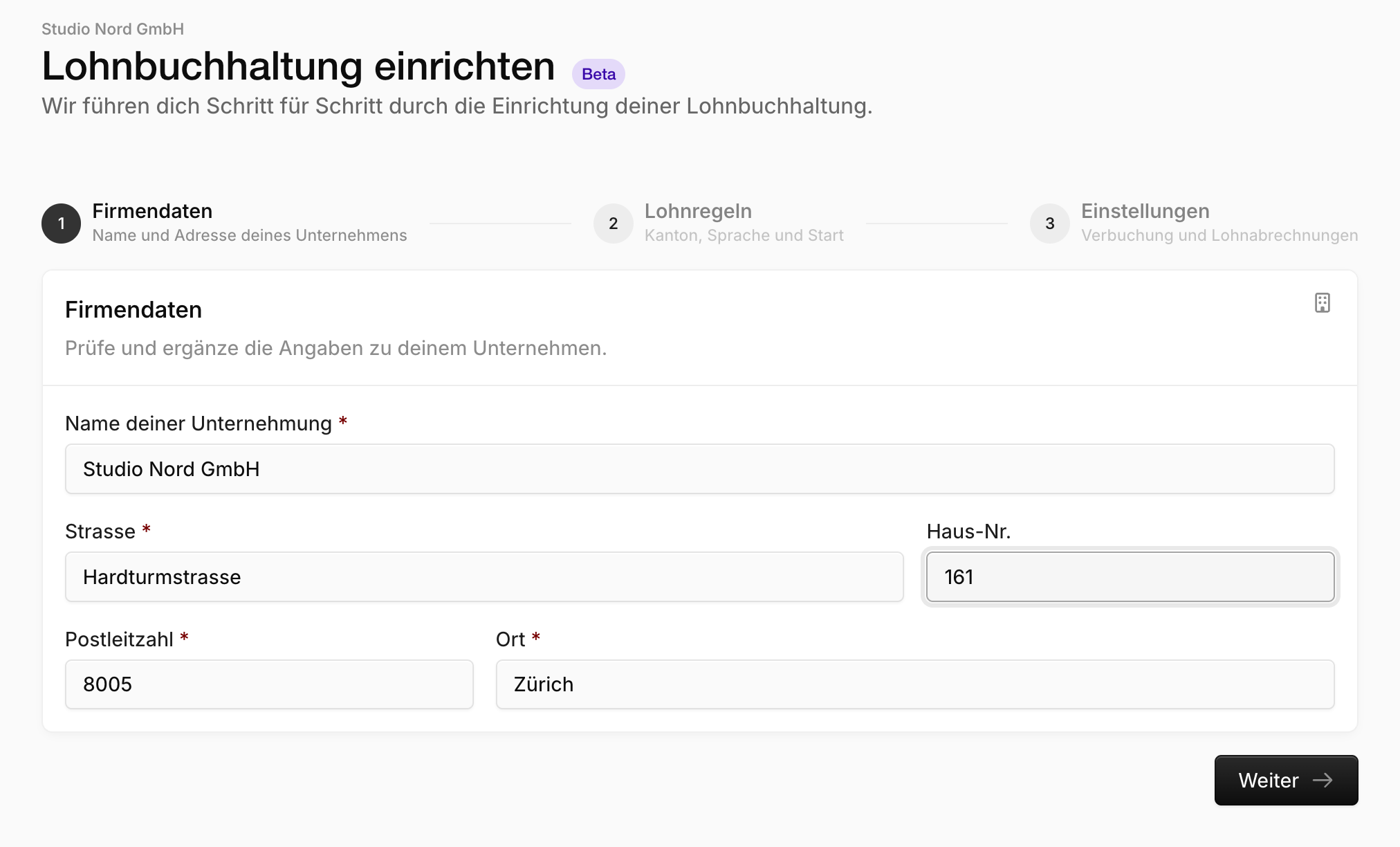
Règles salariales : Vérifie le canton du siège de ton entreprise et la langue des fiches de salaire. Blond propose les deux d'après ton adresse et ta langue. Le canton détermine entre autres les allocations familiales. C'est le siège qui compte, même si tu as des sites dans plusieurs cantons.
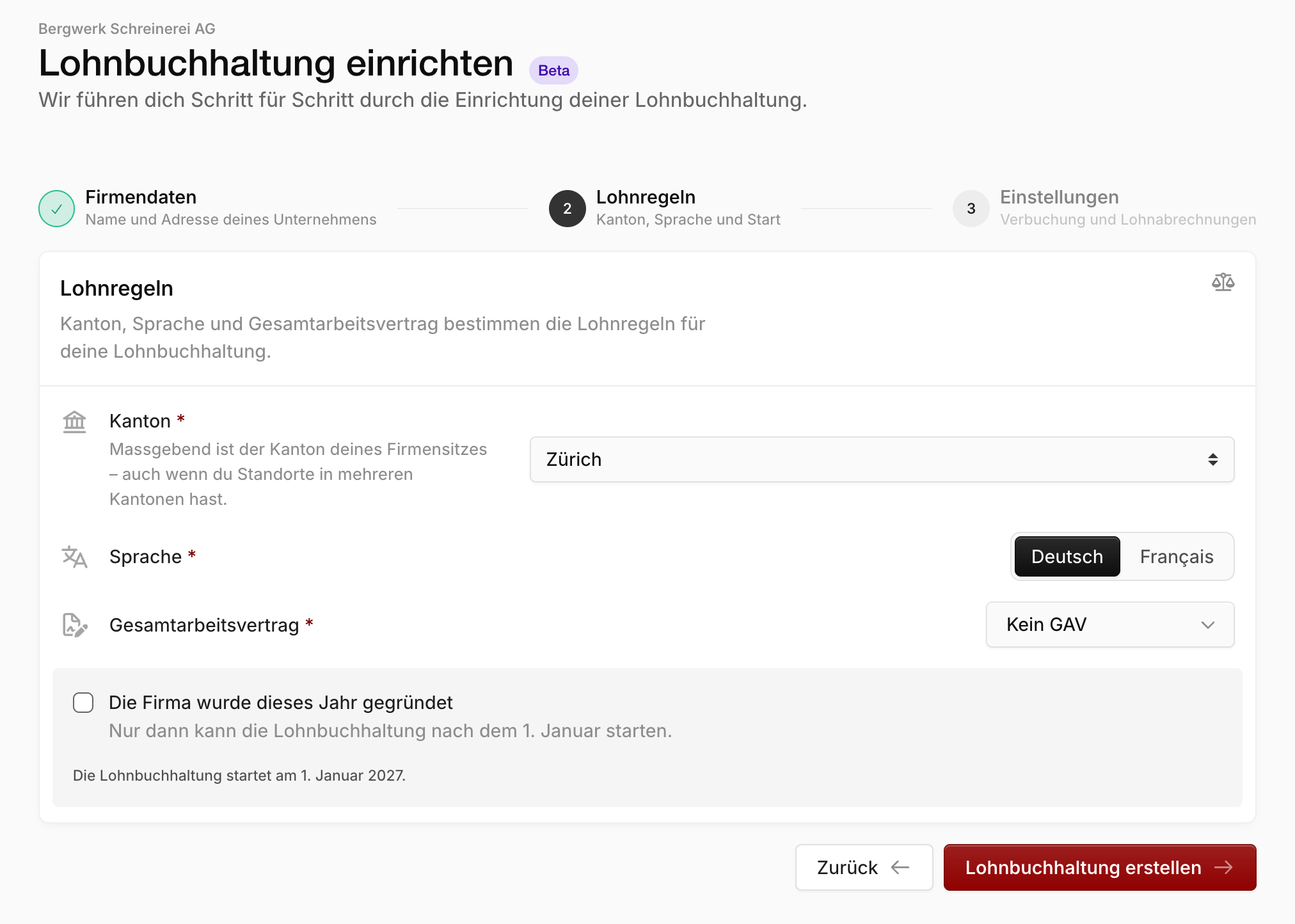
Convention collective de travail : Laisse Pas de CCT, sauf si ton établissement est soumis à la convention collective nationale de travail de l'hôtellerie-restauration. Choisis alors Hôtellerie-restauration (CCNT). Les salaires sont ensuite aussi calculés selon la CCNT, p. ex. avec la déduction pour la nourriture, la contribution aux frais d'exécution et le maintien du salaire à 80 ou 88 %.
La CCNT ne peut plus être retirée
Une fois configurée, la CCNT reste sur ta gestion des salaires, même si ton établissement n'y est plus soumis par la suite. Ne la choisis que si ton établissement est soumis à la CCNT.
Si tu n'as pas choisi la CCNT lors de la configuration, tu peux l'ajouter plus tard sous Salaires → Paramètres → Convention collective de travail avec Ajouter la CCNT.
Quand la gestion des salaires démarre
La gestion des salaires démarre le 1er janvier, au plus tôt le 1er janvier 2027. Si tu la configures encore en 2026, tu prépares donc la nouvelle année et tu ne saisis pas après coup les salaires de 2026. Tu ne peux choisir un autre premier mois de salaire que si ton entreprise a été fondée cette année.
| Ta situation | Ce que tu fais |
|---|---|
| Tu configures la gestion des salaires avant le 1er janvier | Rien de plus, tu établis les salaires dans Blond dès janvier. Jusque-là, tu continues avec ton logiciel de salaires actuel |
| Tu changes de logiciel de salaires en cours d'année | Tu saisis rétroactivement les mois depuis janvier et tu les clôtures l'un après l'autre. C'est la seule façon d'obtenir un certificat de salaire et des déclarations annuelles corrects |
| Ton entreprise a été fondée cette année | Coche L'entreprise a été fondée cette année et choisis le premier mois de salaire |
Les mois rétroactifs ne coûtent rien
Les mois avant ton mois de début dans Blond ne sont pas facturés et ne sont pas repris automatiquement dans la comptabilité. Ils figurent déjà dans ta comptabilité actuelle.
Clique sur Créer la comptabilité salariale. Blond t'affiche encore une fois le canton, la langue, le début et la convention collective pour confirmation, car ces données ne peuvent ensuite plus être modifiées.
2. Définir les paramètres
Dans la troisième étape, tu définis comment Blond traite les décomptes clôturés. Chaque section est enregistrée séparément, tu peux donc interrompre à tout moment. Tout peut être adapté plus tard sous Salaires → Paramètres.
Comptabilisation
Comptabiliser automatiquement les décomptes : Si l'option est active, Blond reprend chaque mois clôturé dans ta comptabilité sous forme d'écriture composée. Le paiement des salaires lui-même, tu le comptabilises comme d'habitude via le rapprochement bancaire.
La gestion des salaires comptabilise sur quelques comptes qui manquent souvent encore dans le plan comptable, p. ex. 1091 Compte de passage des salaires. Blond les liste sous Comptes manquants. Choisis un compte existant ou laisse le champ vide : Blond crée alors le compte pour toi.
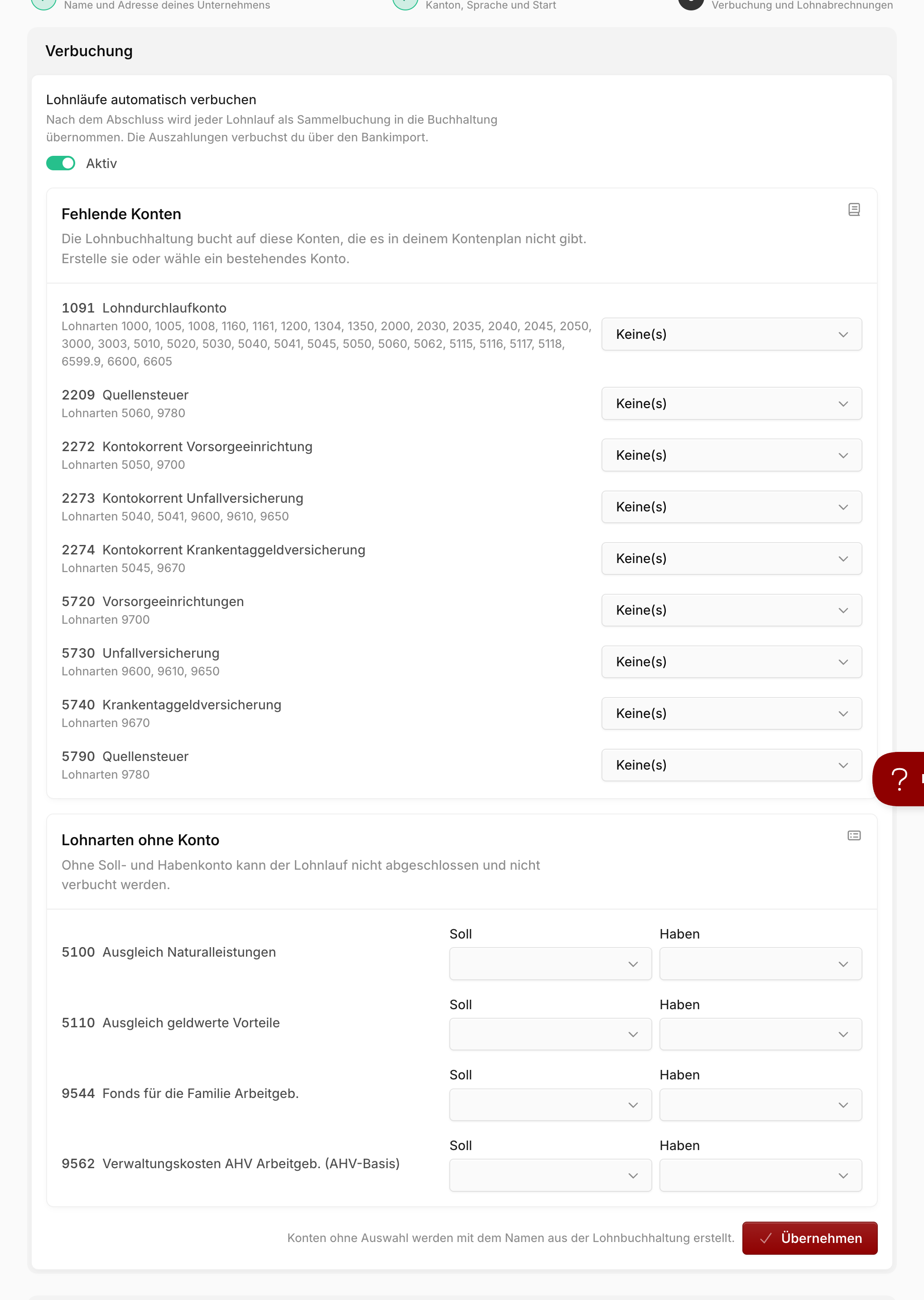
Sous Genres de salaire sans compte figurent les genres de salaire auxquels il manque encore un compte au débit et au crédit. Sans compte, un mois ne peut pas être clôturé. Voici comment attribuer les cas courants :
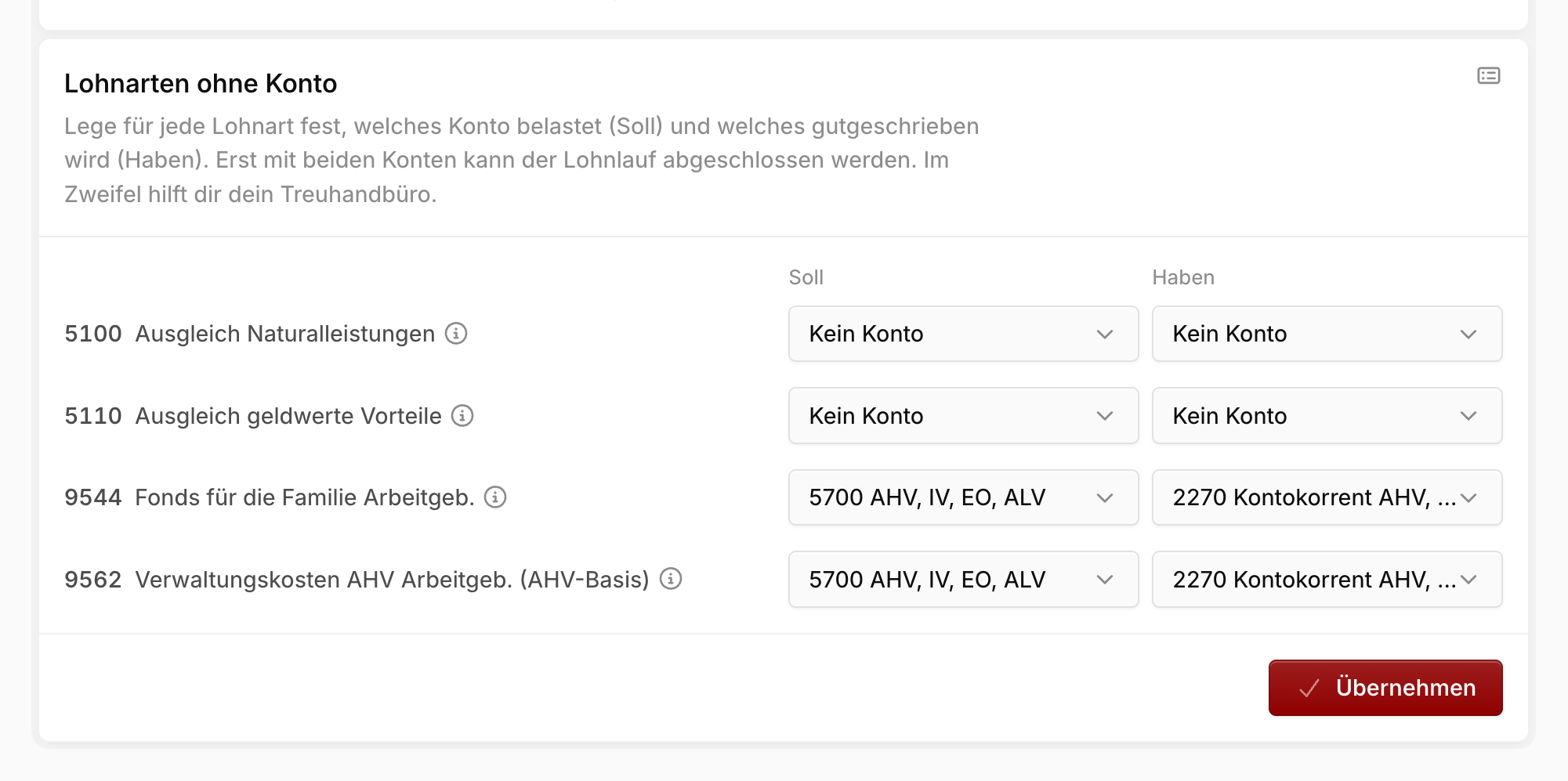
| Genre de salaire | Débit | Crédit |
|---|---|---|
| Compensation prestations en nature / avantages appréciables en argent | 1091 Compte de passage des salaires | 5000 Salaires |
| Cotisations de l'employeur, p. ex. caisse d'allocations familiales ou frais d'administration AVS | 5700 Charges sociales | 2270 Assurances sociales et institutions de prévoyance |
Clique ensuite sur Appliquer dans la section concernée.
Sans comptabilité dans Blond
Si tu ne tiens pas ta comptabilité dans Blond, seule la section Genres de salaire sans compte apparaît. L'attribution reste nécessaire pour pouvoir clôturer un mois et pour que la pièce comptable destinée à ta fiduciaire soit correcte.
Demander à ta fiduciaire
Si tu ne sais pas quel compte convient, demande à ta fiduciaire. Tu vois et modifies l'attribution à tout moment sous Salaires → Entreprise → Genres de salaire.
Fiches de salaire
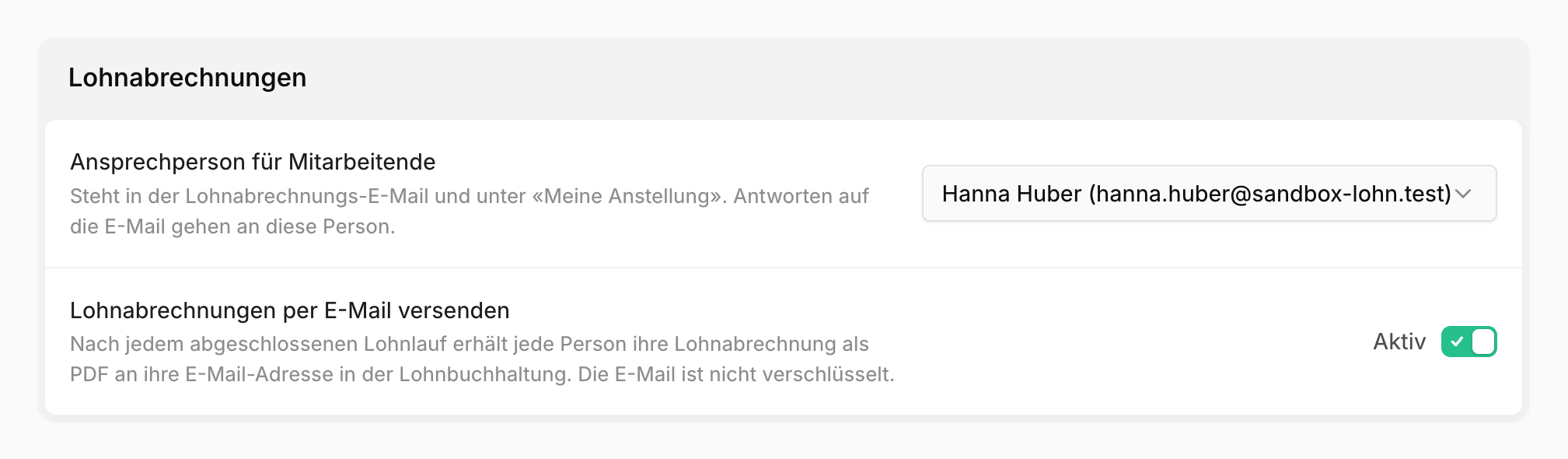
Personne de contact pour le personnel : Cette personne figure dans chaque e-mail de fiche de salaire et sous Mon emploi. Les réponses à l'e-mail lui parviennent. Elle vérifie aussi les modifications que les collaborateurs annoncent eux-mêmes.
Envoyer les fiches de salaire par e-mail : Après chaque clôture, chaque personne reçoit sa fiche de salaire en PDF par e-mail. L'e-mail n'est pas chiffré. Si tu ne le souhaites pas, désactive l'option. Les fiches de salaire sont alors disponibles uniquement sous Mon emploi.
Modifications par les collaborateurs
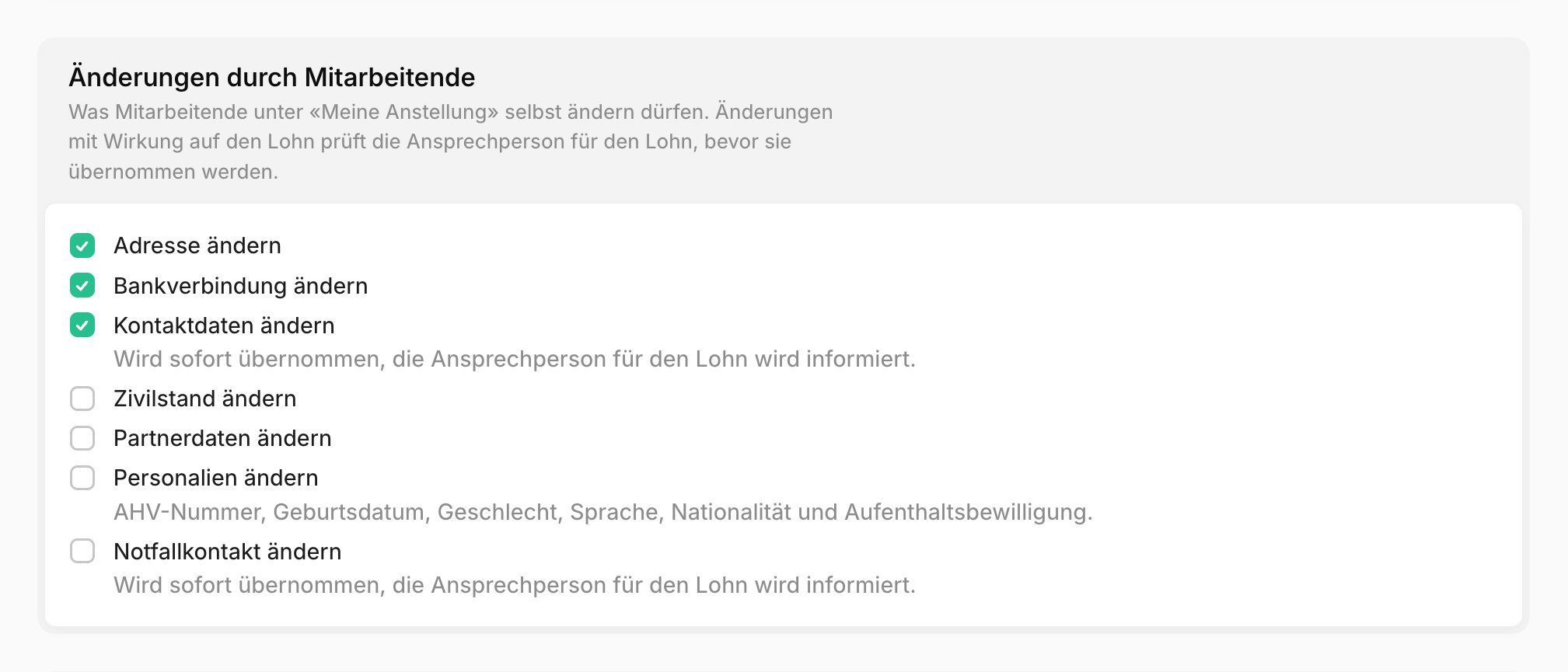
Définis quelles données tes collaborateurs peuvent modifier eux-mêmes sous Mon emploi. Les modifications de l'adresse ou des coordonnées bancaires sont vérifiées par la personne de contact avant de s'appliquer. Les coordonnées sont reprises immédiatement.
Accès
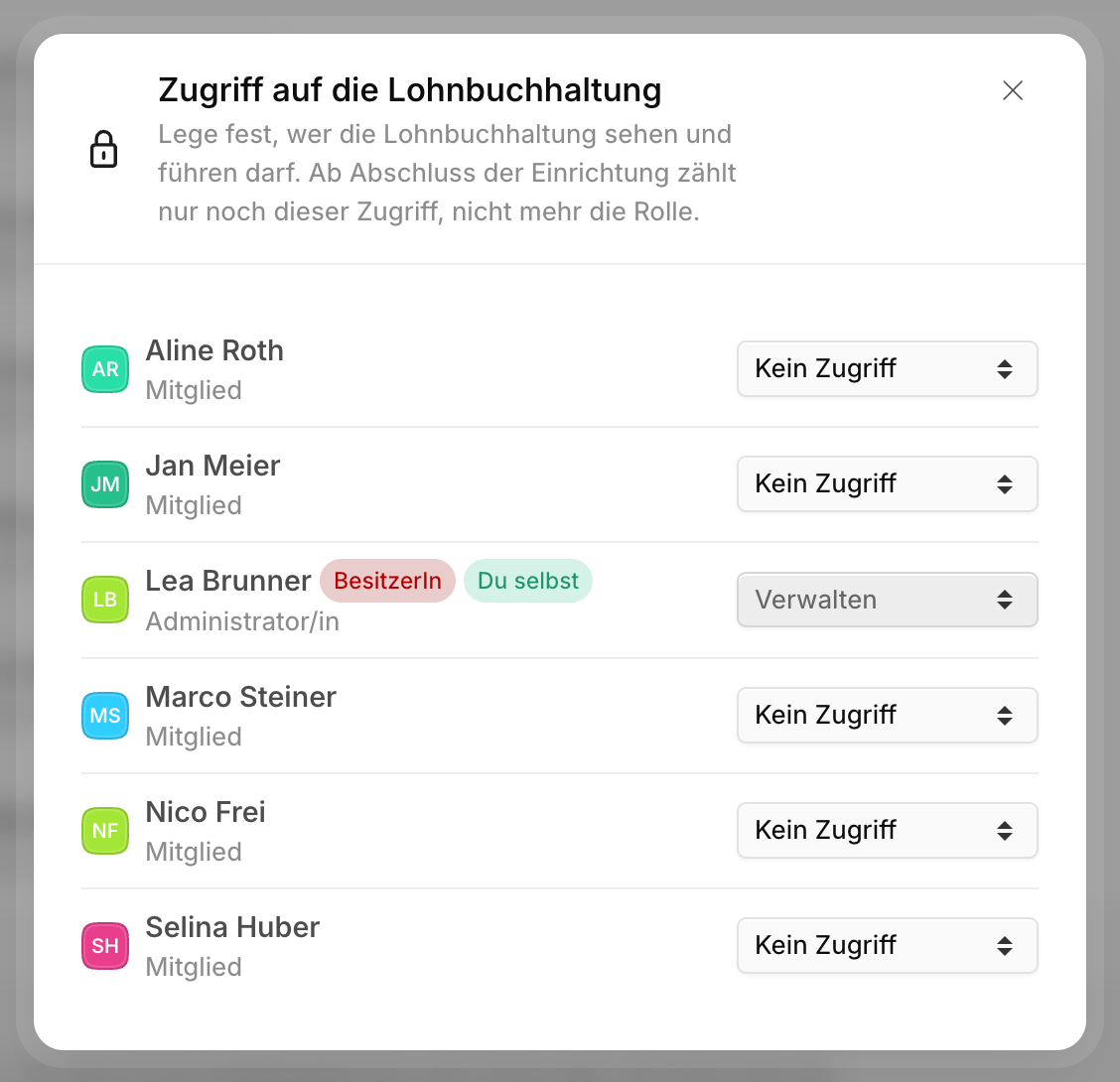
Choisis avec Gérer les accès qui peut voir (Lecture) ou tenir (Gestion) la gestion des salaires. Toi-même, tu as toujours Gestion.
Le rôle ne compte plus
Dès que tu cliques sur Terminer la configuration, seules les personnes ayant un accès voient les salaires, y compris parmi les autres administrateurs. Donne l'accès p. ex. à ta fiduciaire si elle s'occupe des salaires pour toi.
Clique sur Terminer la configuration.
3. Effectuer l'intégration de l'entreprise
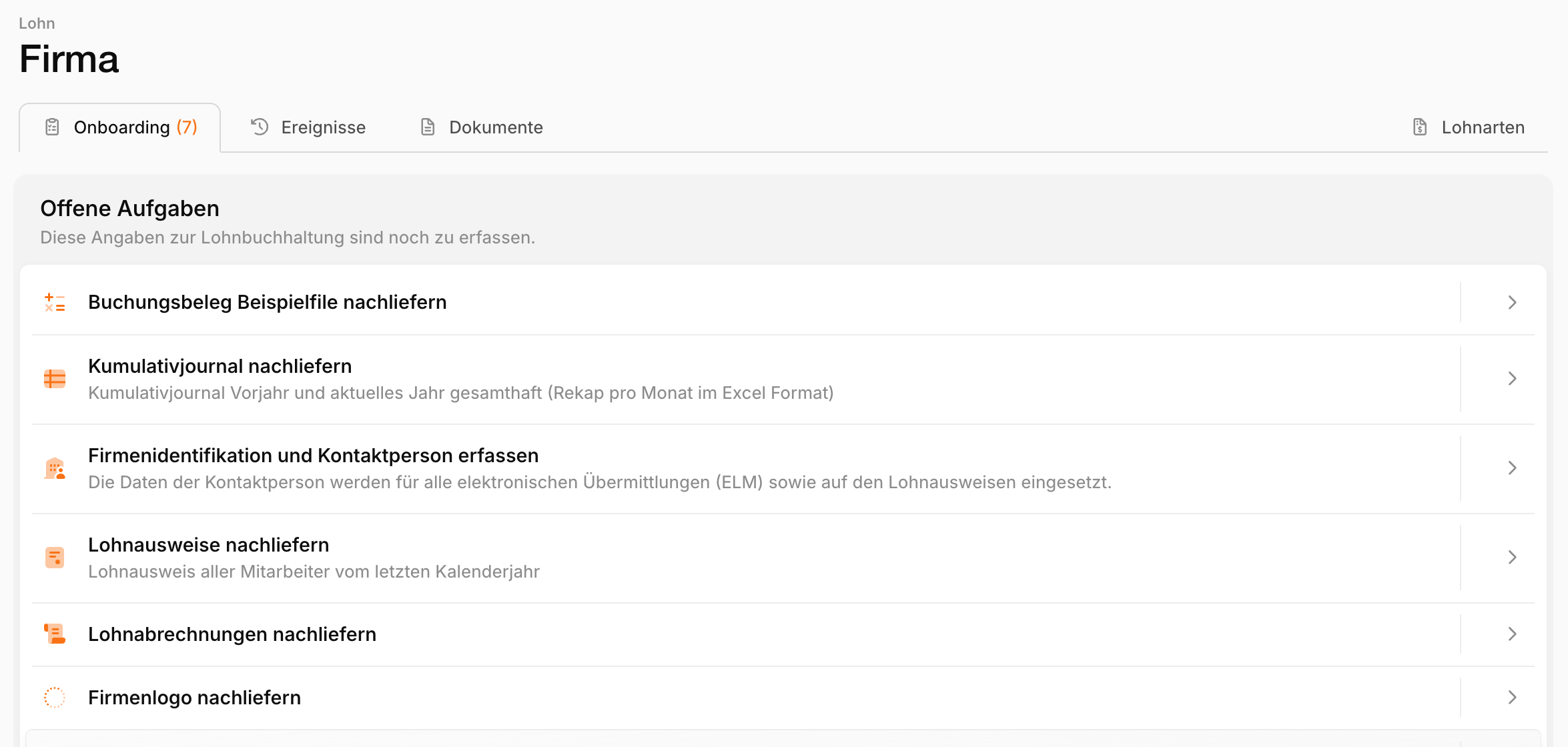
Sous Salaires → Entreprise → Intégration, tu trouves maintenant les tâches ouvertes concernant ton entreprise. Après chaque tâche terminée, les suivantes apparaissent, marquées Nouvelle.
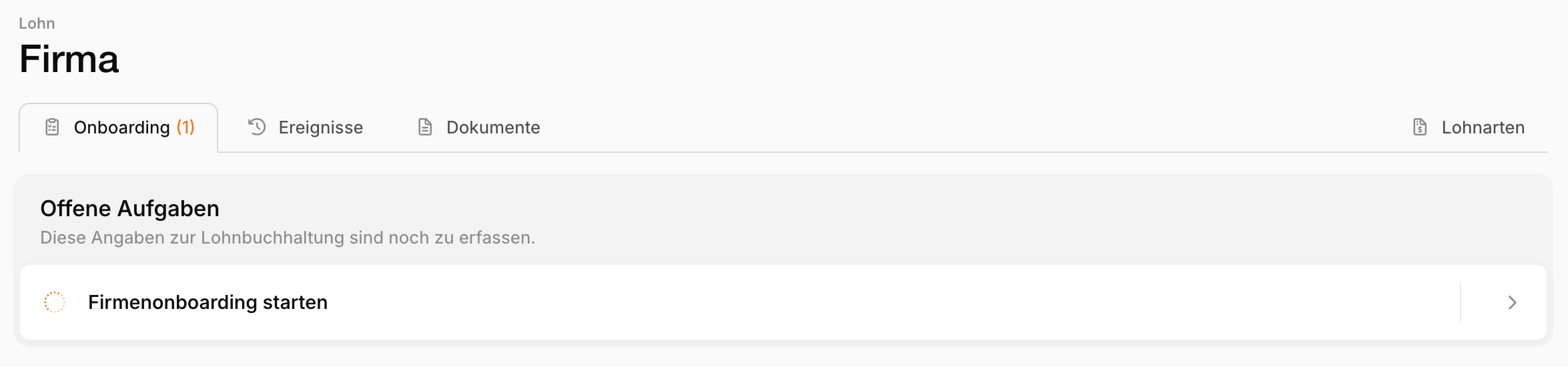
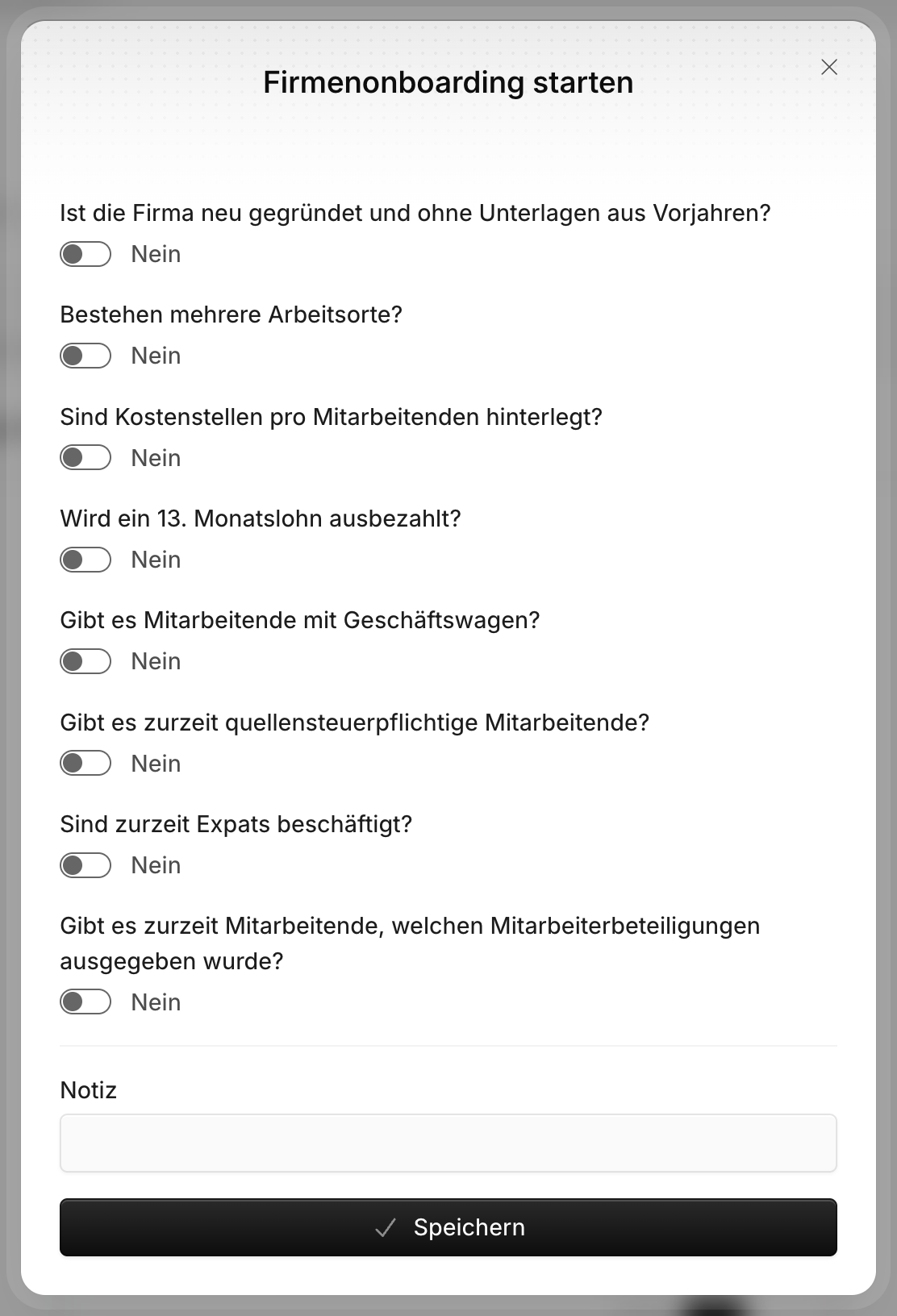
Démarrer l'intégration de l'entreprise : Quelques questions oui/non, p. ex. si tu verses un 13e salaire ou si tu as des collaborateurs soumis à l'impôt à la source. Les tâches suivantes en dépendent.
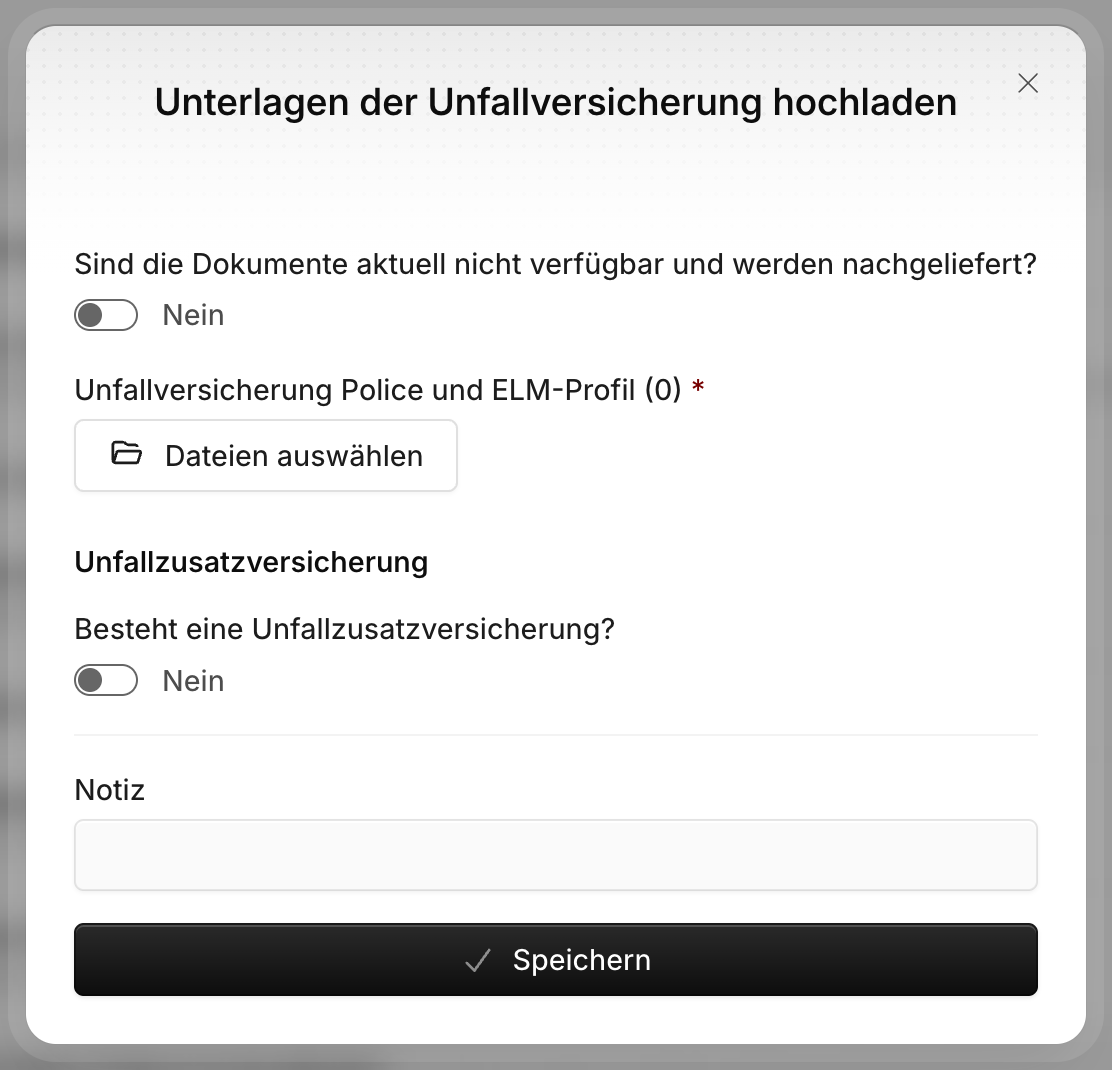
Téléverser les documents : Téléverse les documents demandés, p. ex. la police de l'assurance-accidents ou la dernière facture de la caisse de compensation. Si tu n'as pas un document sous la main, indique qu'il sera fourni ultérieurement. La tâche reste alors ouverte comme « … à fournir », mais ne bloque rien.
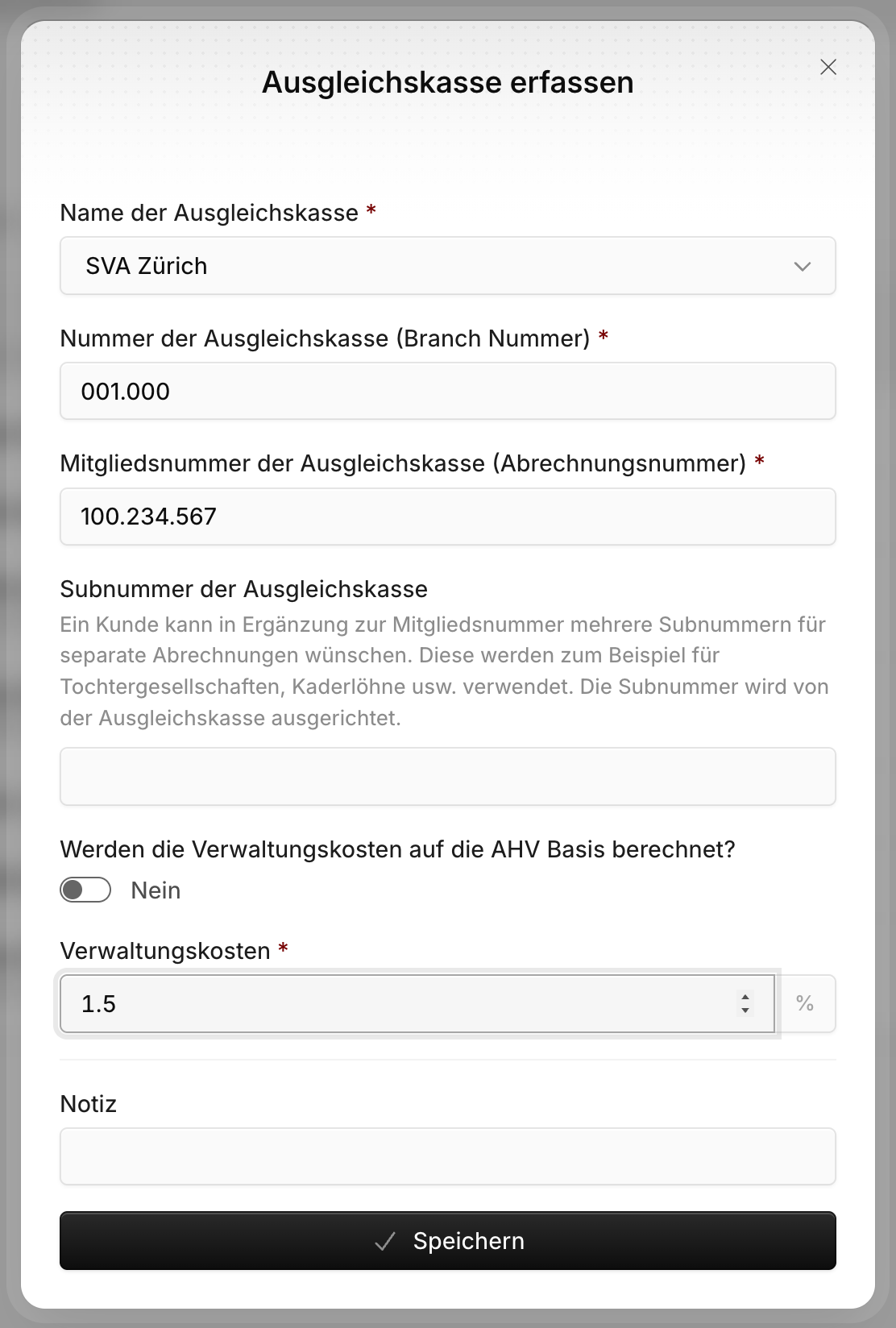
Ensuite, tu saisis les données de ton entreprise. Beaucoup sont déjà préremplies depuis Blond.
| Tâche | Ce qu'il te faut |
|---|---|
| Identification de l'entreprise et personne de contact | Numéro IDE et une personne de contact. Celle-ci figure sur les certificats de salaire et dans les déclarations électroniques |
| Adresse et coordonnées bancaires de l'entreprise | L'IBAN à partir duquel les salaires sont payés. Il est utilisé pour le fichier de paiement |
| Configurer le 13e salaire mensuel | Pour quels types de salaire et quel mois il est versé, p. ex. en décembre |
| Lieu de travail | Adresse, numéro REE et durée de travail habituelle par semaine et par mois |
| Caisse de compensation et caisse d'allocations familiales | Nom de la caisse et ton numéro de décompte |
| Assurance-accidents | Assureur, numéro de client et de contrat et taux de prime selon la police |
| Prévoyance professionnelle | Caisse de pension, numéro de client et de contrat |
Où trouver le numéro REE ?
Le numéro REE est le numéro à huit chiffres de ton lieu de travail dans le Registre des entreprises et des établissements de l'Office fédéral de la statistique. Tu le trouves via le registre des entreprises de l'OFS. Si tu as plusieurs sites, chacun a son propre numéro.
Saisis-le avec un A majuscule devant les huit chiffres, par exemple A12345677. Les courriers de l'OFS n'indiquent souvent que les chiffres. Sans le A, le numéro est refusé comme non valable.
Numéro d'assureur, numéro de client, numéro de contrat
Ces numéros figurent dans le profil d'assurance ELM que ton assurance-accidents et ta caisse de pension t'envoient. S'il te manque, demande-le à ton assureur. Tu trouves des informations générales sur l'assurance-accidents auprès de l'OFSP et sur la prévoyance professionnelle auprès de l'OFAS.
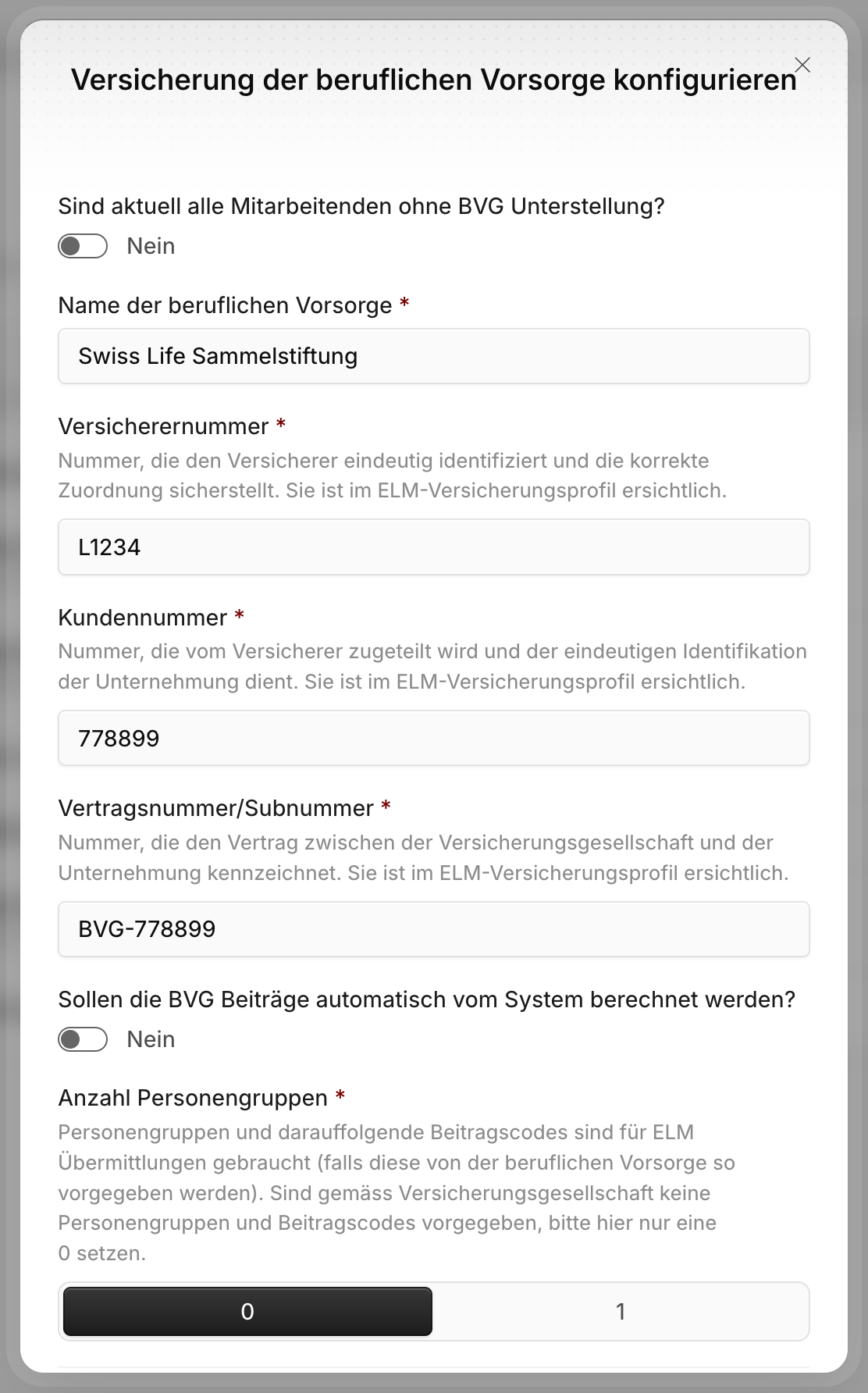
Tu saisis toi-même les cotisations LPP
Pour la caisse de pension, choisis en règle générale Non à la question « Les cotisations LPP doivent-elles être calculées automatiquement par le système ? ». Tu saisis alors les cotisations mensuelles par personne lors de la saisie des collaborateurs, telles qu'elles figurent sur le récapitulatif des cotisations de ta caisse de pension.
Dès qu'il ne reste plus que des tâches « … à fournir », tu peux saisir les collaborateurs.
4. Vérifier les genres de salaire
Sous Salaires → Entreprise → Genres de salaire, tu vois tous les genres de salaire et les comptes sur lesquels ils sont comptabilisés. Si tout est en ordre, il est indiqué en haut : « Les … types de salaire pertinents pour la comptabilité sont attribués à un compte valide ».
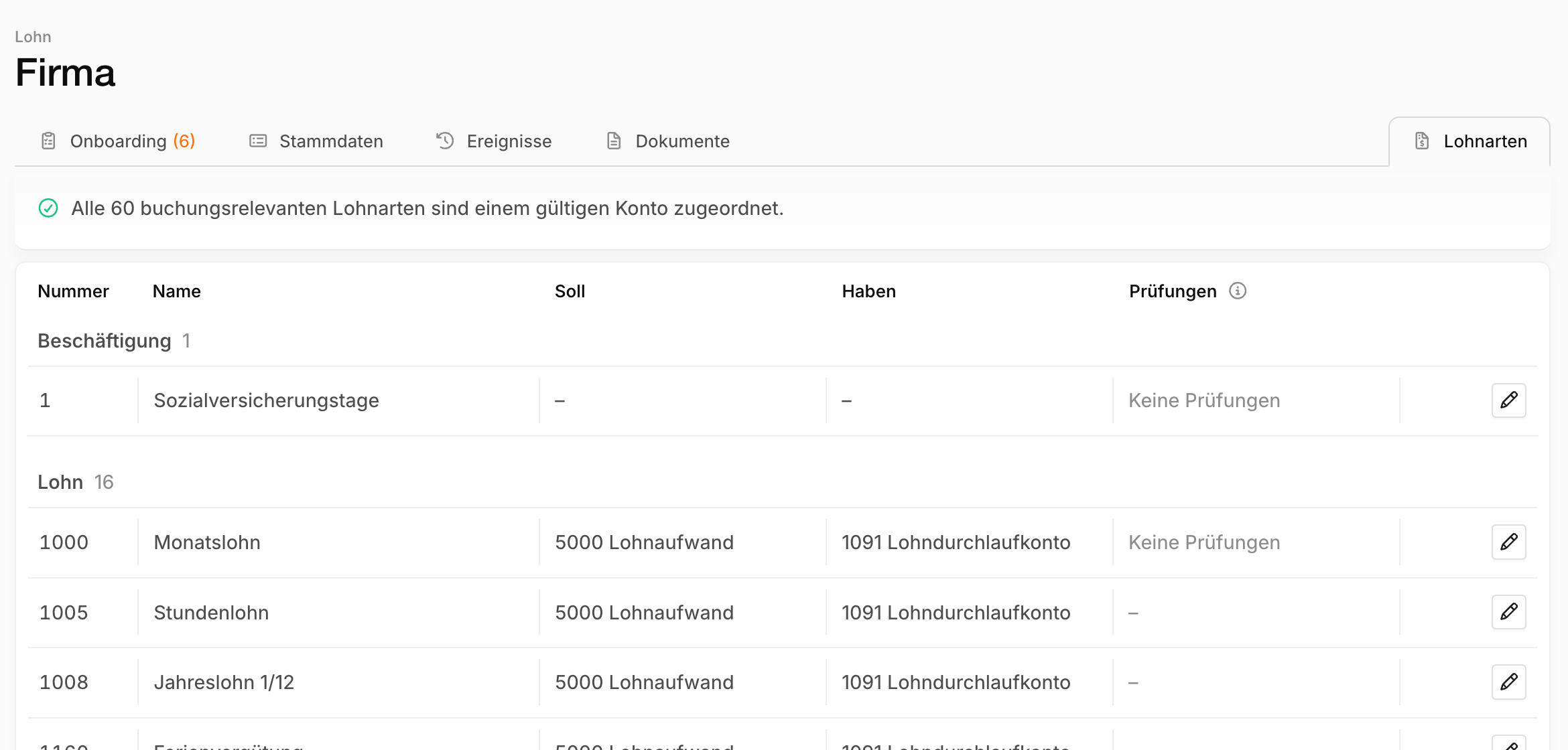
S'il manque un compte à un genre de salaire, Blond affiche un avertissement avec le lien Créer les comptes manquants. Cela peut arriver quand de nouveaux genres de salaire s'ajoutent plus tard, p. ex. lors d'une saisie de salaire.
5. Activer la transmission Swissdec
Tant que tu n'as pas activé la transmission Swissdec, aucune déclaration ne part à l'AVS, aux assurances ou aux autorités fiscales lors de la clôture mensuelle. Tu peux ainsi vérifier tranquillement le premier mois, p. ex. en parallèle avec ton logiciel de salaires actuel.
Si tout est correct, ouvre Salaires et clique dans la vue d'ensemble, sous Statut, sur Activer la transmission Swissdec. En dessous, À traiter liste ce qui est encore ouvert, p. ex. des tâches d'intégration, des genres de salaire sans compte ou des données manquantes de collaborateurs. À partir du mois ouvert, les déclarations partent automatiquement lors de la clôture via Swissdec aux organismes compétents.
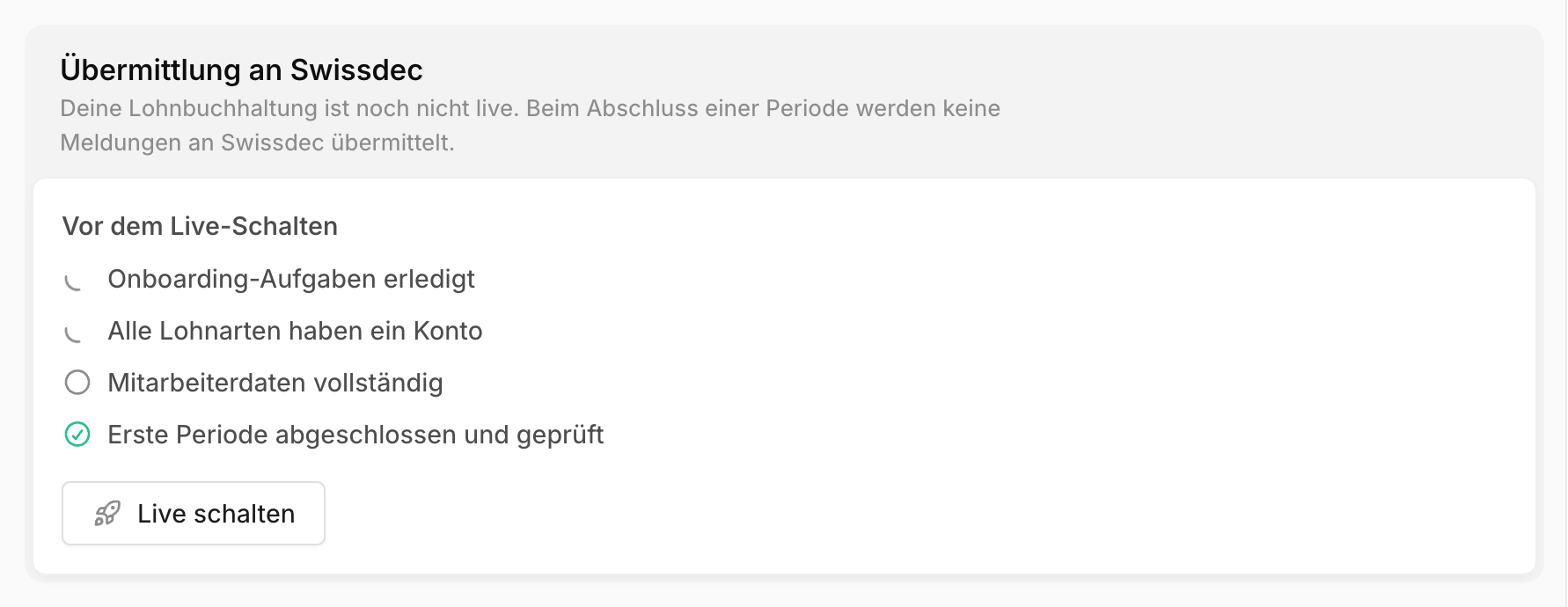
Si un mois rencontre ensuite un problème de transmission, il apparaît dans la vue d'ensemble sous À traiter. La date à partir de laquelle la transmission a lieu figure sous Salaires → Paramètres dans le Statut. Pour lire le statut d'un mois, voir Transmission à Swissdec.
Irréversible
L'activation ne peut pas être annulée. N'active la transmission que lorsque plus rien n'est ouvert sous À traiter et que tu as clôturé et vérifié un mois.
Tu ne peux activer la transmission Swissdec qu'avec un abonnement et le module complémentaire activé. Voir Coûts.