
Saisir les collaborateurs pour les salaires
Saisis tes collaborateurs dans la gestion des salaires, toi-même ou avec leur aide.
Ouvre Salaires → Employés et clique sur Nouvel employé.
Ajouter une personne
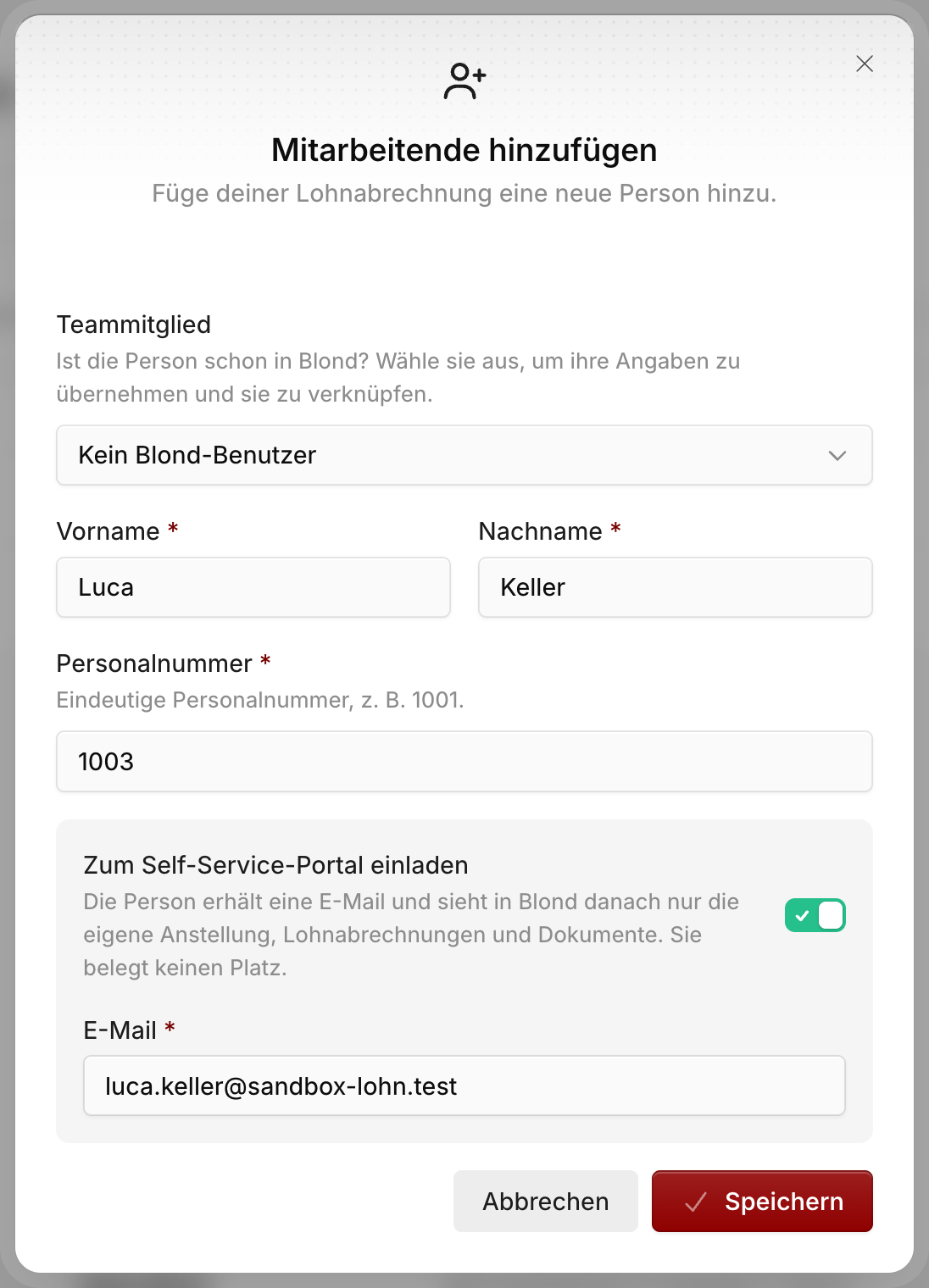
Sous Membre de l'équipe, tu décides comment la personne accède à ses fiches de salaire :
| Choisir un membre de l'équipe | Inviter au portail libre-service | Ni l'un ni l'autre | |
|---|---|---|---|
| Convient pour | Personnes qui travaillent déjà avec Blond | Personnes qui n'ont pas besoin de Blond autrement | Personnes sans e-mail ou si tu saisis tout toi-même |
| Ce que voit la personne | Mon emploi en plus de son accès actuel | Uniquement Mon emploi | Rien. La fiche de salaire arrive par e-mail, si activé |
| Compte comme utilisateur de l'abonnement | Comme jusqu'ici | Non, gratuit | — |
| Données personnelles | Complétées par la personne si Laisser la personne compléter ses données est actif | Complétées par la personne | Saisies par toi |
| Engagement, salaire, assurances | Saisis par toi | Saisis par toi | Saisis par toi |
Choisir un membre de l'équipe : Le nom et le taux d'occupation sont repris. Avec Laisser la personne compléter ses données, la personne reçoit un e-mail et remplit elle-même identité, adresse, état civil, enfants et coordonnées bancaires. Cela prend environ cinq minutes.
Inviter au portail libre-service : Laisse Aucun compte Blond, active l'option et saisis l'adresse e-mail de la personne. Elle reçoit une invitation, crée un compte et ne voit ensuite que son propre emploi. Si l'adresse appartient déjà à un membre de l'équipe, il est lié directement.
Numéro de personnel : Blond propose le prochain numéro libre.
Blond relance les personnes qui complètent elles-mêmes leurs données après trois jours et une nouvelle fois peu avant la fin du mois.
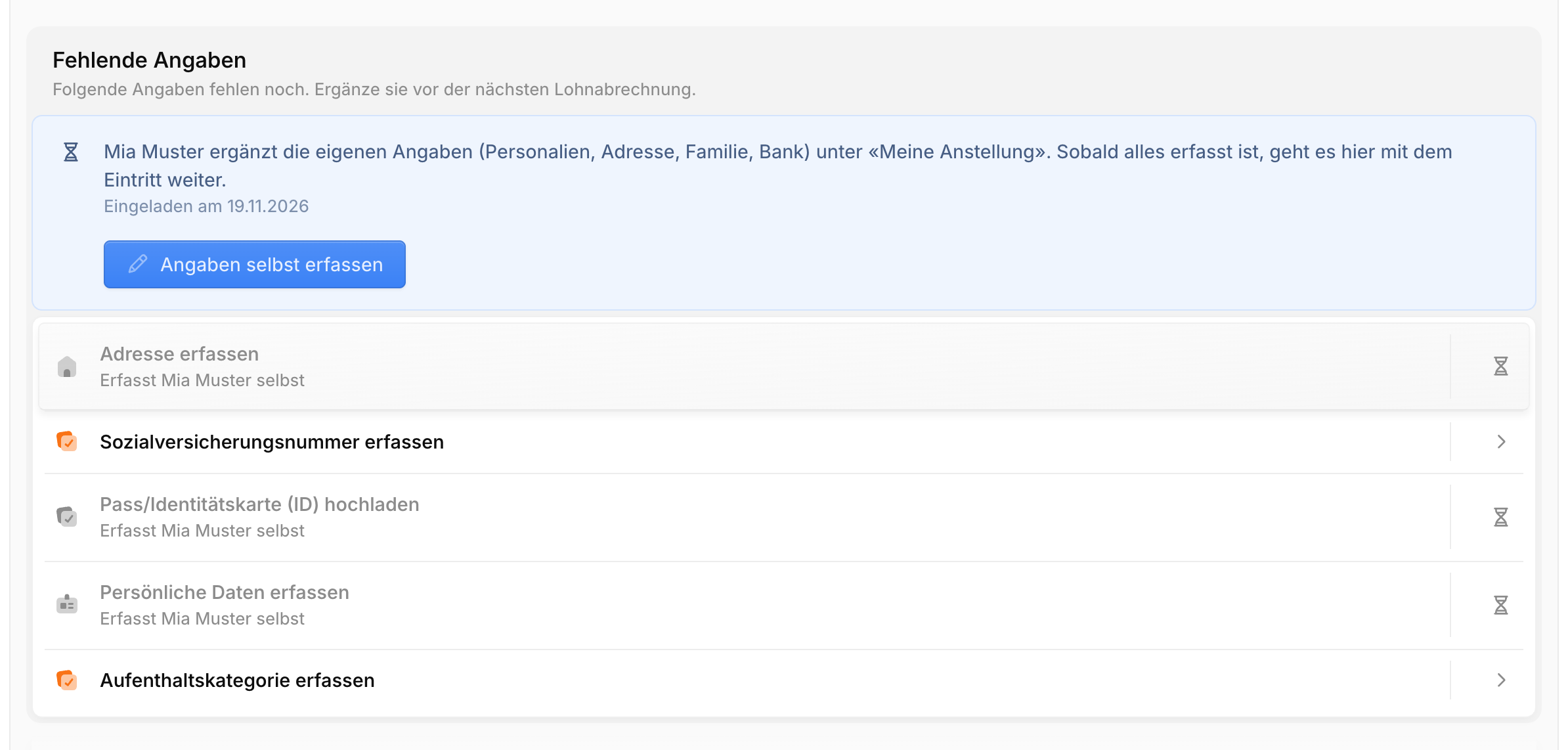
Tant que la personne complète ses données, tu vois chez elle « Saisi par … ». Si tu as besoin des données plus rapidement, clique sur Saisir les données moi-même. Les étapes ouvertes disparaissent alors chez la personne et c'est toi qui les remplis.
Invitation au portail libre-service
Tu peux aussi inviter une personne plus tard : ouvre-la sous Salaires → Employés et clique en haut à droite sur l'icône Inviter au portail libre-service. Tant que l'invitation est ouverte, elle figure en haut chez la personne.

| Indication chez la personne | Ce que tu fais |
|---|---|
| Invité·e au portail libre-service | Rien. Avec Renvoyer, tu envoies l'e-mail une nouvelle fois, avec Retirer l'invitation, le lien devient invalide |
| Invitation expirée | Renvoie l'invitation |
| Lien à vérifier | L'invitation a été acceptée avec un compte sous une autre adresse e-mail. Ne lie la personne que si c'est vraiment elle. Ce n'est qu'ensuite qu'elle voit les fiches de salaire |
Tu trouves les personnes invitées sous Paramètres → Utilisateurs, dans la liste séparée Salaire uniquement. Si tu les y retires, elles perdent l'accès à Mon emploi. Plus d'infos sous Gérer ton équipe.
Remplir les données manquantes
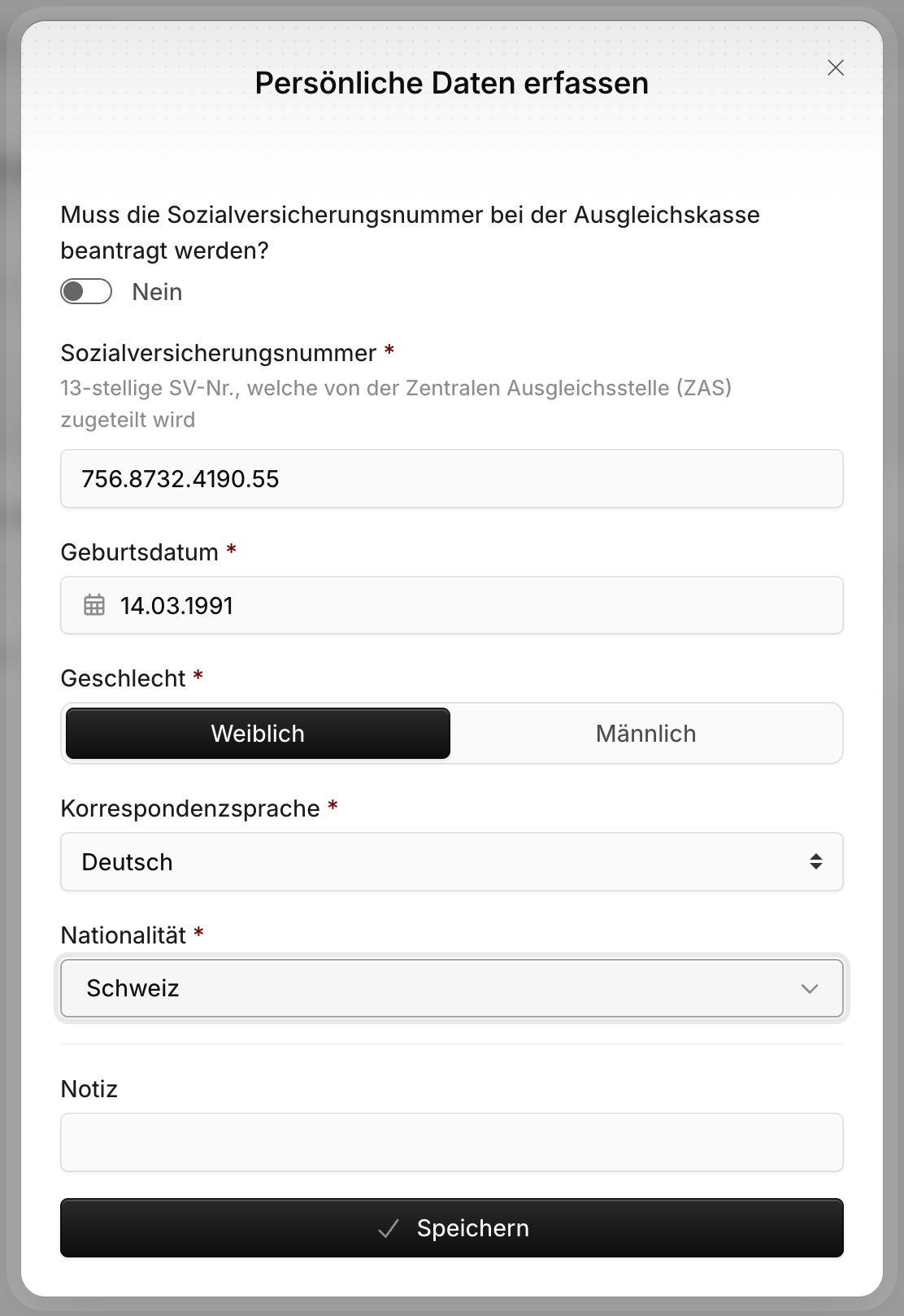
Sous Données manquantes, Blond affiche toujours la prochaine étape ouverte. Clique dessus, remplis le formulaire et enregistre. L'étape suivante apparaît ensuite.
| Étape | Bon à savoir |
|---|---|
| Données personnelles | Le numéro AVS à 13 chiffres (756.…) figure sur le certificat d'assurance AVS ou la carte d'assurance-maladie. S'il manque, indique qu'il doit être demandé à la caisse de compensation. Plus d'infos auprès de la CdC |
| Adresse | La localité et le canton sont complétés à partir du code postal. Si une adresse s'étend sur plusieurs communes, tu choisis la bonne commune de domicile |
| État civil, partenaire, enfants | Important pour les allocations familiales et l'impôt à la source |
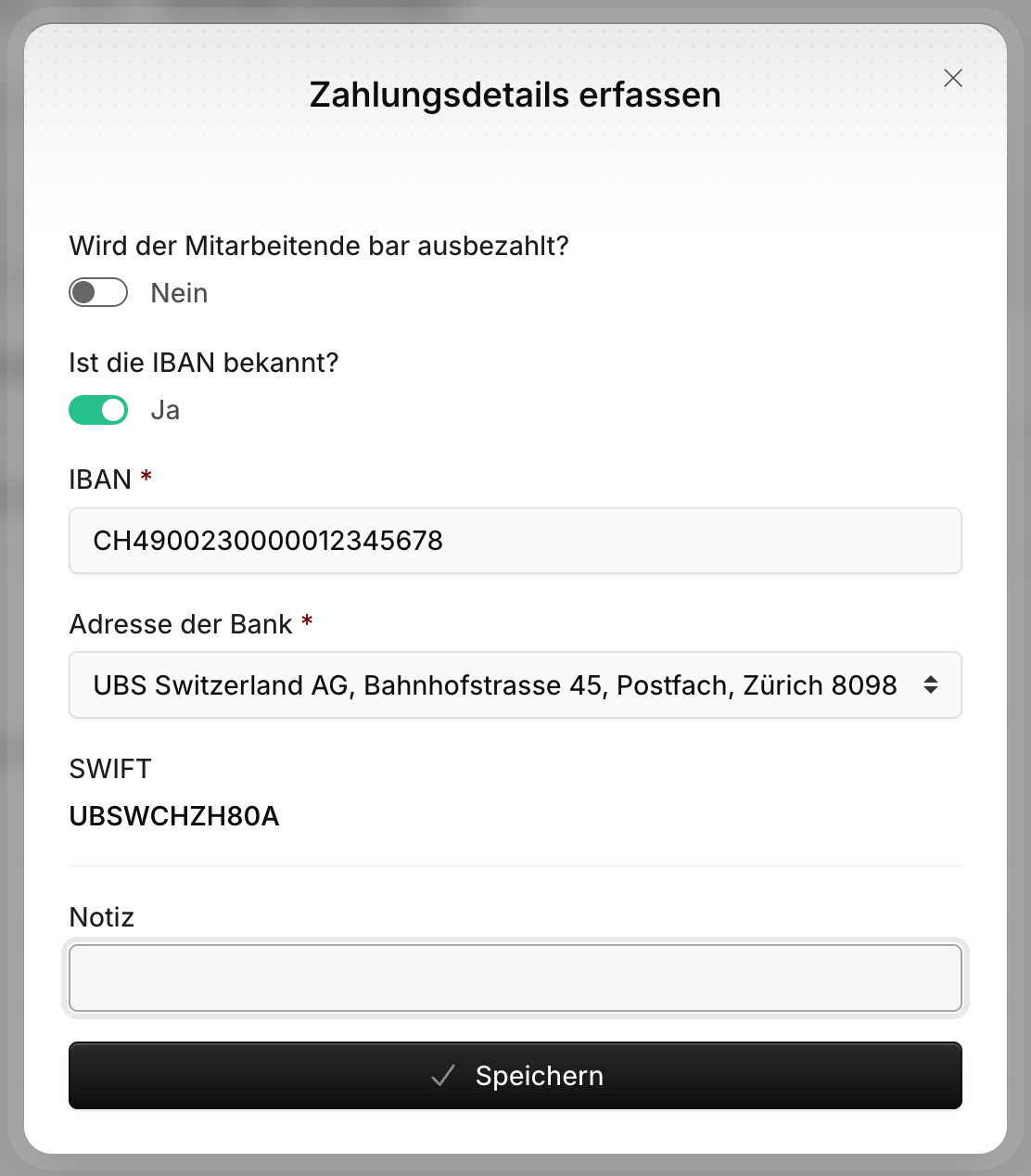
| Coordonnées bancaires | Après la saisie de l'IBAN, Blond complète la banque et le SWIFT |
| Entrée | La date d'entrée effective, même si elle est antérieure au démarrage dans Blond |
| Données d'emploi | Lieu de travail, type de salaire (mensuel ou horaire), salaire et taux d'occupation |
| 13e salaire mensuel | Si la personne reçoit un 13e salaire |
| Caisse de compensation, assurance-accidents | Le plus souvent préremplies. Le code d'assurance A1 convient pour la plupart des employés travaillant plus de 8 heures par semaine |
| Prévoyance professionnelle | Les cotisations LPP mensuelles (voir plus bas) |
Engagement et salaire
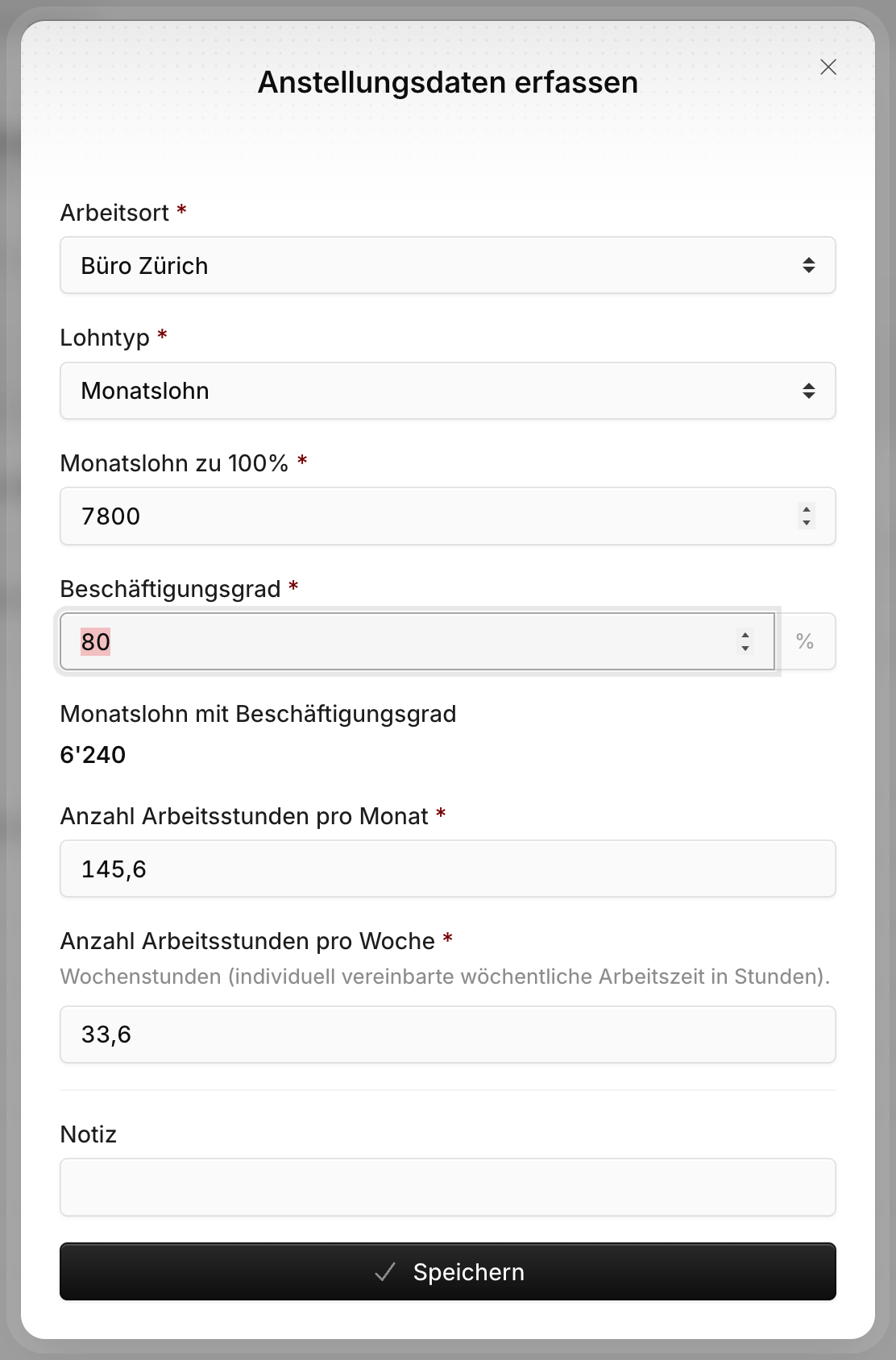
Salaire mensuel : Saisis le salaire pour un taux d'occupation de 100 % et le taux effectif. Blond calcule le salaire effectif, p. ex. CHF 7'800 à 80 % = CHF 6'240. Si la personne est un membre de l'équipe avec des temps de travail dans Blond, le taux d'occupation et les heures sont déjà remplis.
Salaire horaire : Saisis le salaire horaire et les suppléments pour vacances et jours fériés en pour cent. L'usage est de 8.33 % d'indemnité de vacances pour quatre semaines de vacances. Les heures travaillées, tu les saisis chaque mois dans le décompte de salaire.
Cotisations LPP
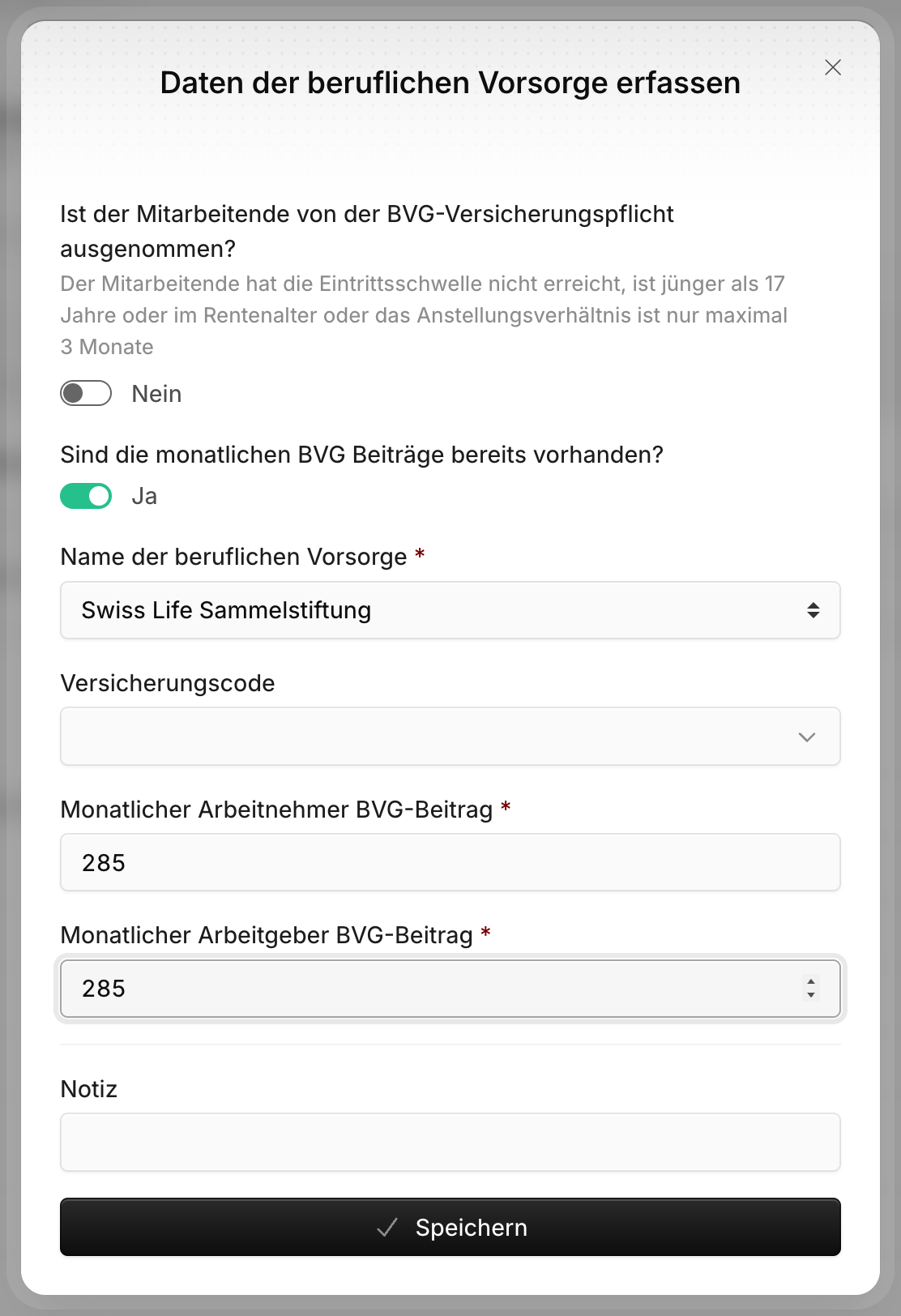
Choisis Oui à la question « Les cotisations LPP mensuelles sont-elles déjà disponibles ? » et saisis la cotisation mensuelle de l'employé et de l'employeur. Les montants figurent sur le récapitulatif des cotisations que ta caisse de pension t'envoie chaque année.
Si une personne gagne moins que le seuil d'accès à la LPP, p. ex. un ou une auxiliaire, choisis Oui à la question « Le collaborateur est-il exempté de l'obligation d'assurance LPP ? ». Le seuil actuel se trouve auprès de l'OFAS.
Les données LPP manquantes ne bloquent rien
Si les cotisations LPP manquent, Blond calcule quand même le salaire, mais sans déduction LPP. Vérifie avant chaque paiement les Données manquantes dans le décompte de salaire.
Saisir les allocations familiales
Si une personne a des enfants, Blond demande les enfants lors de la saisie, mais pas encore les allocations familiales. La personne affiche donc la mention Allocations familiales pas encore saisies.
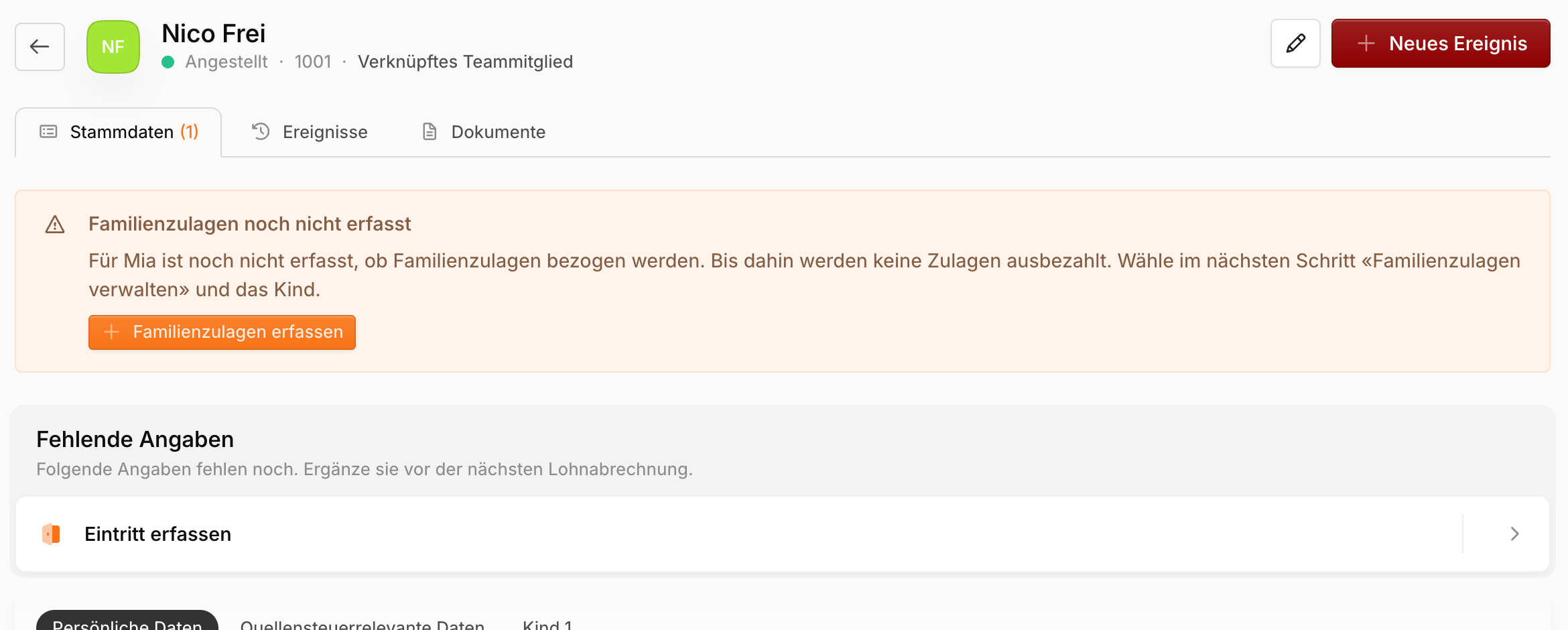
- Clique sur Saisir les allocations familiales.
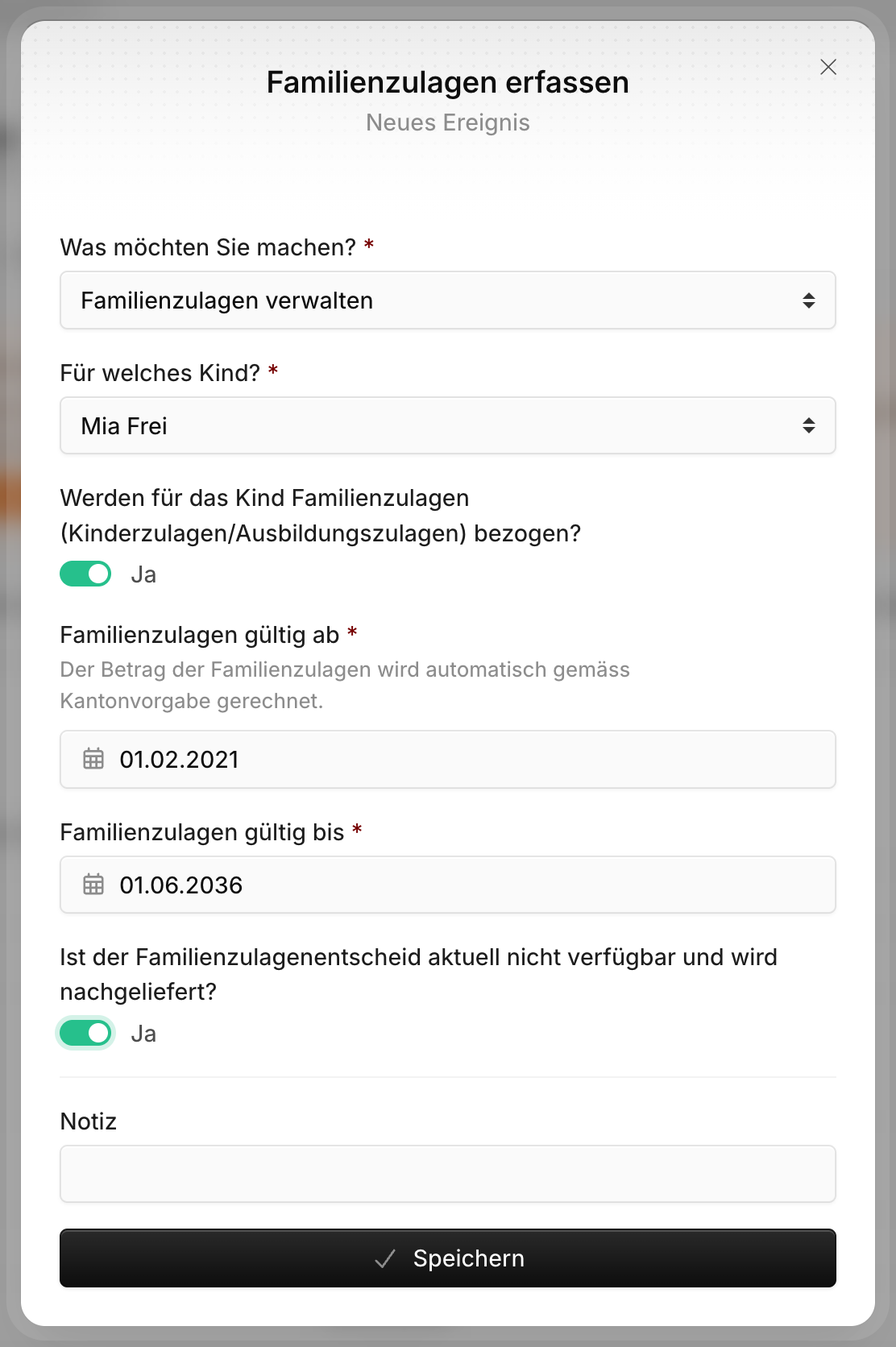
- Choisis Gérer les données des enfants/allocations familiales et l'enfant.
- Réponds Oui à la question « Des allocations familiales (allocations pour enfants/allocations de formation) sont-elles perçues pour l'enfant ? ». Les données sont préremplies.
- Téléverse la décision de la caisse d'allocations familiales ou indique que tu la fourniras ultérieurement.
Blond calcule le montant automatiquement selon les taux de ton canton. L'allocation figure sur une ligne séparée de la fiche de salaire. La demande d'allocations familiales, tu la déposes comme avant auprès de ta caisse d'allocations familiales. Plus d'infos auprès de l'OFAS et dans le mémento Allocations familiales.
Vue d'ensemble des collaborateurs
Une fois toutes les données saisies, tu vois la personne avec son salaire et son taux d'occupation dans la liste. Une mention comme 1 information manquante ou 1 modification t'indique où il reste quelque chose à faire.
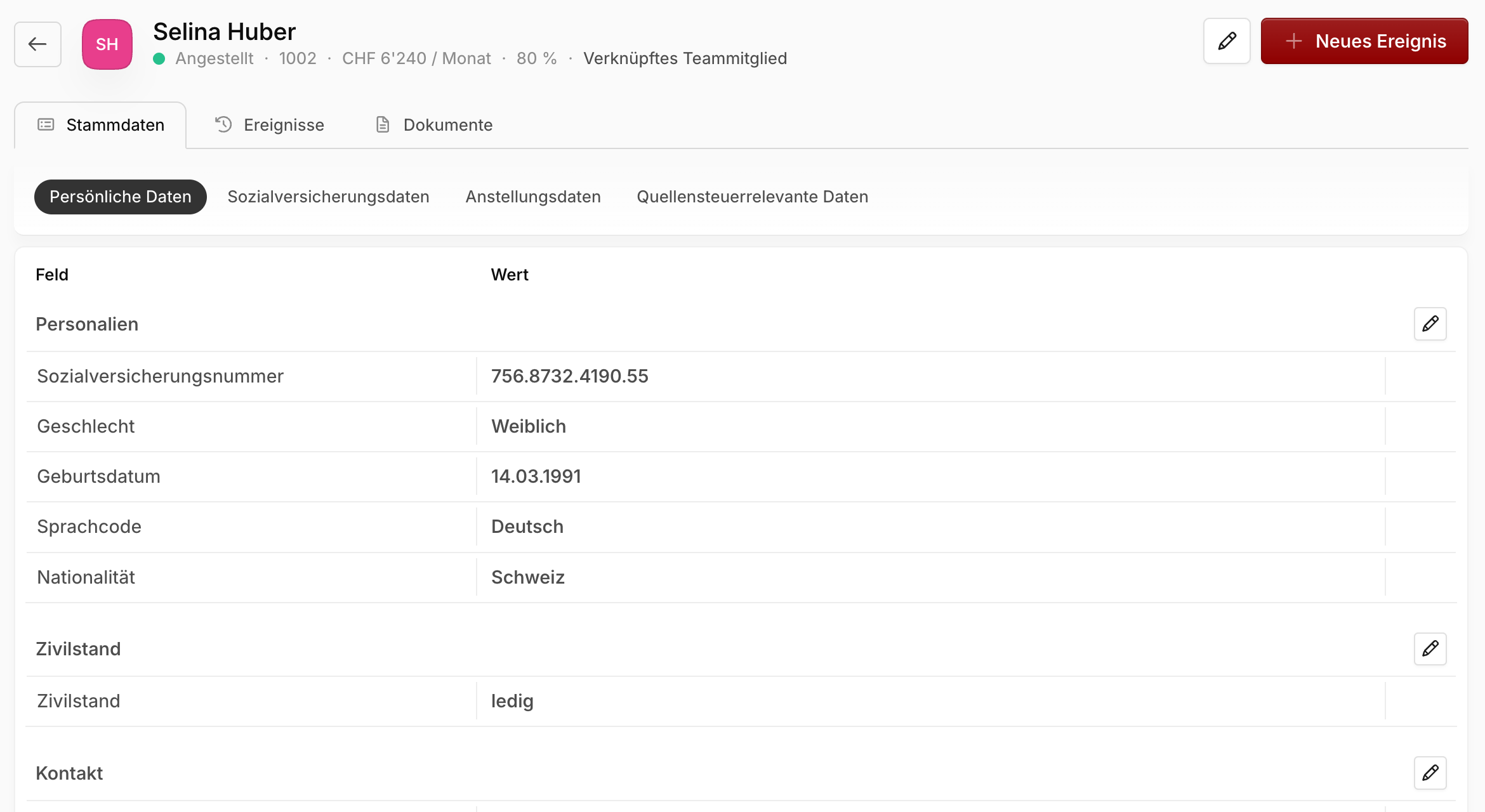
Toutes les données saisies se trouvent dans l'onglet Données de base. Les changements en cours d'année, tu les annonces via Nouvel événement. Plus d'infos sous Modifications et départs.