
Modifications de salaire et départs
Annonce les changements chez tes collaborateurs : nouveau salaire, déménagement, enfants, départ et plus encore.
Annoncer une modification
Clique sur Nouvel événement et recherche ce qui a changé, p. ex. « départ » ou « adresse ». Tu trouves le bouton à trois endroits :
| Où | Bon à savoir |
|---|---|
| Salaires (aperçu) | Affiche les événements pour les personnes et pour l'entreprise. Après ton choix, Blond demande pour qui tu saisis l'événement |
| Salaires → Employés, chez la personne | Affiche uniquement ce qui est possible pour cette personne |
| Dans le décompte ouvert, sur la ligne de la personne | Pratique pour les heures, les frais et les corrections du mois |
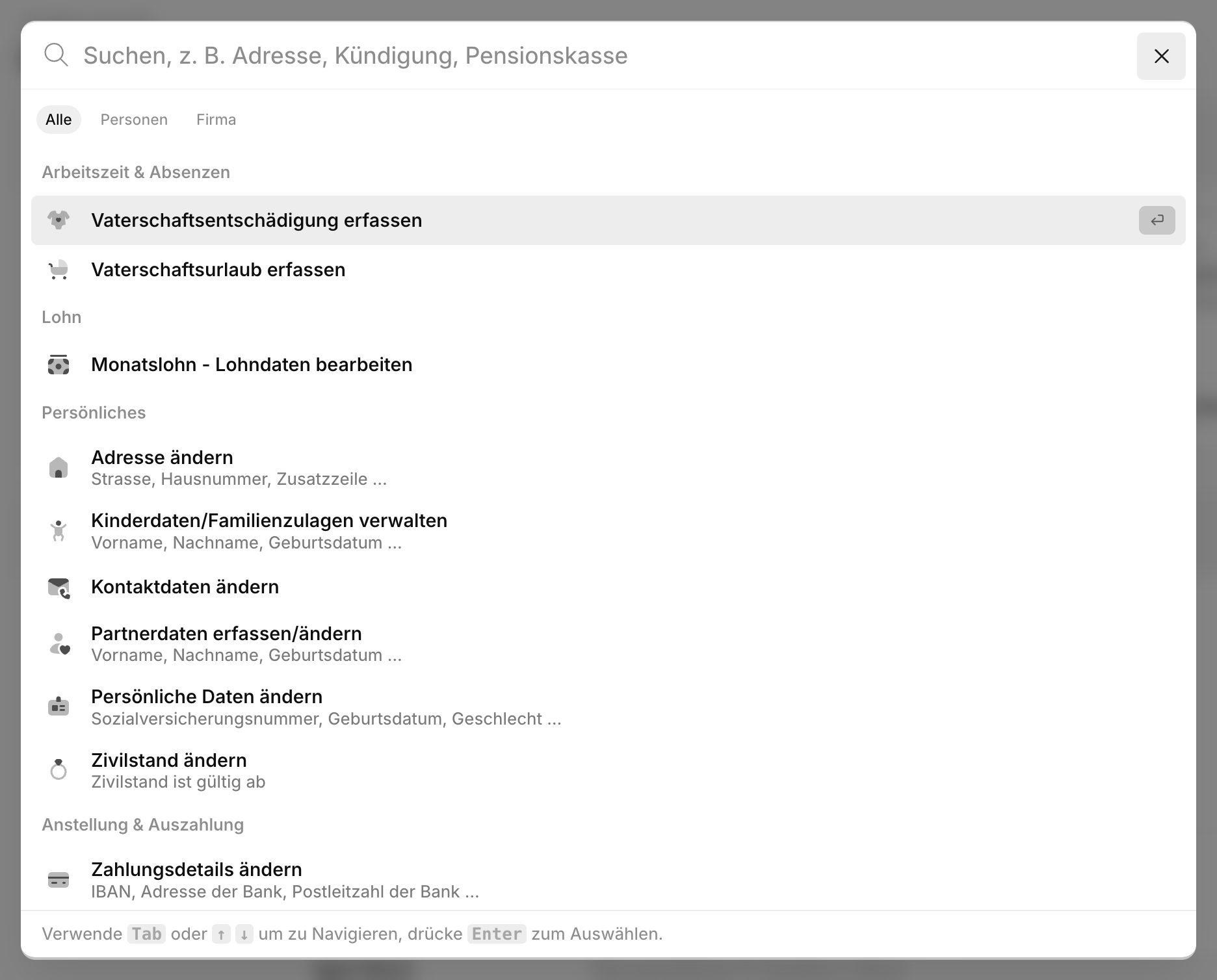
Si tu ne trouves pas l'événement adéquat, choisis sous Pas trouvé ? l'entrée Demander à Agent Blond. S'il manque encore à une personne ses données personnelles ou son entrée, tous les événements ne sont pas encore proposés pour elle.
| Qu'est-ce qui change ? | Événement |
|---|---|
| Nouveau salaire ou nouveau taux d'occupation | Salaire → Salaire mensuel – modifier les données salariales (ou Salaire horaire – modifier les données salariales) |
| Passage du salaire mensuel au salaire horaire ou inversement | Salaire → Modifier le type de salaire |
| Remarque unique sur la fiche de salaire | Salaire → Saisir une remarque sur la fiche de salaire actuelle |
| Frais, bonus ou correction pour un mois | Voir Frais, bonus et corrections |
| Déménagement | Données personnelles → Modifier l'adresse |
| Mariage, divorce | Données personnelles → Changer d'état civil |
| Naissance d'un enfant | Données personnelles → Gérer les données des enfants/allocations familiales |
| Nouvelles coordonnées bancaires | Engagement & versement → Modifier les détails de paiement |
| Résiliation | Engagement & versement → Enregistrer Entrée/Sortie |
| Maladie ou accident avec indemnités journalières | Temps de travail & absences → Enregistrer l'indemnité journalière de maladie / d'accident |
| Congé de paternité | Temps de travail & absences → Saisir le congé de paternité |
| Saisie de salaire par l'office des poursuites | Salaire → Gérer la saisie de salaire |
De nombreux événements demandent une date Valable à partir du, certains par champ et en plus avec Jusqu'au. La modification s'applique alors à partir de ce jour et entre dans le décompte correspondant. Si la date tombe dans un mois déjà clôturé, la gestion des salaires recalcule la différence dans le décompte suivant.
Toutes les modifications annoncées se trouvent chez la personne dans l'onglet Événements.
Note sur la fiche de salaire
Pour certains événements, tu peux saisir une note et l'imprimer sur la fiche de salaire avec Afficher la note sur le bulletin de salaire, p. ex. « Augmentation de salaire dès le 1er janvier ».
Enregistrer un départ
Si une personne démissionne, enregistre le départ dès que tu en as connaissance.
- Clique chez la personne sur Nouvel événement → Enregistrer Entrée/Sortie.
- Choisis d'enregistrer la sortie.
- Saisis la date de la résiliation, le motif de départ et la date de sortie.
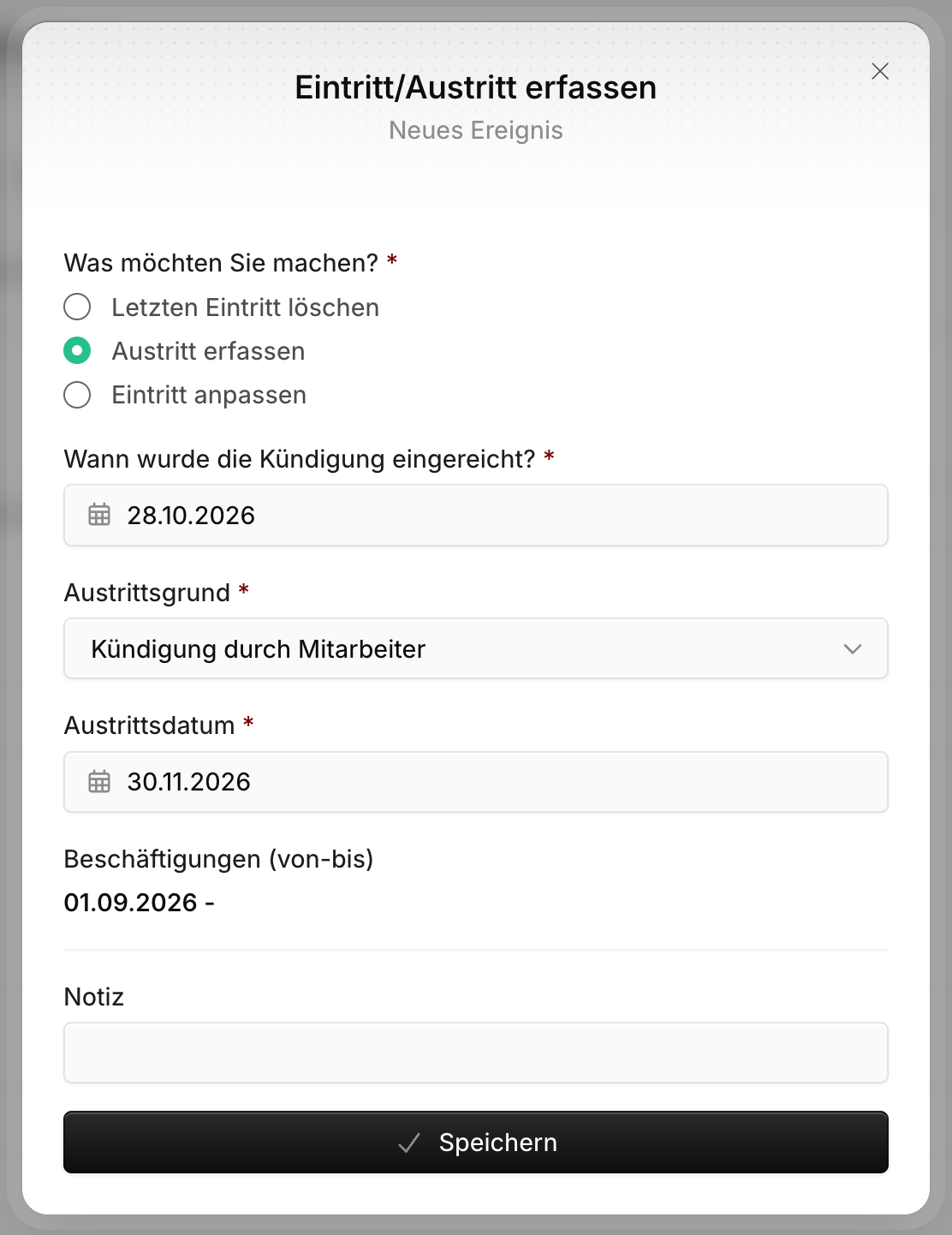
Le mois du départ, Blond affiche une mention lors de la clôture. Vérifie alors le décompte final :
- Le solde de vacances et les heures supplémentaires sont-ils payés ?
- Le 13e salaire au prorata est-il inclus ?
Le certificat de salaire est établi à la clôture du mois de départ et classé chez la personne sous Documents.
Caisse de pension et assurances
Si la transmission Swissdec est activée, les annonces de sortie partent automatiquement via Swissdec à l'AVS, à l'assurance-accidents et à la caisse de pension. Selon la caisse de pension, tu dois en plus annoncer le départ directement. En cas de doute, renseigne-toi auprès de ta caisse de pension.
Vérifier les modifications de tes collaborateurs
Les collaborateurs peuvent annoncer eux-mêmes des modifications sous Mon emploi, p. ex. une nouvelle adresse. Tu définis les modifications autorisées sous Salaires → Paramètres → Modifications par les collaborateurs.
Si une modification attend ta vérification, tu vois la mention 1 modification dans la liste des collaborateurs. La personne de contact pour les salaires reçoit en plus un e-mail.
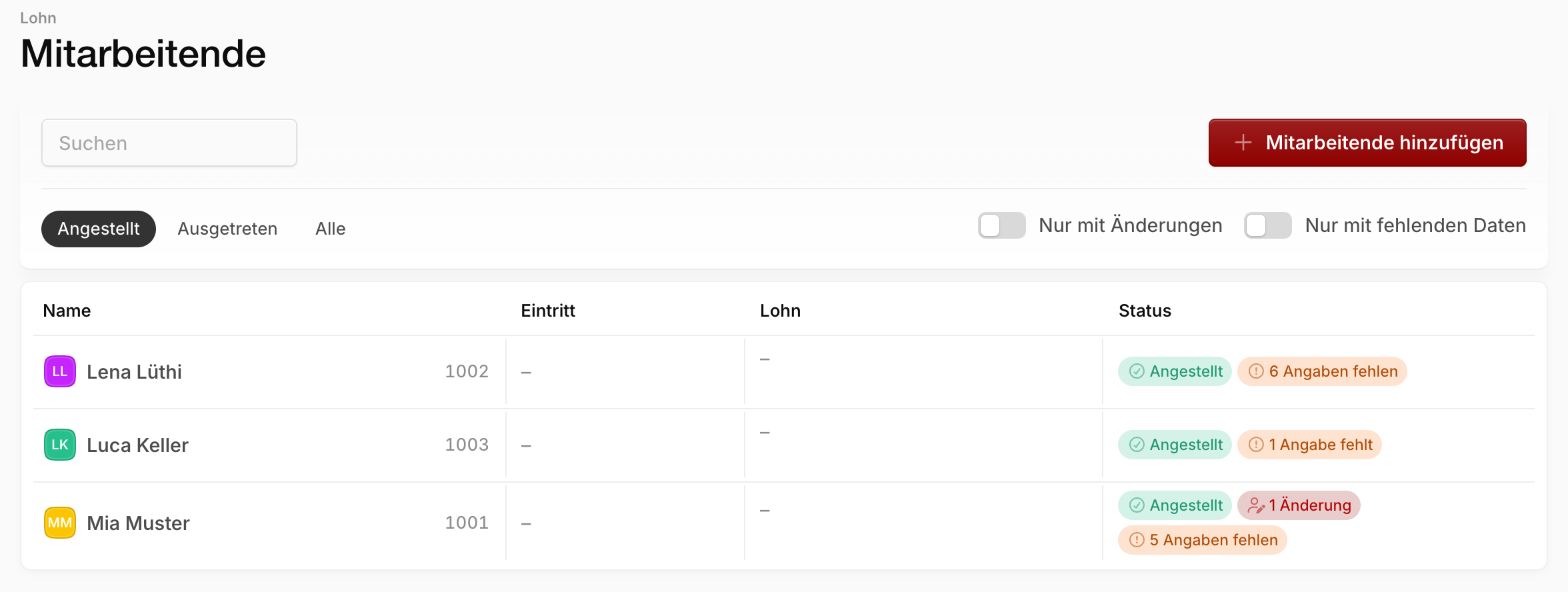
Ouvre la personne. Sous Modifications à vérifier, tu vois l'ancienne et la nouvelle valeur.
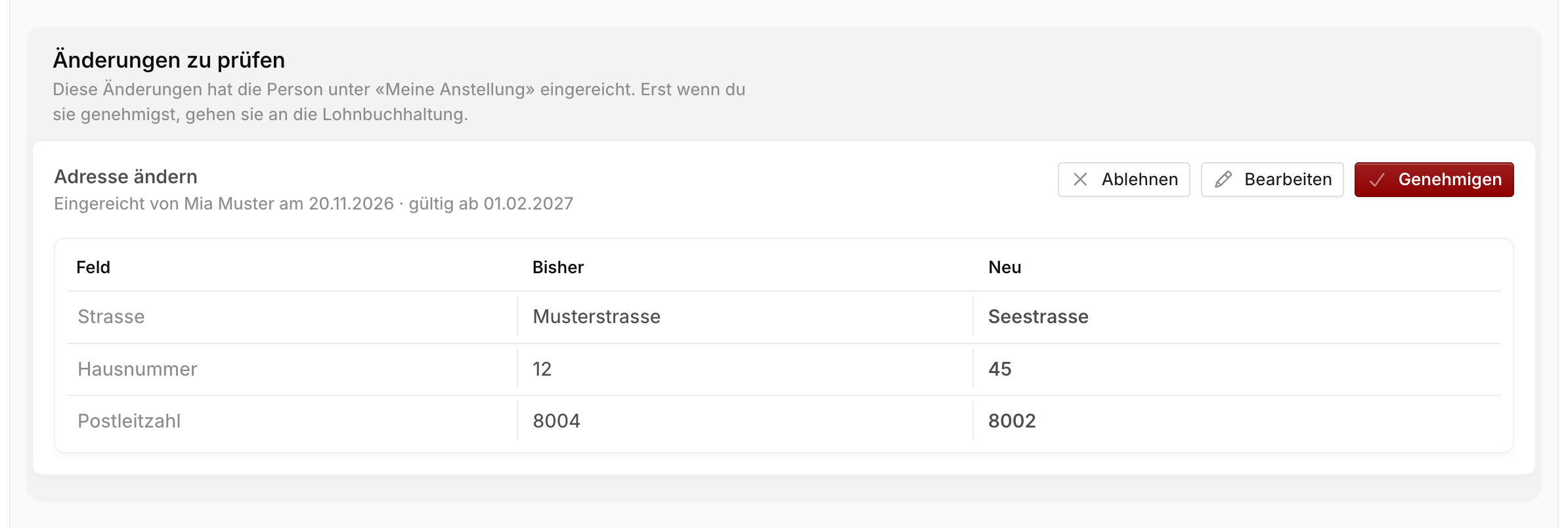
| Action | Ce qui se passe |
|---|---|
| Approuver | La modification passe dans la gestion des salaires et s'applique à partir de la date indiquée. La personne est informée |
| Modifier | Tu corriges les données, puis tu les approuves |
| Refuser | Tu indiques brièvement pourquoi. La personne reçoit la justification par e-mail |
Nouvelles coordonnées bancaires
Vérifie de nouvelles coordonnées bancaires avec un soin particulier, p. ex. par un bref appel. Par sécurité, la personne reçoit un e-mail à chaque modification des coordonnées bancaires demandée et approuvée.
Vérifie les modifications ouvertes avant la clôture mensuelle. Cinq jours avant la fin du mois, Blond te le rappelle par e-mail.
Fin d'année
Pour la fin d'année, tu n'as rien de particulier à faire dans Blond. Clôture décembre comme n'importe quel autre mois.
- Le 13e salaire est versé le mois que tu as choisi lors de la configuration, le plus souvent en décembre.
- La gestion des salaires établit les certificats de salaire à la clôture. Tes collaborateurs les trouvent sous Mon emploi.
- Si la transmission Swissdec est activée, les déclarations annuelles partent automatiquement via Swissdec à l'AVS, aux assurances et aux autorités fiscales.
Ce qui figure sur le certificat de salaire et les délais applicables sont expliqués par l'AFC.