
Décompte de salaire mensuel
Vérifie les salaires du mois, paie-les et clôture le mois.
Ouvre Salaires → Décomptes. Le mois ouvert figure en haut. Blond le recalcule en continu dès que tu modifies des données. Tu n'as donc rien à « lancer ».
Les onglets du décompte suivent le déroulement du mois : À vérifier, Prêt à payer et Payé, avec Documents à droite. Un mois clôturé n'affiche plus que Employés et Documents.
Passer d'un mois à l'autre
Au-dessus du décompte, les douze mois de l'année figurent sous forme de tuiles. Un clic ouvre directement le mois.

| Tuile | Signification |
|---|---|
| Remplie, montant vert | Mois clôturé avec ses salaires nets versés |
| Hachurée | Le mois ouvert avec les salaires nets attendus. Le montant change tant que tu modifies des données |
| Vide, en pointillé | Mois sans décompte : avant ton mois de début ou pas encore ouvert |
La hauteur de remplissage montre les salaires nets par rapport au mois le plus élevé de l'année. Tu repères ainsi d'un coup d'œil les mois avec un 13e salaire ou des départs. Les flèches te mènent aux autres années, un clic sur l'année ouvre la liste de tous les décomptes.
1. Contrôle
Dans l'onglet À vérifier, Blond affiche tout ce qui manque encore ou attire l'attention avant le paiement, regroupé par personne. Les cas qui concernent toute l'entreprise figurent sous Entreprise.
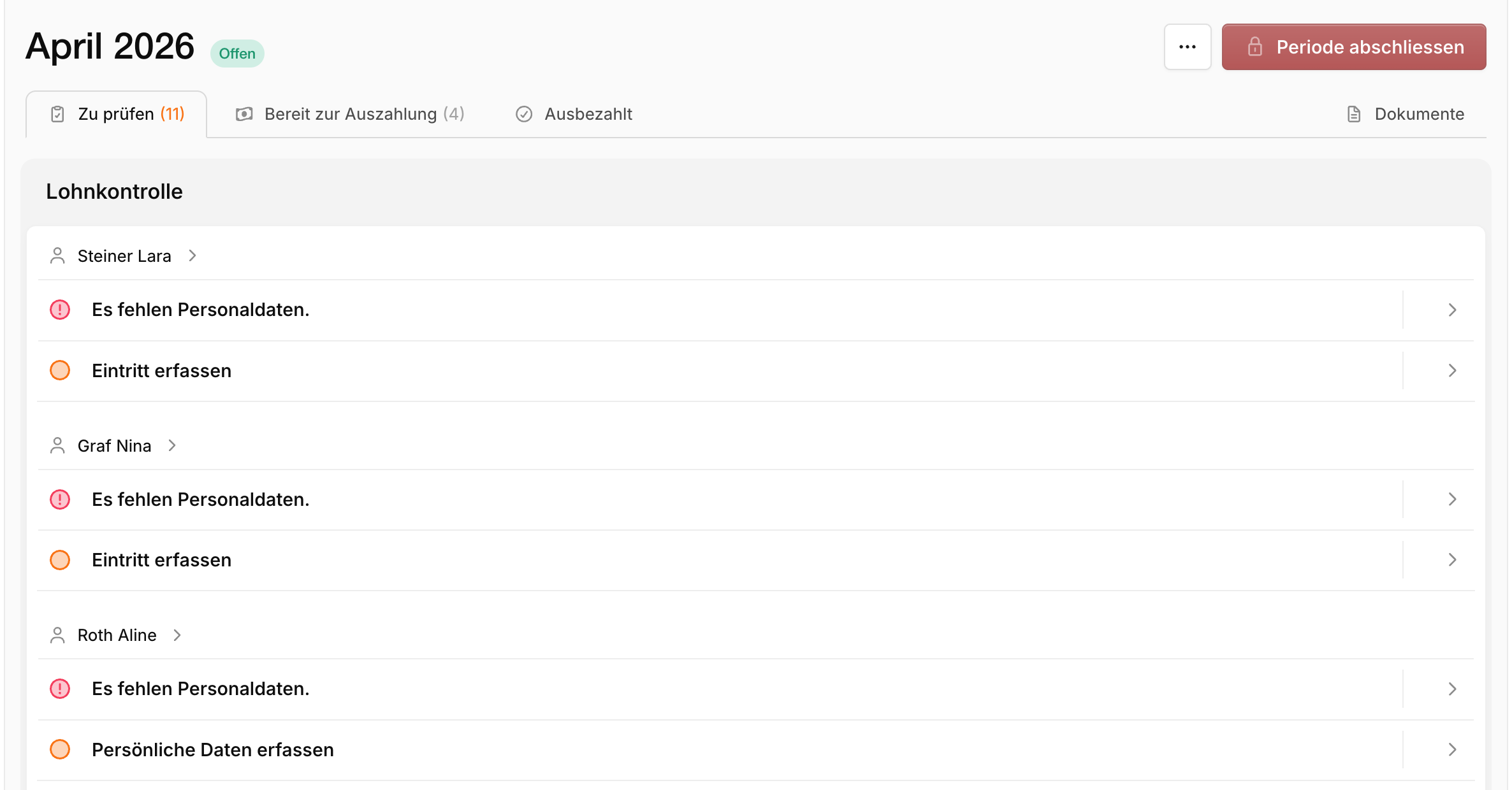
| Marquage | Signification | Exemple |
|---|---|---|
| Rouge : Bloque la clôture | Contrôle de la gestion des salaires. Tu ne peux clôturer le mois que lorsqu'il est réglé. D'ici là, la personne n'apparaît pas sous Prêt à payer | Saisie des heures demandée pour les collaborateurs payés à l'heure |
| Orange : Recommandé avant le versement | Donnée manquante sans laquelle une fiche de salaire peut être fausse. Ne bloque ni le paiement ni la clôture | Cotisations LPP manquantes |
Un clic sur une entrée ouvre directement le formulaire correspondant.
Saisir les heures
Pour les collaborateurs payés à l'heure, une demande de saisie des heures apparaît chaque mois. Clique dessus et saisis les heures travaillées du mois, p. ex. à partir du rapport d'heures.
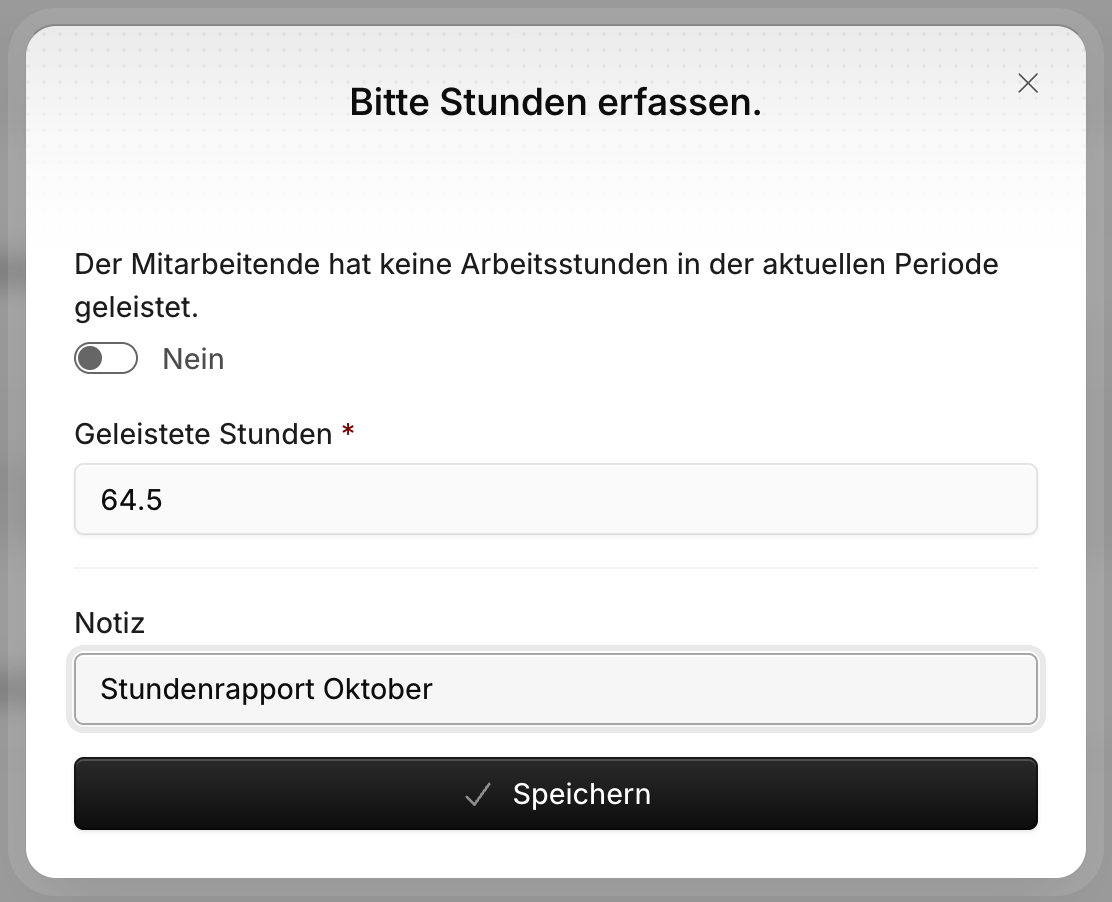
Tu peux aussi saisir les heures directement chez la personne via Nouvel événement → Enregistrer les heures travaillées. Elles s'appliquent alors au mois ouvert.
Si la personne n'a pas travaillé ce mois-ci, choisis Oui à « Le collaborateur n'a effectué aucune heure de travail durant la période en cours ».
Recalculer
Blond recalcule de lui-même les données modifiées. Si une modification n'apparaît quand même pas dans les montants, choisis Recalculer dans le menu … en haut. Dans le même menu, Nouvel événement d'entreprise te permet de saisir des changements à l'échelle de l'entreprise, comme un nouveau taux d'assurance, sans quitter le décompte.
2. Vérifier les fiches de salaire
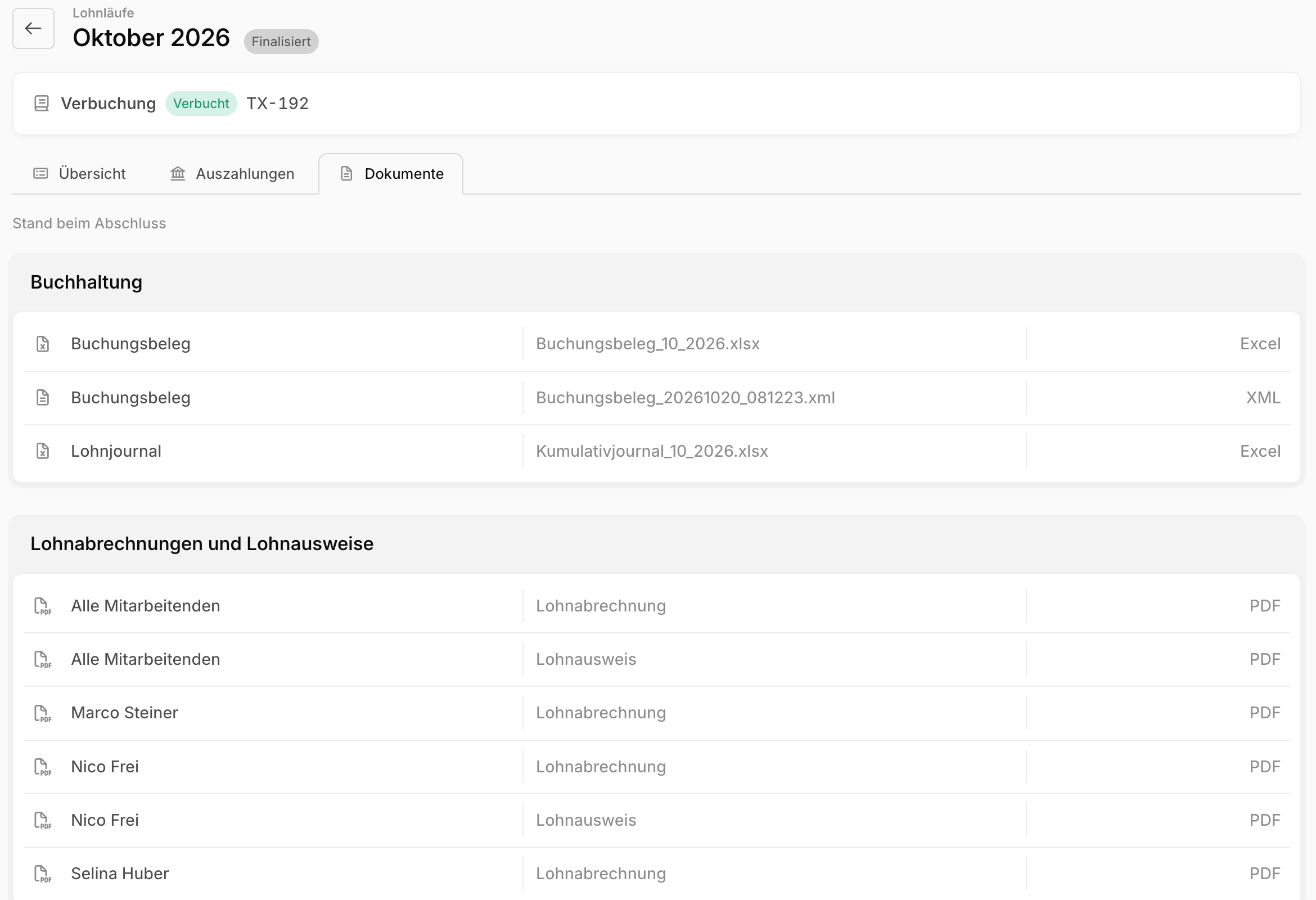
Dans l'onglet Documents, tu trouves dès avant la clôture un aperçu des fiches de salaire, du journal des salaires et de la pièce comptable. Un clic ouvre le document.
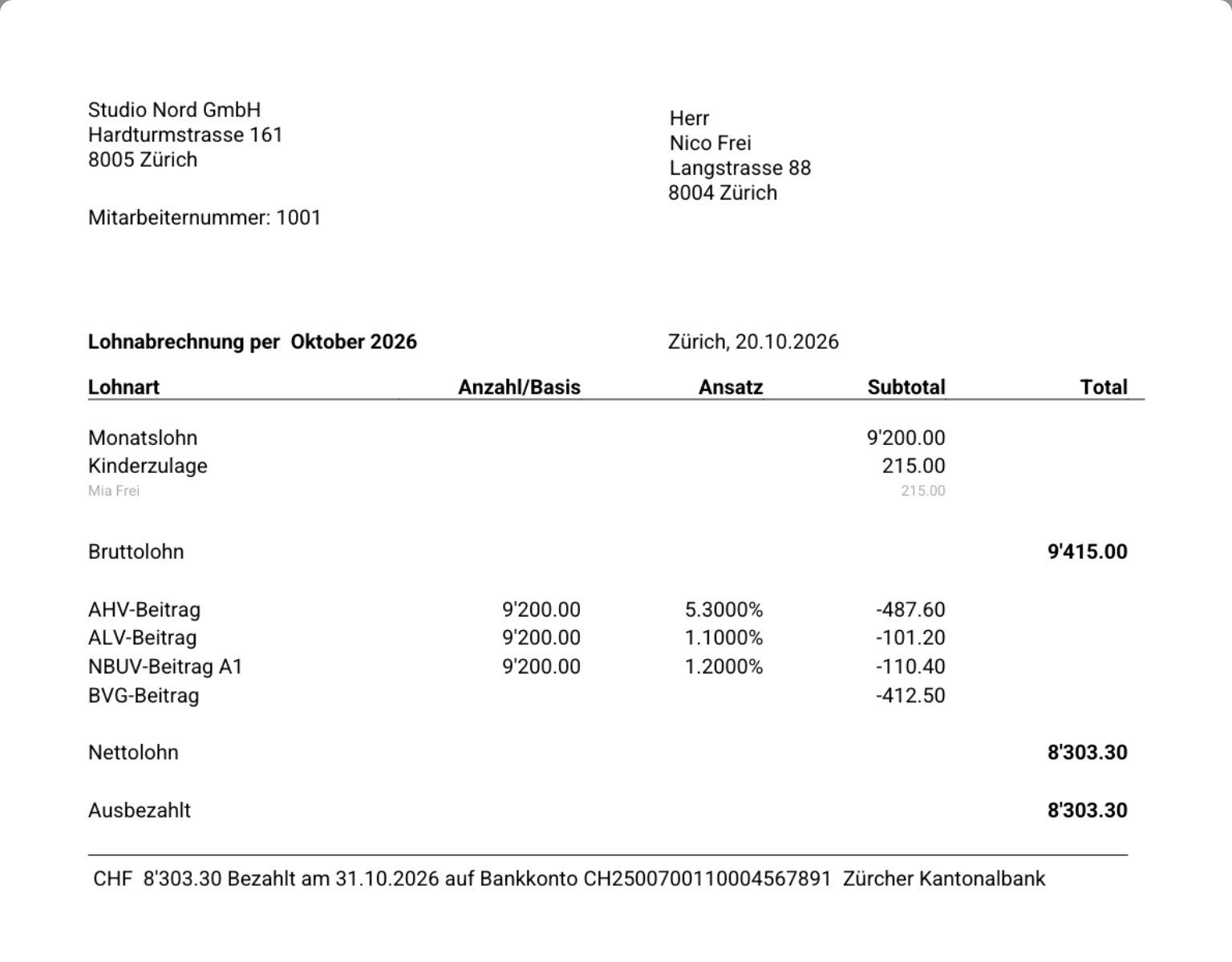
Vérifie surtout lors du premier mois :
- Les salaires brut et net correspondent-ils à ton logiciel de salaires actuel ?
- Les allocations pour enfant et la déduction LPP sont-elles présentes ?
- L'IBAN est-il correct ?
3. Payer
Dans l'onglet Prêt à payer, tu vois toutes les personnes avec un salaire net ouvert. Toutes sont présélectionnées.
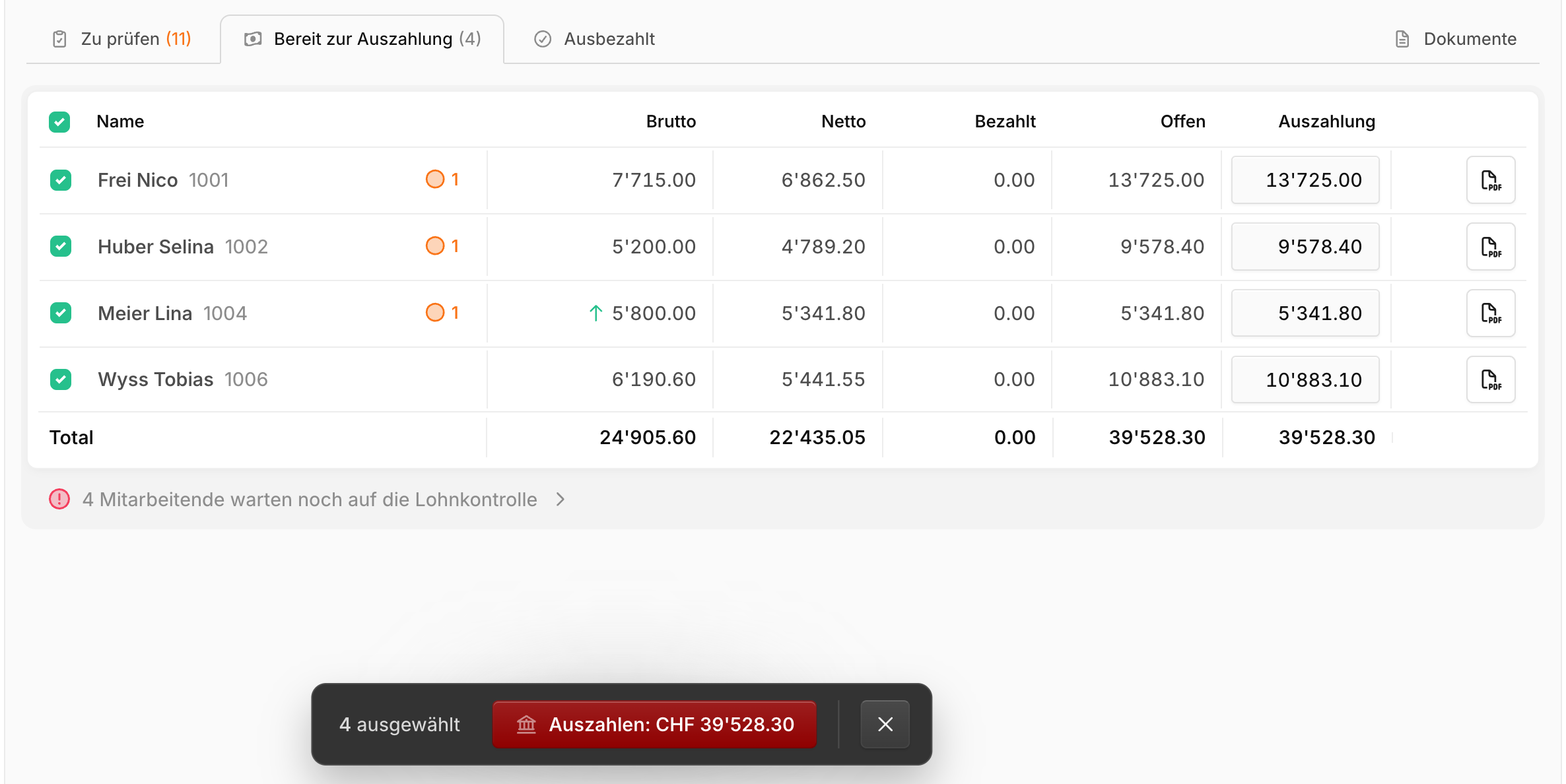
S'il manque encore des données pour une personne, un point orange avec leur nombre figure sur sa ligne. Un montant marqué d'un * comprend du salaire des mois précédents, pas encore versé. Le total figure sous le tableau. Les personnes avec un contrôle rouge sont absentes de la liste. Une mention sous le tableau les compte et mène à À vérifier.
- Clique sur Payer : CHF ….
- Vérifie le compte bancaire à partir duquel le paiement est effectué et la Date de valeur. Le dernier jour du mois est proposé.
- Clique sur Confirmer. Blond télécharge un fichier de paiement (pain.001).
- Téléverse le fichier dans l'e-banking de ta banque et valide les paiements.
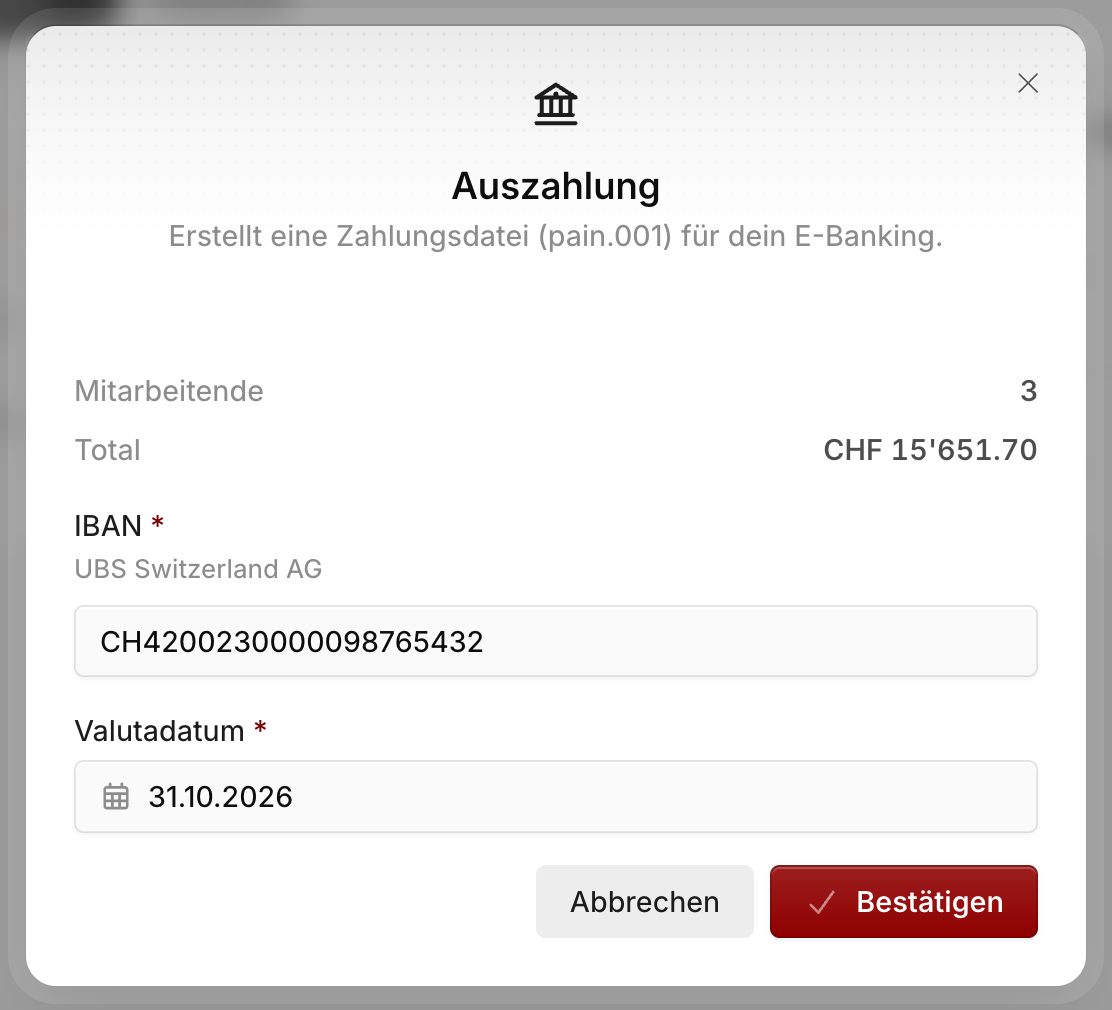
Vérifier la date de valeur
Si tu verses les salaires p. ex. le 25, adapte la date de valeur en conséquence. La date figure aussi sur la fiche de salaire.
Dans l'onglet Payé, tu trouves tous les ordres de paiement créés, chacun avec les personnes payées. Tu peux y télécharger à nouveau le fichier de paiement ou annuler un ordre de paiement, p. ex. s'il n'a pas été validé dans l'e-banking.
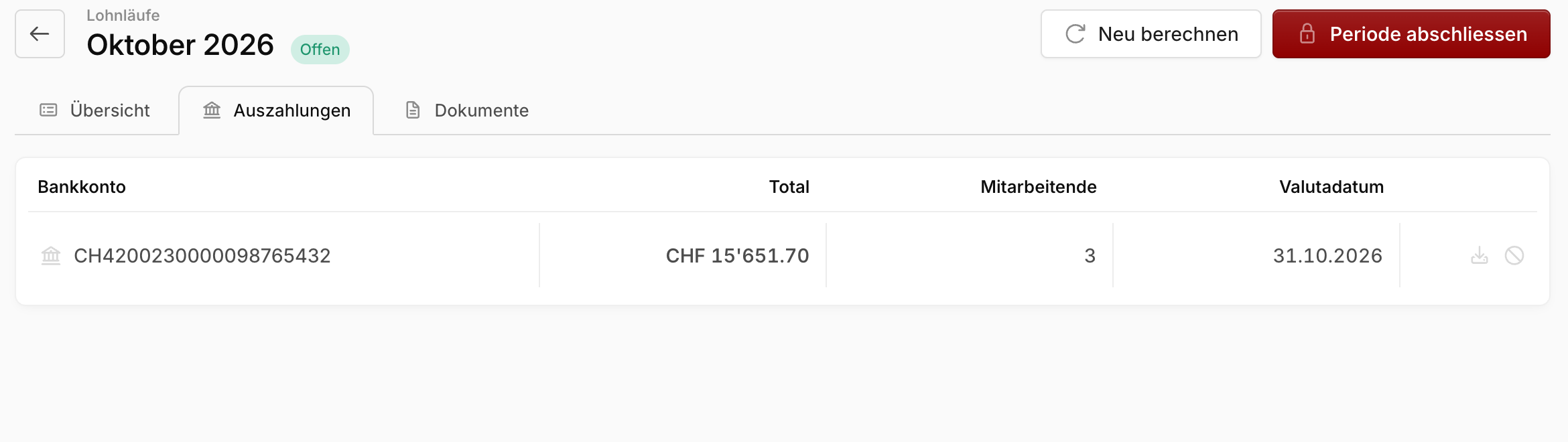
4. Clôturer le mois
Clique en haut sur Clôturer la période. Tant qu'un contrôle rouge est ouvert, le bouton est bloqué. Blond t'affiche encore une fois les points ouverts, p. ex. des données manquantes ou des départs ce mois-ci. Si la transmission Swissdec est activée, la fenêtre indique aussi que les déclarations de ce mois partent à Swissdec.
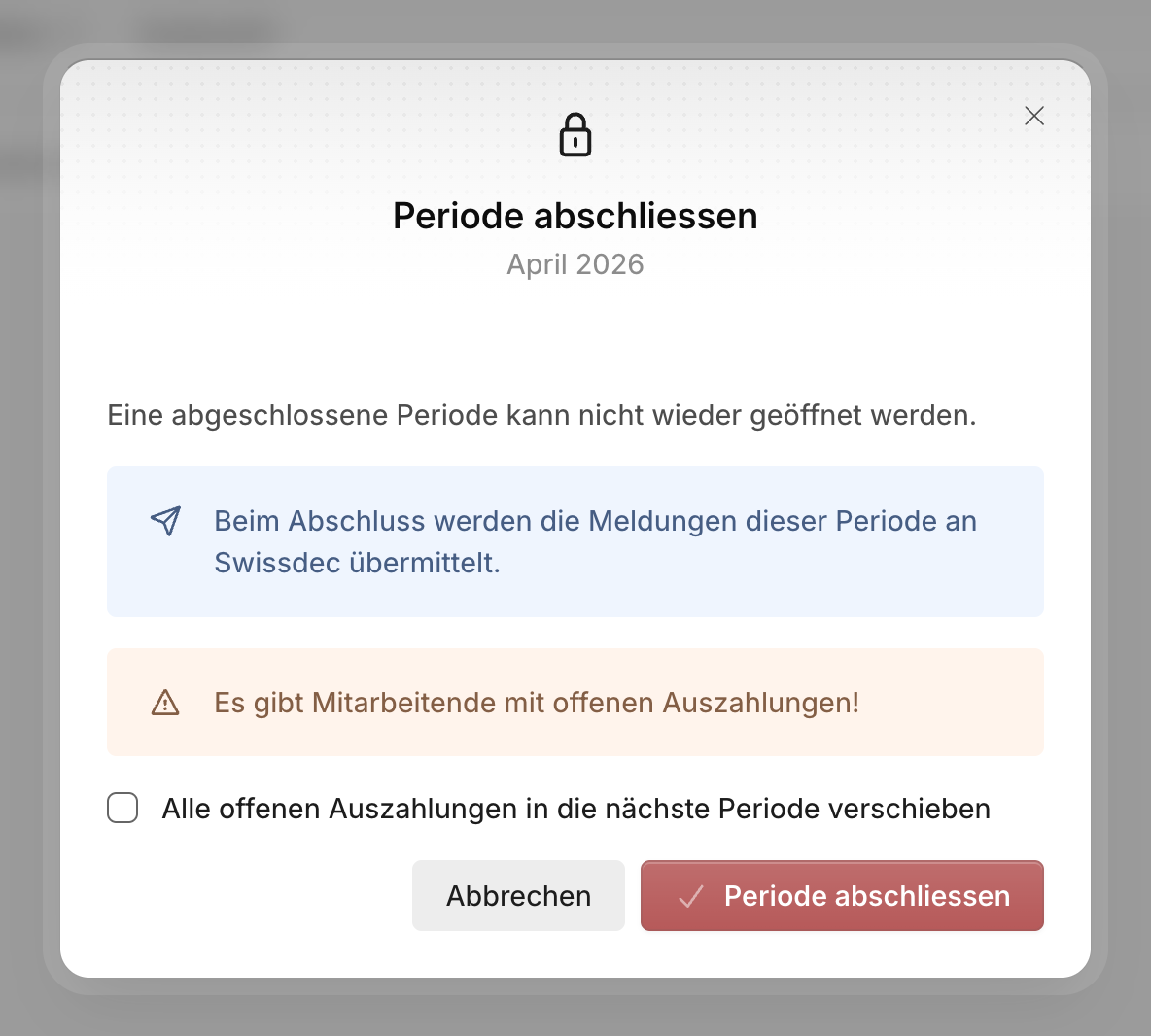
La clôture est définitive
Un mois clôturé ne peut pas être rouvert. Tu corriges les erreurs le mois suivant, voir Corriger le salaire d'un mois clôturé.
S'il reste des personnes avec un paiement ouvert, tu dois confirmer que les montants ouverts sont reportés au mois suivant.
Après la clôture
Après quelques minutes, le mois est entièrement traité. En haut du décompte, la carte Statut affiche chaque étape sous forme de liste de contrôle : Clôture, Documents de salaire, Transmission Swissdec et Comptabilisation. Une coche verte signifie terminé, une horloge signifie en cours. Si une étape a besoin de toi, l'action figure à droite.
| Ce que Blond fait | Où le trouver |
|---|---|
| Fiches de salaire par e-mail à toutes les personnes (si activé) | Mon emploi des collaborateurs et onglet Documents |
| Journal des salaires et pièce comptable | Onglet Documents → Comptabilité |
| Écriture composée dans ta comptabilité | Étape Comptabilisation, avec le bouton Ouvrir l'écriture … |
| Déclarations à l'AVS, aux assurances et aux autorités fiscales (uniquement après l'activation de la transmission Swissdec) | Étape Transmission Swissdec et onglet Documents → Déclarations Swissdec |
Les documents de salaire n'ont pas pu être récupérés ?
Sans les documents, les fiches de salaire et la comptabilisation du mois manquent. Clique dans l'étape Documents de salaire sur Récupérer à nouveau.
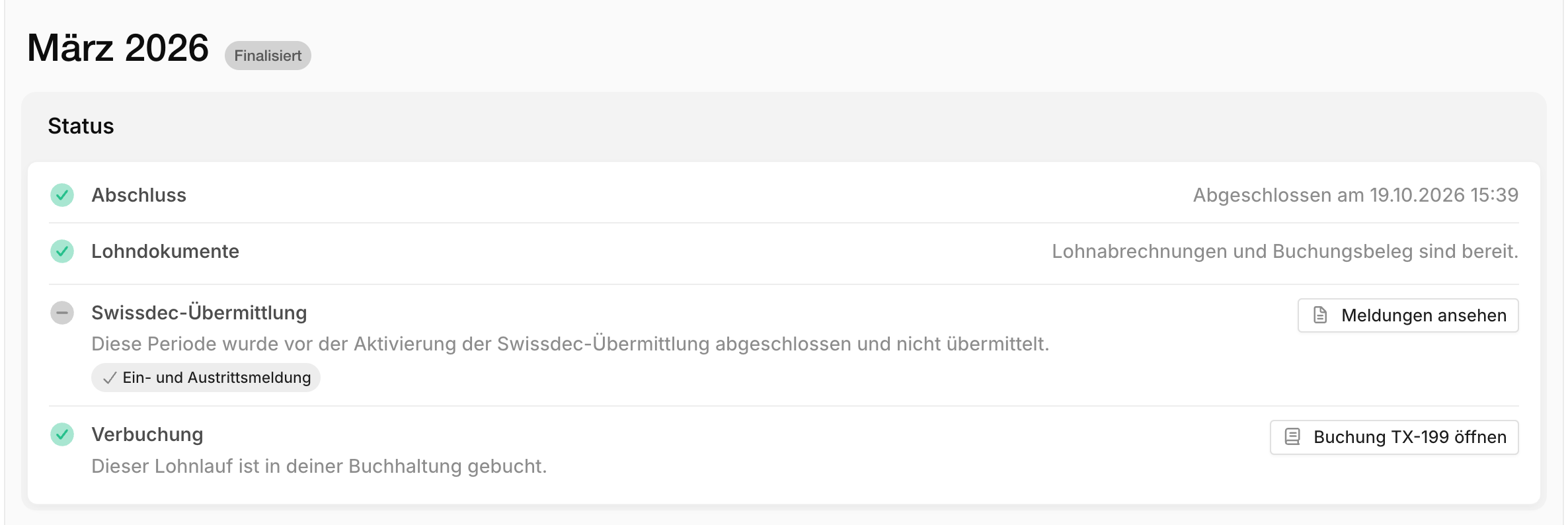
Blond conserve de chaque fiche de salaire une copie non modifiable, telle qu'elle a été versée.
Transmission à Swissdec
Dès que la transmission Swissdec est activée, l'étape Transmission Swissdec de la carte Statut indique si les déclarations de ce mois sont transmises. Pour les mois à partir du début de la transmission, tu vois aussi le statut dans la liste sous Salaires → Décomptes.

| Statut | Signification |
|---|---|
| En cours de transmission | Le mois est clôturé, les déclarations sont en route. Le statut change de lui-même |
| Transmise | Les déclarations sont remises à Swissdec |
| Retardée | La transmission n'est toujours pas confirmée 24 heures après la clôture |
| Échouée | Toutes les déclarations n'ont pas pu être créées. La raison figure dans l'étape |
| Non transmise | Le mois est antérieur au début de la transmission Swissdec et ne part pas à Swissdec |
Retardée ou échouée ?
Tu n'as rien à faire. Notre support est informé automatiquement et règle la transmission avec notre partenaire salaires. Les personnes avec l'accès Gestion reçoivent en plus un e-mail.
Les fichiers transmis, p. ex. l'annonce d'entrée et de sortie ou la déclaration mensuelle de l'impôt à la source, se trouvent sous Documents → Déclarations Swissdec. Le bouton Voir les déclarations dans l'étape y mène directement.
Comment le salaire est comptabilisé
Blond comptabilise par mois une seule écriture composée avec une ligne par compte, sans noms. Ainsi, les personnes ayant accès à la comptabilité ne voient pas les salaires individuels.
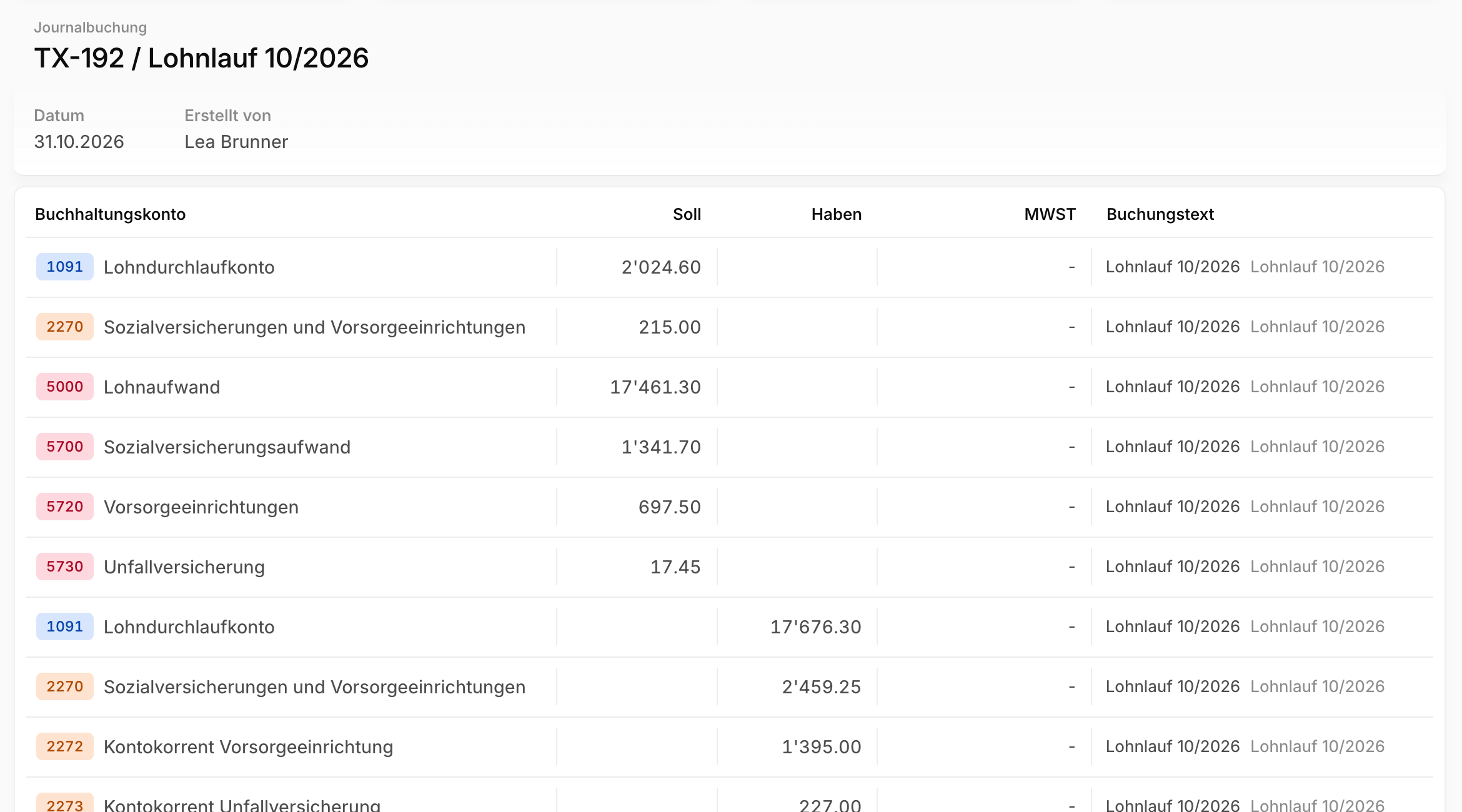
| Compte | Signification |
|---|---|
| 5000 Salaires | Salaires bruts |
| 5700 ss. Charges sociales | Cotisations de l'employeur à l'AVS, à la caisse de pension, à l'assurance-accidents |
| 2270 ss. Assurances sociales et institutions de prévoyance | Ce que tu dois encore à l'AVS, à la caisse de pension et aux assurances |
| 1091 Compte de passage des salaires | Les salaires nets, jusqu'à leur paiement |
Blond ne comptabilise pas le paiement lui-même. Dès que le paiement apparaît sur ton compte bancaire, tu le rapproches dans le rapprochement bancaire avec le compte 1091 Compte de passage des salaires. Le compte revient ensuite à zéro.
Comptabilisation échouée ?
Si l'étape Comptabilisation affiche une croix rouge, la raison figure juste en dessous. Raisons fréquentes :
- Comptes manquants ou inactifs : Crée les comptes via le lien Configurer les comptes, puis clique sur Comptabiliser à nouveau.
- Genre de salaire sans compte : Attribue un compte sous Salaires → Entreprise → Genres de salaire.
- Exercice clôturé : Rouvre l'exercice et comptabilise à nouveau.
Les personnes avec l'accès Gestion reçoivent aussi un e-mail dans ce cas.
Mois avant ton démarrage dans Blond
Les mois avant ton mois de début ne sont pas comptabilisés automatiquement, car ils figurent déjà dans ta comptabilité actuelle. S'ils y manquent malgré tout, clique dans le décompte sur Comptabiliser quand même. Vérifie d'abord que tu ne comptabilises pas le mois deux fois.