
Lohnbuchhaltung einrichten
Richte die Lohnbuchhaltung für deine Firma ein: Startmonat, Konten, Zugriff und die Angaben zu deinen Versicherungen.
Die Einrichtung dauert rund 30 Minuten, wenn du die Unterlagen aus der Übersicht bereithältst. Du kannst jederzeit unterbrechen und später weitermachen.
Voraussetzung
Einrichten können Personen mit der Rolle Administrator/in oder Treuhänder/in. Nach der Einrichtung zählt nur noch der Zugriff, den du in Schritt 3 vergibst.
1. Einrichtung starten
Klicke in der Seitenleiste auf Lohn. Blond führt dich in drei Schritten durch die Einrichtung.
Treuhand von Anfang an dabei
Macht deine Treuhand die Löhne oder hilft sie dir dabei, lade sie gleich oben unter Treuhänder/in einladen ein. Den Zugriff auf die Lohnbuchhaltung gibst du ihr im dritten Schritt.
Firmendaten: Prüfe Name und Adresse. Sie erscheinen auf jeder Lohnabrechnung.
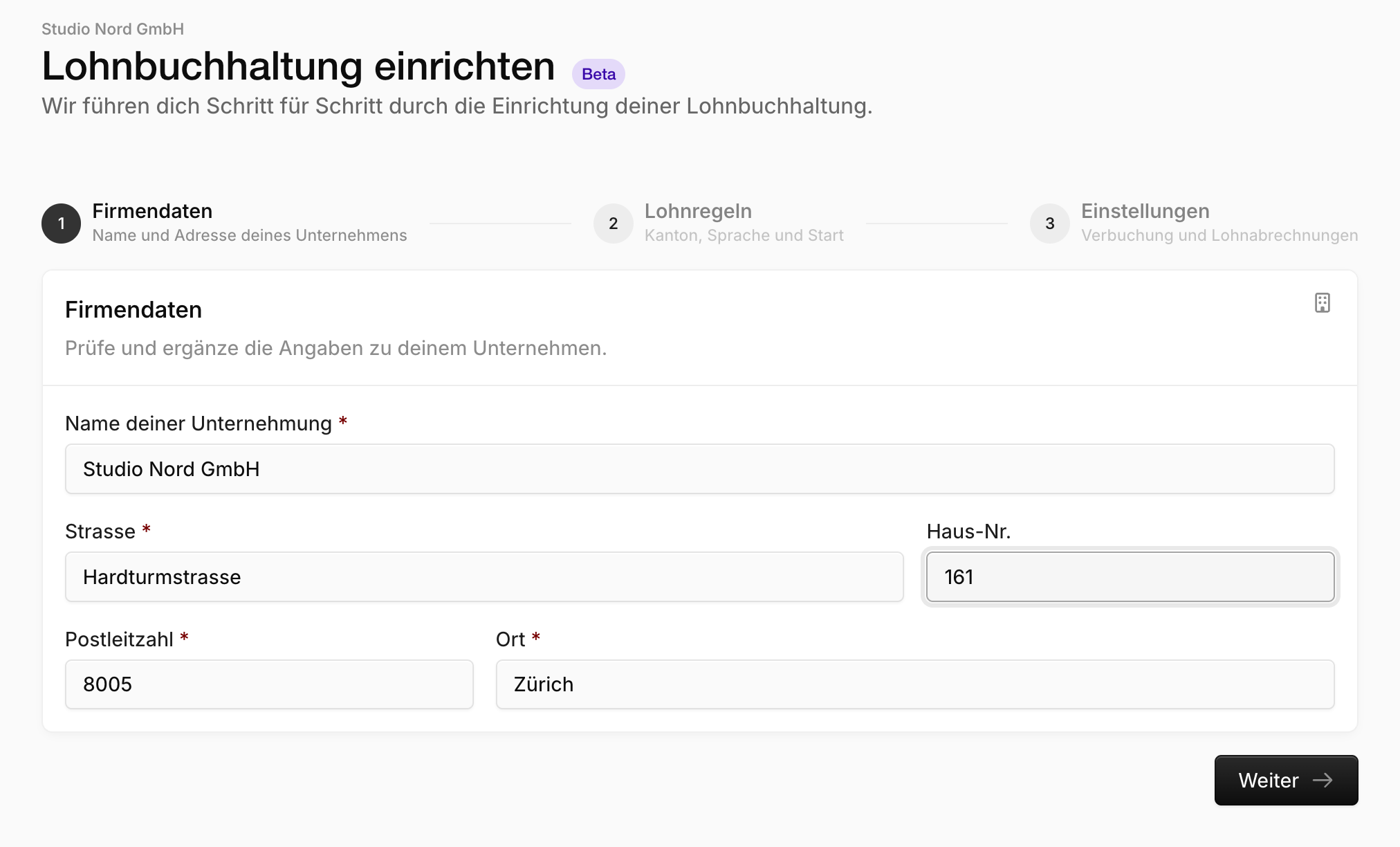
Lohnregeln: Prüfe den Kanton deines Firmensitzes und die Sprache der Lohnabrechnungen. Blond schlägt beides aus deiner Adresse und deiner Sprache vor. Der Kanton bestimmt unter anderem die Familienzulagen. Massgebend ist der Firmensitz, auch wenn du Standorte in mehreren Kantonen hast.
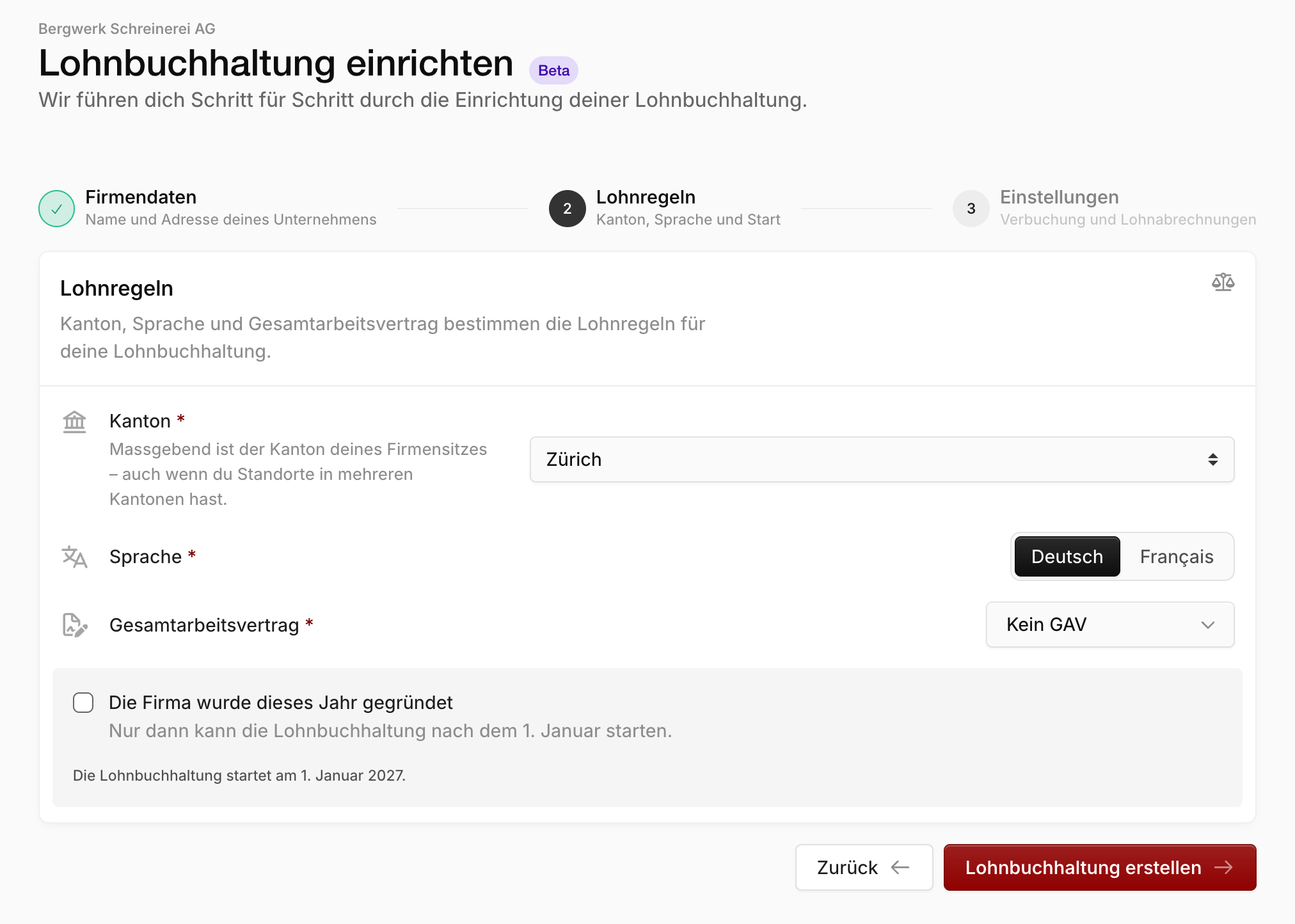
Gesamtarbeitsvertrag: Lass Kein GAV stehen, ausser dein Betrieb untersteht dem Landes-Gesamtarbeitsvertrag des Gastgewerbes. Dann wähle Gastgewerbe (L-GAV). Die Löhne werden danach zusätzlich nach dem L-GAV berechnet, z.B. mit Verpflegungsabzug, Vollzugskostenbeitrag und Lohnfortzahlung zu 80 oder 88 %.
L-GAV lässt sich nicht mehr entfernen
Ist der L-GAV einmal eingerichtet, bleibt er auf deiner Lohnbuchhaltung, auch wenn dein Betrieb später nicht mehr dem L-GAV untersteht. Wähle ihn nur, wenn dein Betrieb dem L-GAV untersteht.
Hast du den L-GAV bei der Einrichtung nicht gewählt, kannst du ihn später unter Lohn → Einstellungen → Gesamtarbeitsvertrag mit L-GAV hinzufügen ergänzen.
Wann die Lohnbuchhaltung startet
Die Lohnbuchhaltung startet am 1. Januar, frühestens am 1. Januar 2027. Richtest du sie also noch 2026 ein, bereitest du das neue Jahr vor und erfasst keine Löhne von 2026 nachträglich. Nur wenn deine Firma dieses Jahr gegründet wurde, kannst du einen anderen ersten Lohnmonat wählen.
| Deine Situation | Was du tust |
|---|---|
| Du richtest die Lohnbuchhaltung vor dem 1. Januar ein | Nichts weiter, du rechnest ab Januar in Blond ab. Die Monate bis dahin machst du noch mit deiner bisherigen Lohnsoftware |
| Du wechselst unter dem Jahr von einer anderen Lohnsoftware | Du erfasst die Monate seit Januar rückwirkend und schliesst sie nacheinander ab. Nur so stimmen Lohnausweis und Jahresmeldungen |
| Deine Firma wurde dieses Jahr gegründet | Setze den Haken Die Firma wurde dieses Jahr gegründet und wähle den ersten Lohnmonat |
Rückwirkende Monate kosten nichts
Monate vor deinem Startmonat in Blond werden nicht verrechnet und nicht automatisch in die Buchhaltung übernommen. Sie sind ja bereits in deiner bisherigen Buchhaltung erfasst.
Klicke auf Lohnbuchhaltung erstellen. Blond zeigt dir Kanton, Sprache, Start und Gesamtarbeitsvertrag nochmals zur Bestätigung, denn diese Angaben kannst du danach nicht mehr ändern.
2. Einstellungen festlegen
Im dritten Schritt legst du fest, wie Blond mit abgeschlossenen Lohnläufen umgeht. Jeder Abschnitt wird für sich gespeichert, du kannst also jederzeit unterbrechen. Alles lässt sich später unter Lohn → Einstellungen anpassen.
Verbuchung
Lohnläufe automatisch verbuchen: Ist die Option aktiv, übernimmt Blond jeden abgeschlossenen Monat als Sammelbuchung in deine Buchhaltung. Die Lohnzahlung selbst verbuchst du wie gewohnt über den Bankabgleich.
Die Lohnbuchhaltung bucht auf einige Konten, die im Kontenplan oft noch fehlen, z.B. 1091 Lohndurchlaufkonto. Blond listet sie unter Fehlende Konten auf. Wähle ein bestehendes Konto oder lass das Feld leer: Dann erstellt Blond das Konto für dich.
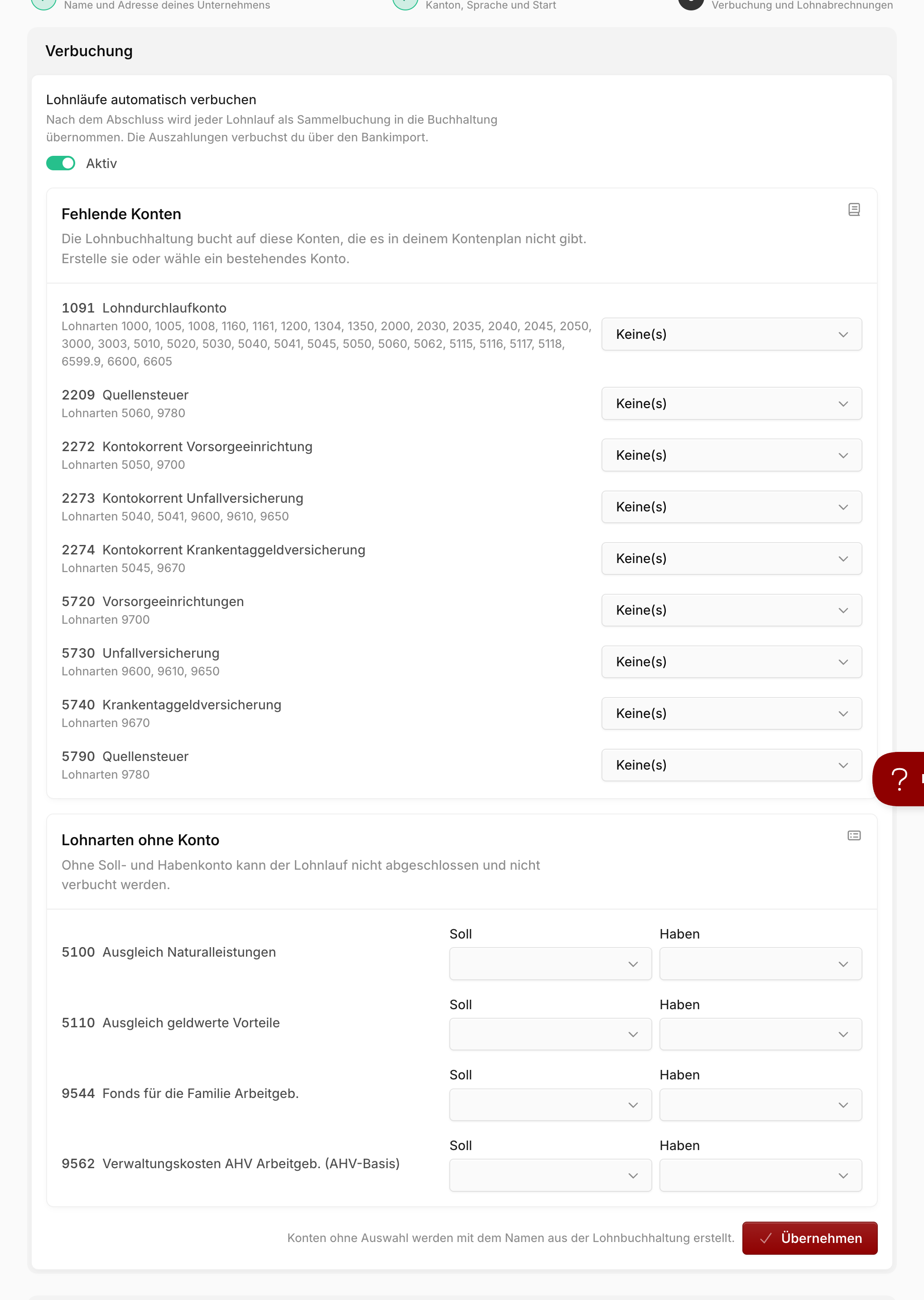
Unter Lohnarten ohne Konto stehen Lohnarten, denen noch ein Soll- und Habenkonto fehlt. Ohne Konto lässt sich ein Monat nicht abschliessen. So ordnest du die üblichen Fälle zu:
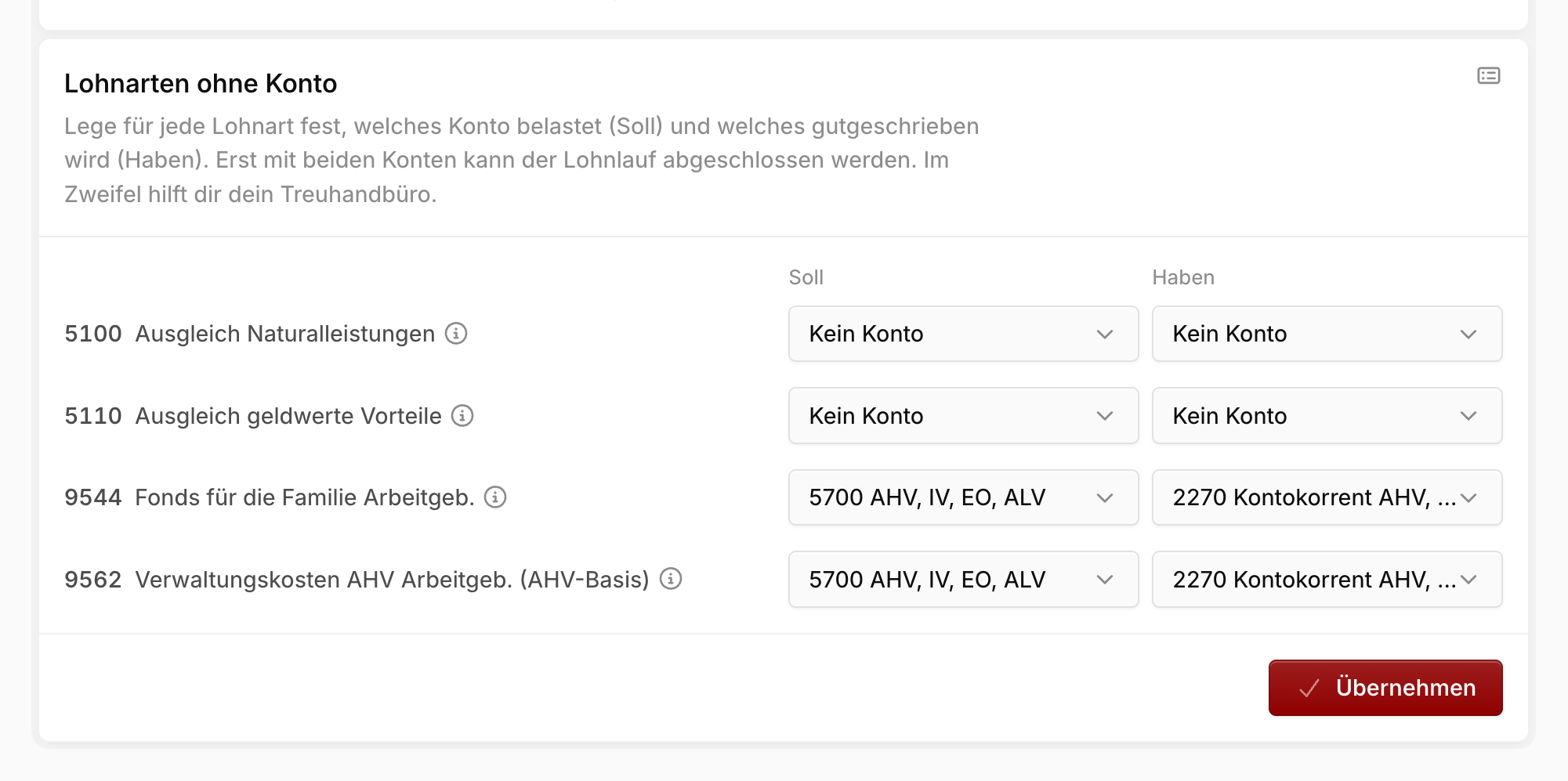
| Lohnart | Soll | Haben |
|---|---|---|
| Ausgleich Naturalleistungen / geldwerte Vorteile | 1091 Lohndurchlaufkonto | 5000 Lohnaufwand |
| Arbeitgeberbeiträge, z.B. Familienausgleichskasse oder AHV-Verwaltungskosten | 5700 Sozialversicherungsaufwand | 2270 Sozialversicherungen |
Klicke danach im jeweiligen Abschnitt auf Übernehmen.
Ohne Buchhaltung in Blond
Führst du deine Buchhaltung nicht in Blond, erscheint nur Lohnarten ohne Konto. Die Zuordnung brauchst du trotzdem, damit sich ein Monat abschliessen lässt und der Buchungsbeleg für deine Treuhand stimmt.
Treuhand fragen
Bist du unsicher, welches Konto passt, frag deine Treuhand. Die Zuordnung siehst und änderst du jederzeit unter Lohn → Firma → Lohnarten.
Lohnabrechnungen
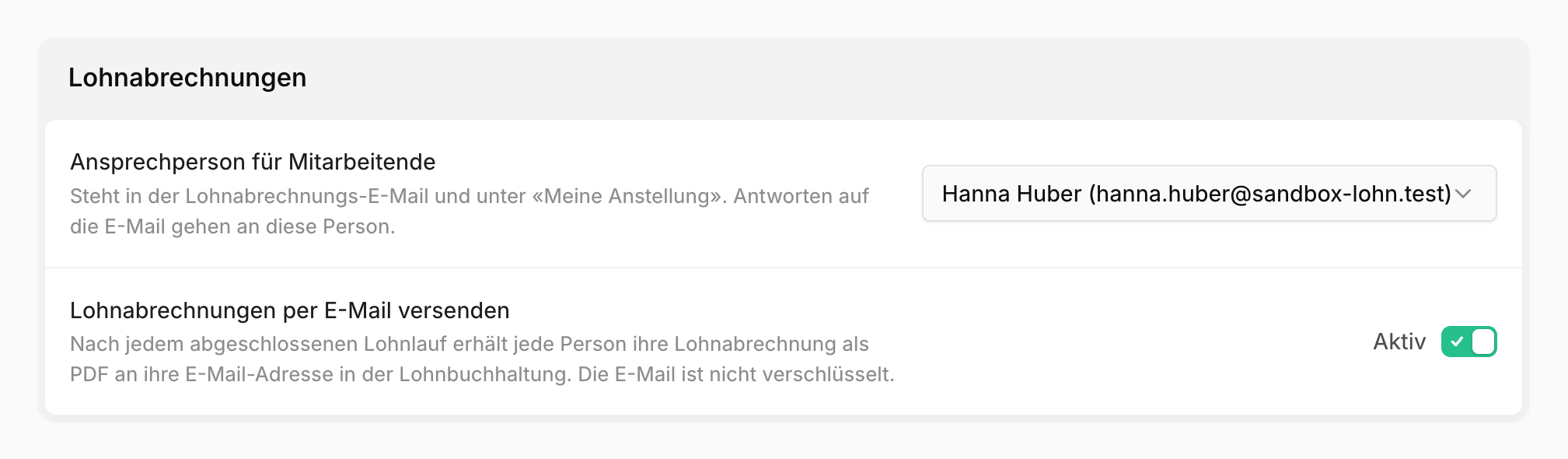
Ansprechperson für Mitarbeitende: Diese Person steht in jeder Lohnabrechnungs-E-Mail und unter Meine Anstellung. Antworten auf die E-Mail landen bei ihr. Sie prüft auch Änderungen, die Mitarbeitende selbst melden.
Lohnabrechnungen per E-Mail versenden: Nach jedem Abschluss erhält jede Person ihre Lohnabrechnung als PDF per E-Mail. Die E-Mail ist nicht verschlüsselt. Willst du das nicht, schalte die Option aus. Die Lohnabrechnungen sind dann nur unter Meine Anstellung abrufbar.
Änderungen durch Mitarbeitende
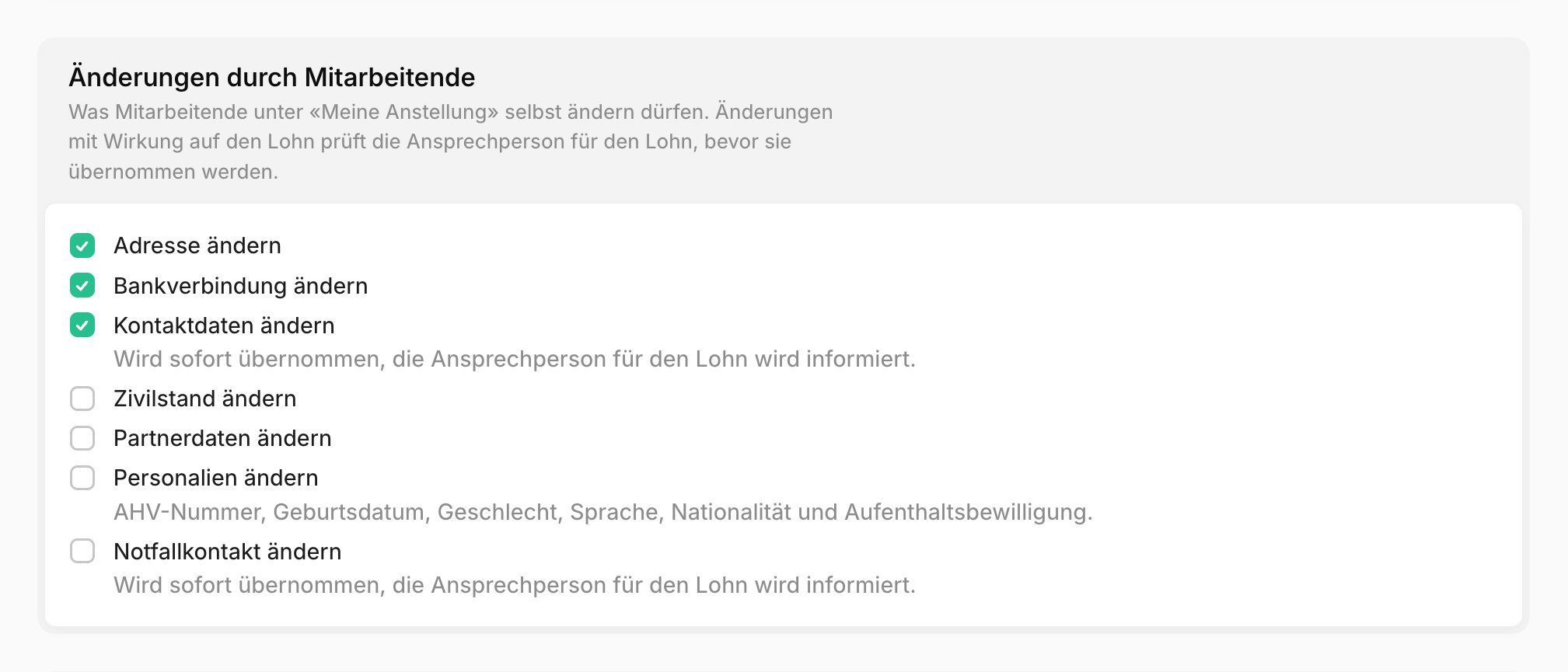
Lege fest, welche Angaben deine Mitarbeitenden unter Meine Anstellung selbst ändern dürfen. Änderungen an Adresse oder Bankverbindung prüft die Ansprechperson, bevor sie gelten. Kontaktdaten werden sofort übernommen.
Zugriff
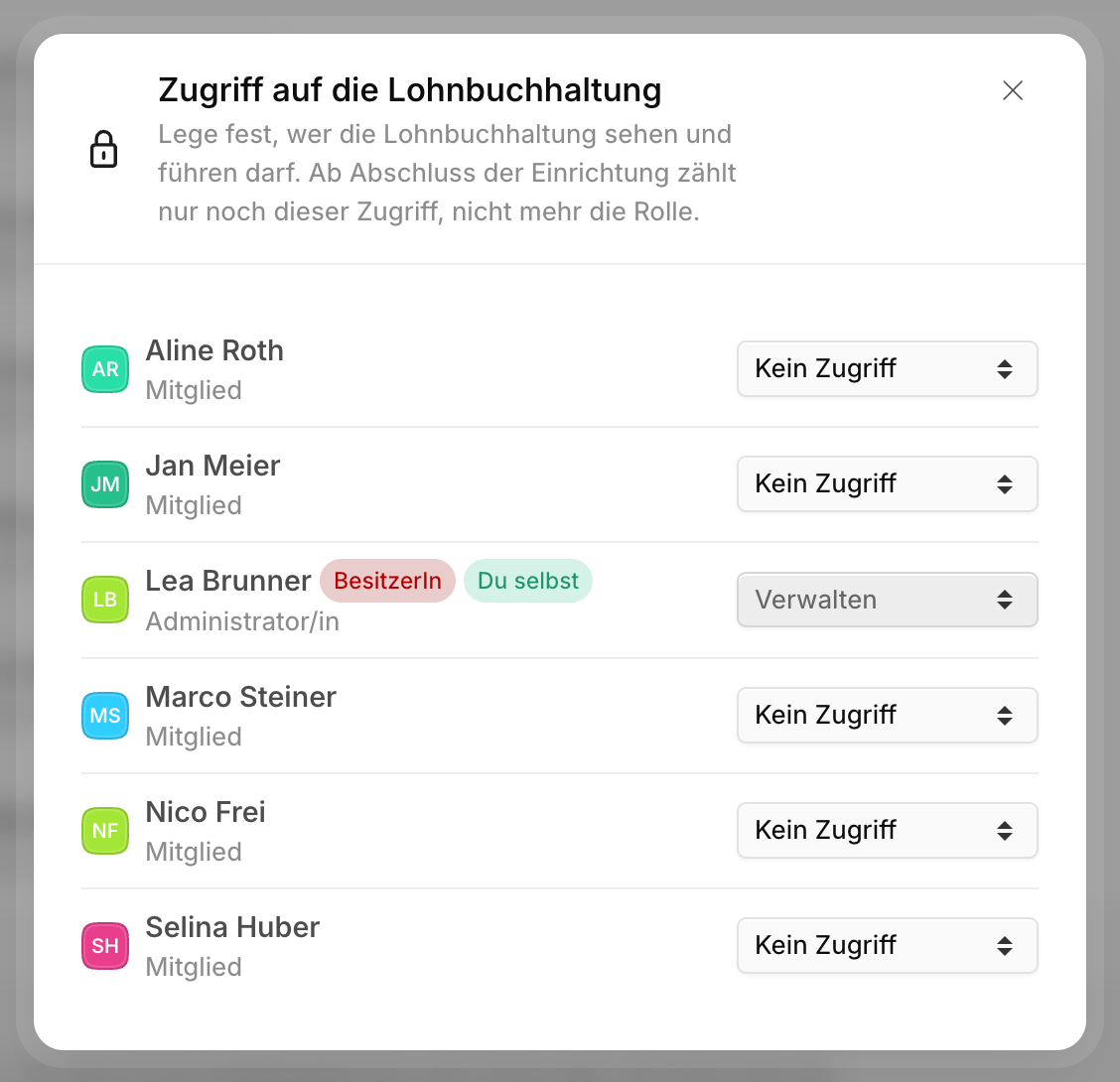
Wähle mit Zugriff verwalten, wer die Lohnbuchhaltung sehen (Lesen) oder führen (Verwalten) darf. Du selbst hast immer Verwalten.
Rolle zählt nicht mehr
Sobald du auf Einrichtung abschliessen klickst, sehen nur noch Personen mit Zugriff die Löhne, auch keine anderen Administrator/innen. Vergib den Zugriff z.B. deiner Treuhand, wenn sie die Löhne für dich macht.
Klicke auf Einrichtung abschliessen.
3. Firmen-Onboarding erledigen
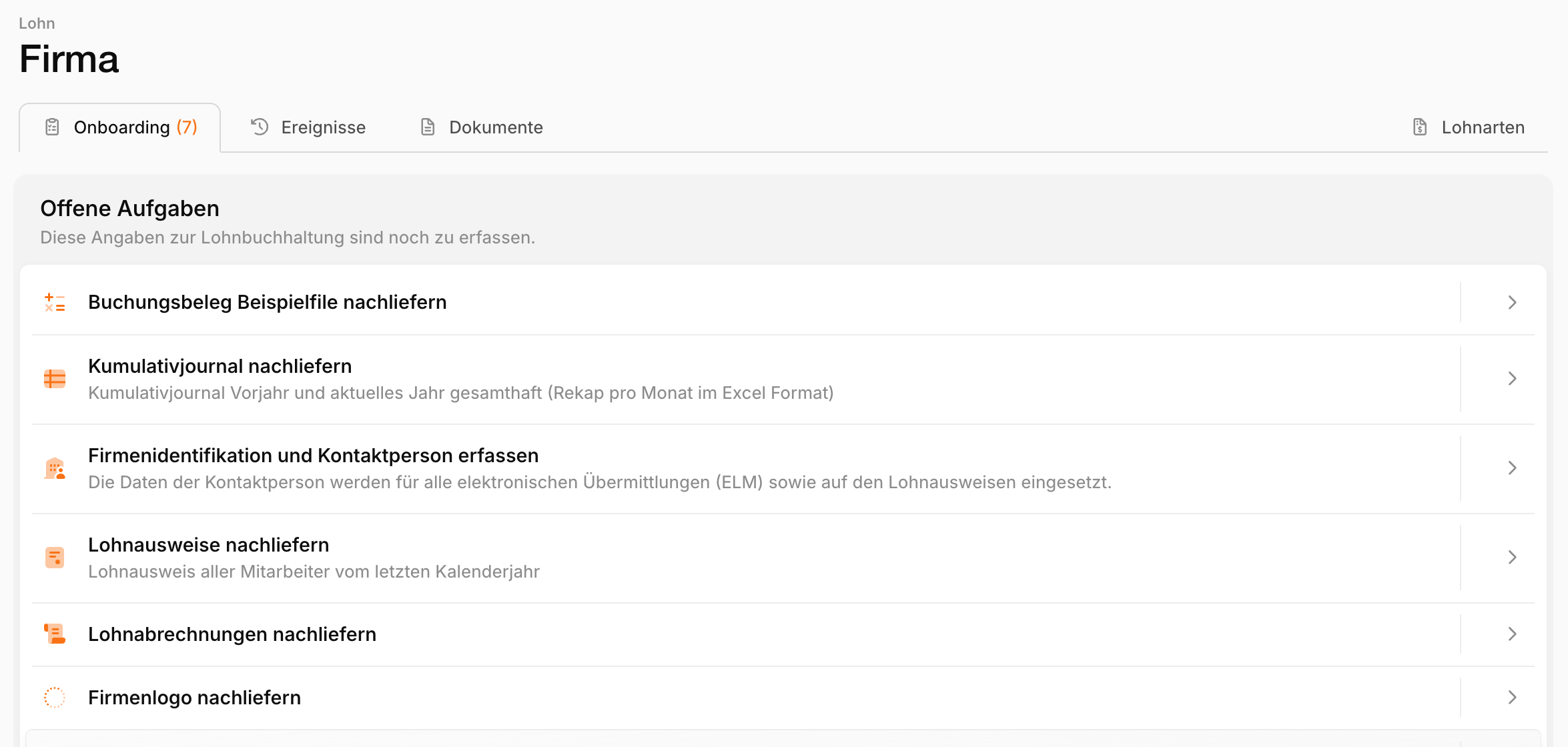
Unter Lohn → Firma → Onboarding findest du jetzt die offenen Aufgaben zu deiner Firma. Nach jeder erledigten Aufgabe erscheinen die nächsten, markiert mit Neu.
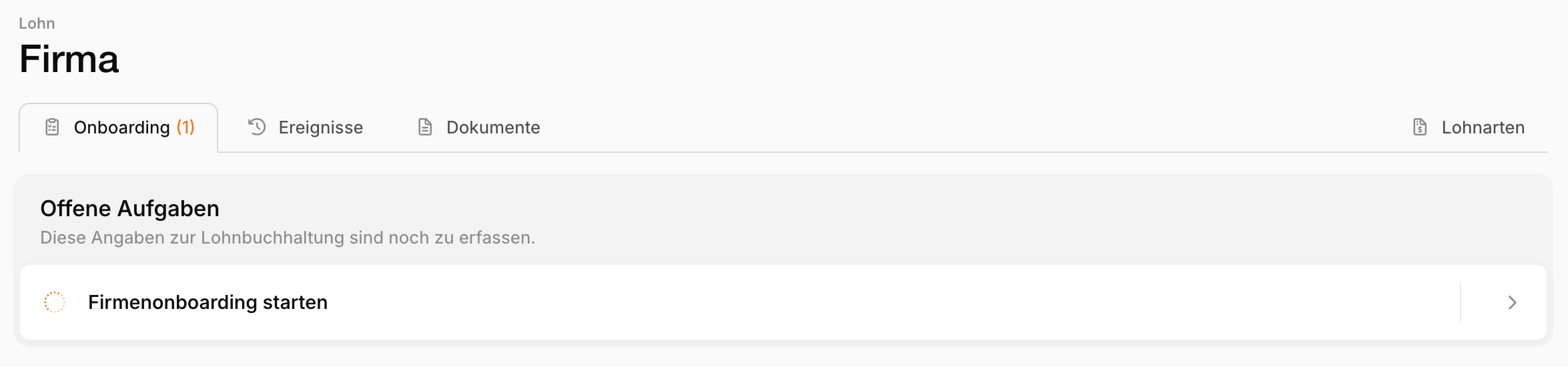
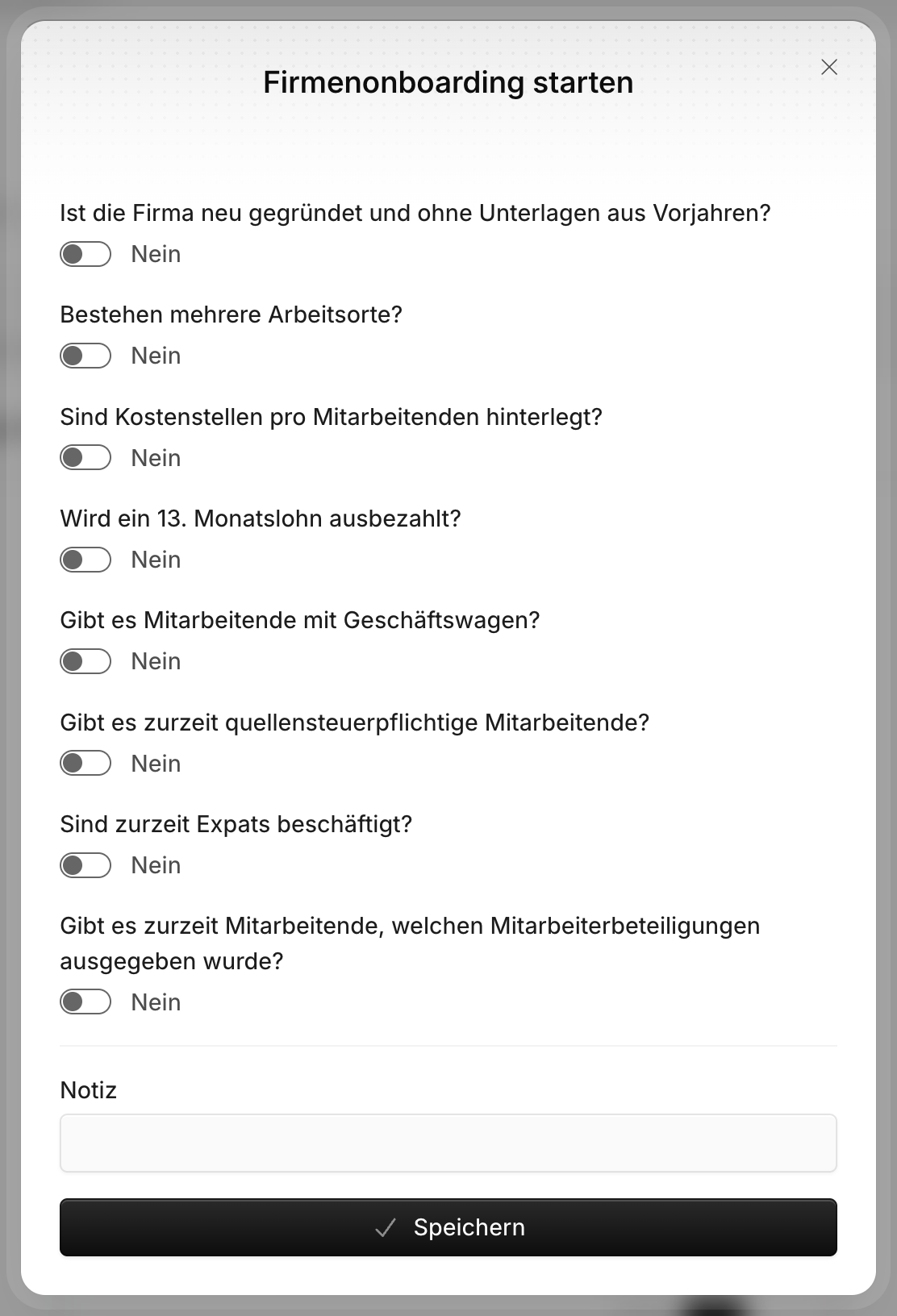
Firmenonboarding starten: Ein paar Ja/Nein-Fragen, z.B. ob du einen 13. Monatslohn zahlst oder quellensteuerpflichtige Mitarbeitende hast. Davon hängt ab, welche Aufgaben folgen.
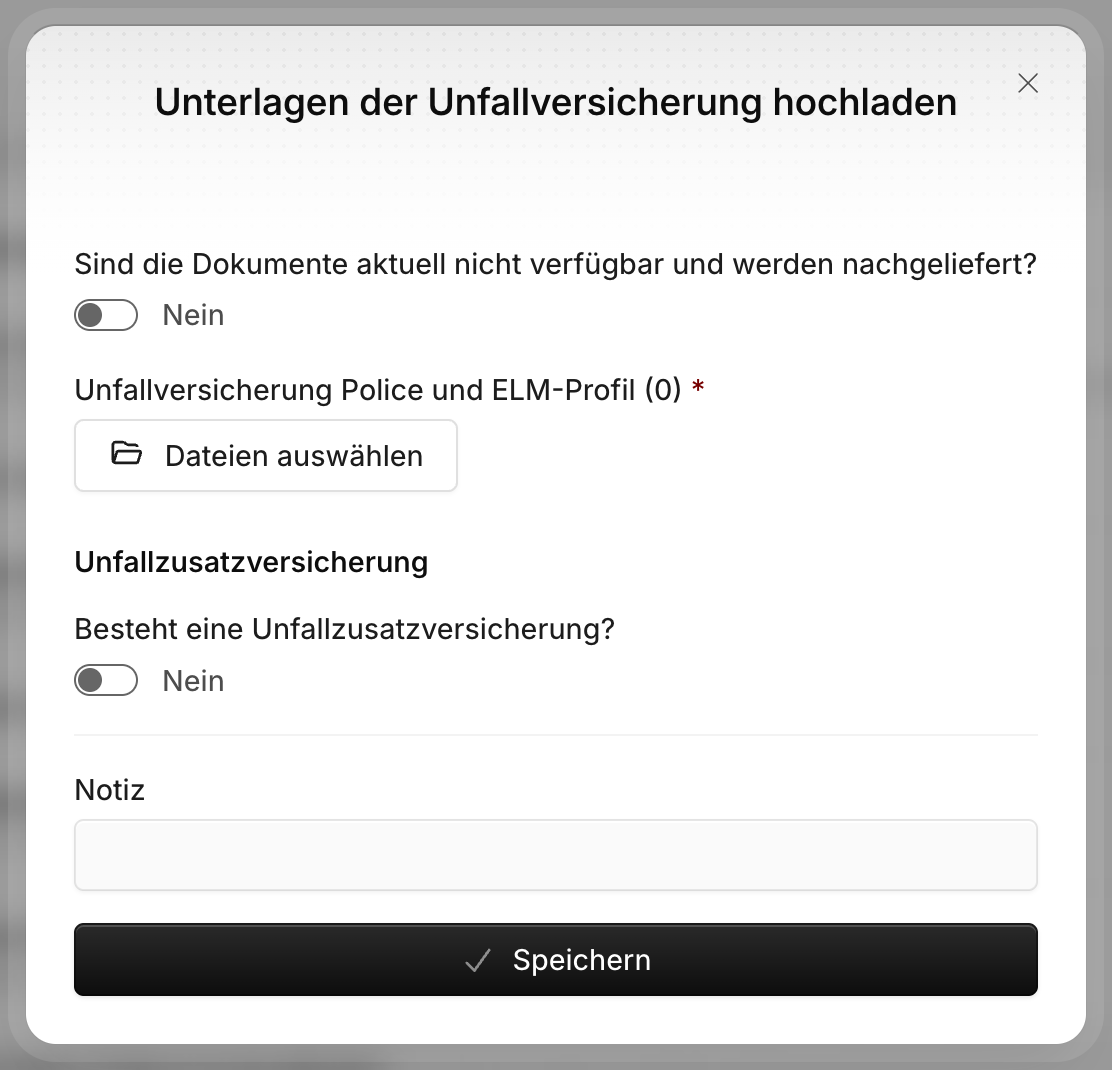
Unterlagen hochladen: Lade die verlangten Dokumente hoch, z.B. die Police der Unfallversicherung oder die letzte Rechnung der Ausgleichskasse. Hast du ein Dokument gerade nicht zur Hand, wähle nachgeliefert. Die Aufgabe bleibt dann als «… nachliefern» offen, blockiert aber nichts.
Danach erfasst du die Angaben zu deiner Firma. Vieles ist bereits aus Blond vorausgefüllt.
| Aufgabe | Was du brauchst |
|---|---|
| Firmenidentifikation und Kontaktperson | UID-Nummer und eine Kontaktperson. Diese erscheint auf Lohnausweisen und in den elektronischen Meldungen |
| Adresse und Bankverbindung der Firma | Die IBAN, von der die Löhne bezahlt werden. Sie wird für die Zahlungsdatei verwendet |
| 13. Monatslohn konfigurieren | Für welche Lohntypen und in welchem Monat er ausbezahlt wird, z.B. im Dezember |
| Arbeitsort | Adresse, BUR-Nummer und die übliche Arbeitszeit pro Woche und Monat |
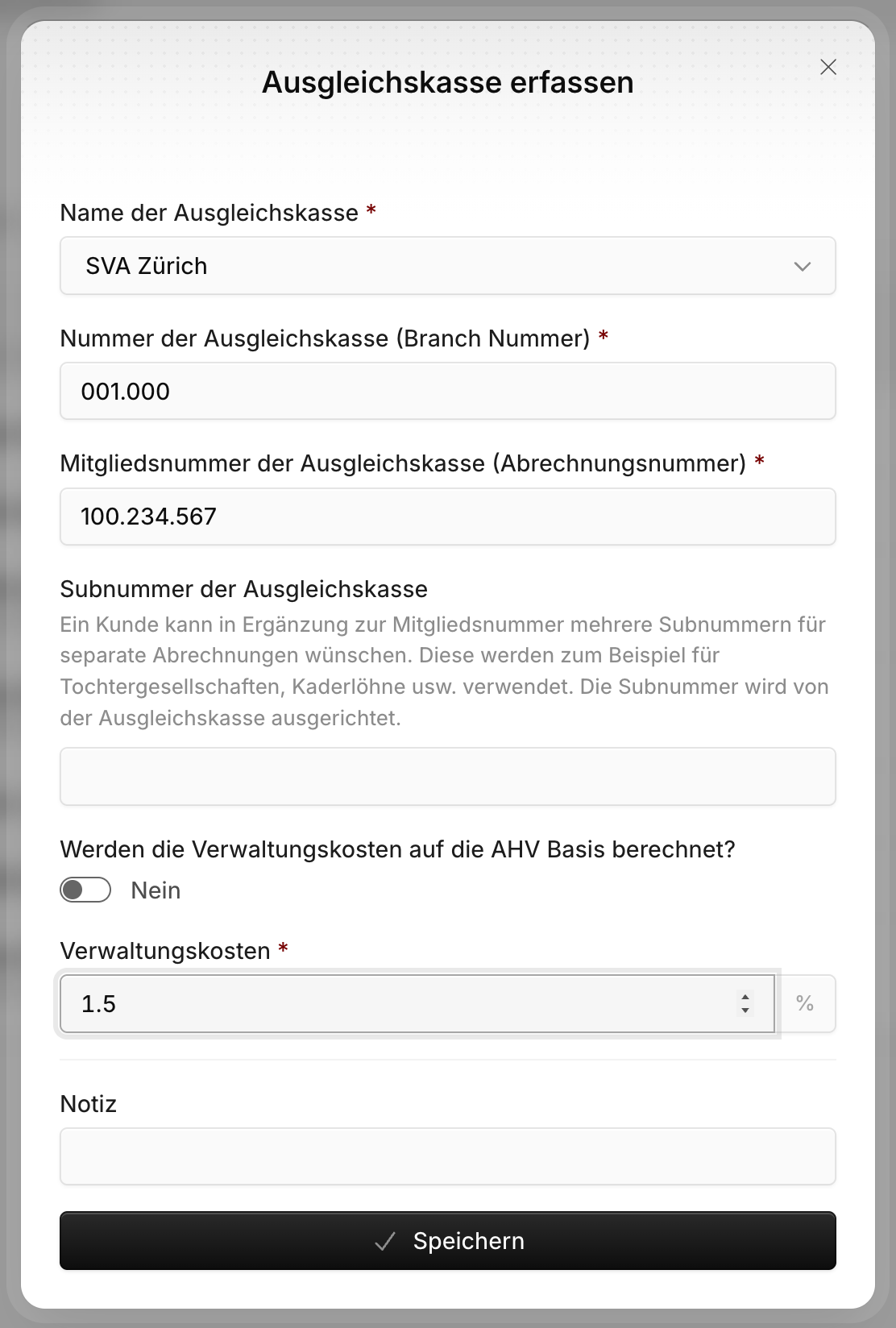
| Ausgleichskasse und Familienausgleichskasse | Name der Kasse und deine Abrechnungsnummer |
| Unfallversicherung | Versicherer, Kunden- und Vertragsnummer und die Prämiensätze gemäss Police |
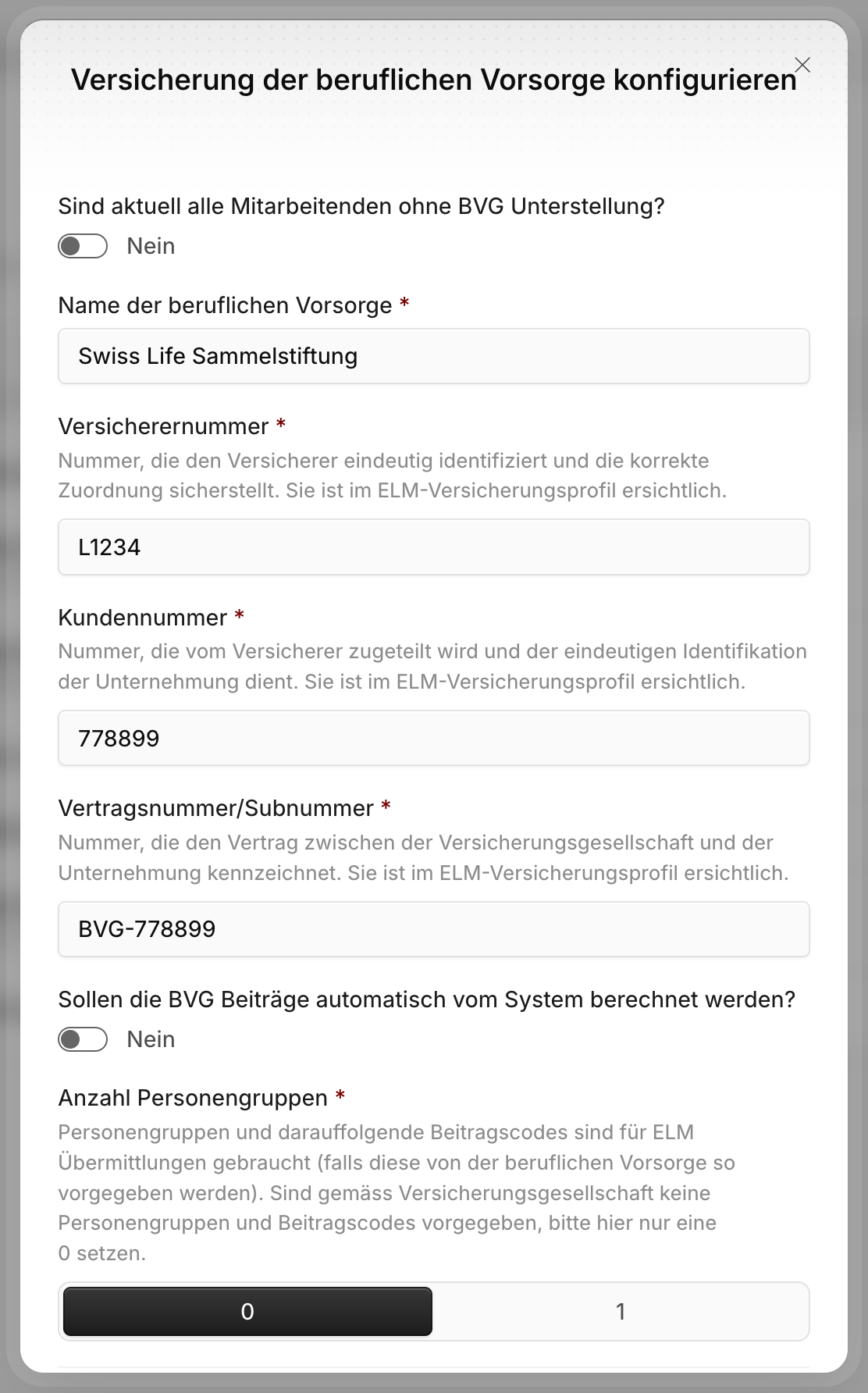
| Berufliche Vorsorge | Pensionskasse, Kunden- und Vertragsnummer |
Wo finde ich die BUR-Nummer?
Die BUR-Nummer ist die achtstellige Nummer deines Arbeitsorts im Betriebs- und Unternehmensregister des Bundesamts für Statistik. Du findest sie über das BFS-Unternehmensregister. Hast du mehrere Standorte, hat jeder seine eigene Nummer.
Trage sie mit einem grossen A vor den acht Ziffern ein, zum Beispiel A12345677. Auf Schreiben des BFS stehen oft nur die Ziffern. Ohne das A wird die Nummer als ungültig abgelehnt.
Versicherernummer, Kundennummer, Vertragsnummer
Diese Nummern stehen im ELM-Versicherungsprofil, das dir deine Unfallversicherung und Pensionskasse zustellen. Fehlt es dir, frag deinen Versicherer danach. Allgemeine Infos zur Unfallversicherung findest du beim BAG, zur beruflichen Vorsorge beim BSV.
BVG-Beiträge erfasst du selbst
Bei der Pensionskasse wählst du in der Regel Nein bei «BVG Beiträge automatisch berechnen». Die monatlichen Beiträge pro Person trägst du dann beim Erfassen der Mitarbeitenden ein, so wie sie auf der Beitragsübersicht deiner Pensionskasse stehen.
Sobald nur noch «… nachliefern»-Aufgaben offen sind, kannst du Mitarbeitende erfassen.
4. Lohnarten prüfen
Unter Lohn → Firma → Lohnarten siehst du alle Lohnarten und die Konten, auf die sie gebucht werden. Passt alles, steht oben: «Alle … buchungsrelevanten Lohnarten sind einem gültigen Konto zugeordnet».
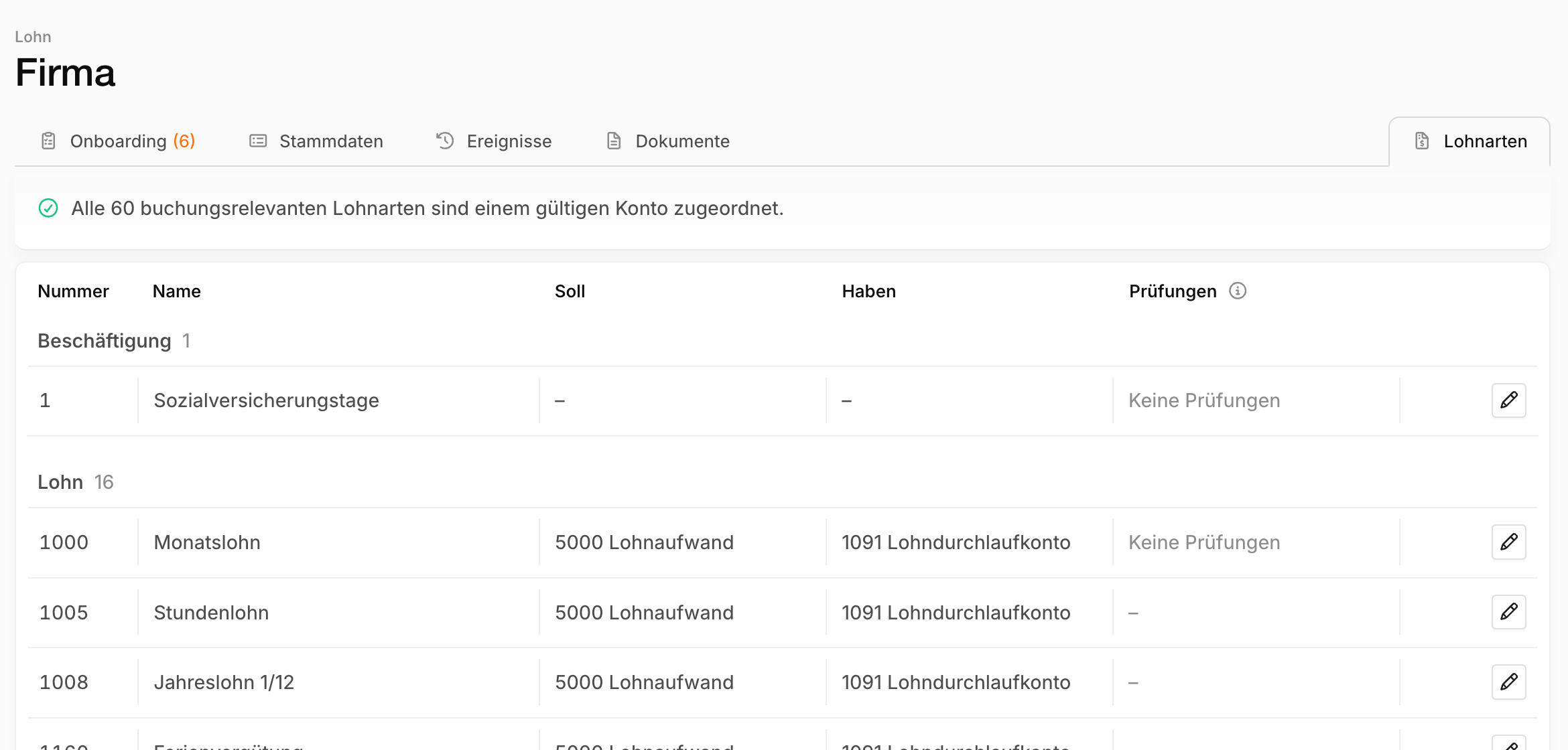
Fehlt einer Lohnart ein Konto, zeigt Blond eine Warnung mit dem Link Fehlende Konten anlegen. Das kann passieren, wenn später neue Lohnarten dazukommen, z.B. bei einer Lohnpfändung.
5. Swissdec-Übermittlung aktivieren
Bis du die Swissdec-Übermittlung aktivierst, gehen beim Monatsabschluss keine Meldungen an AHV, Versicherungen oder Steuerbehörden. So kannst du den ersten Monat in Ruhe prüfen, z.B. parallel zu deiner bisherigen Lohnsoftware.
Wenn alles stimmt, öffne Lohn und klicke in der Übersicht unter Status auf Swissdec-Übermittlung aktivieren. Darunter listet Handlungsbedarf auf, was noch offen ist, z.B. Onboarding-Aufgaben, Lohnarten ohne Konto oder fehlende Angaben von Mitarbeitenden. Ab dem offenen Monat gehen die Meldungen beim Abschluss automatisch über Swissdec an die zuständigen Stellen.
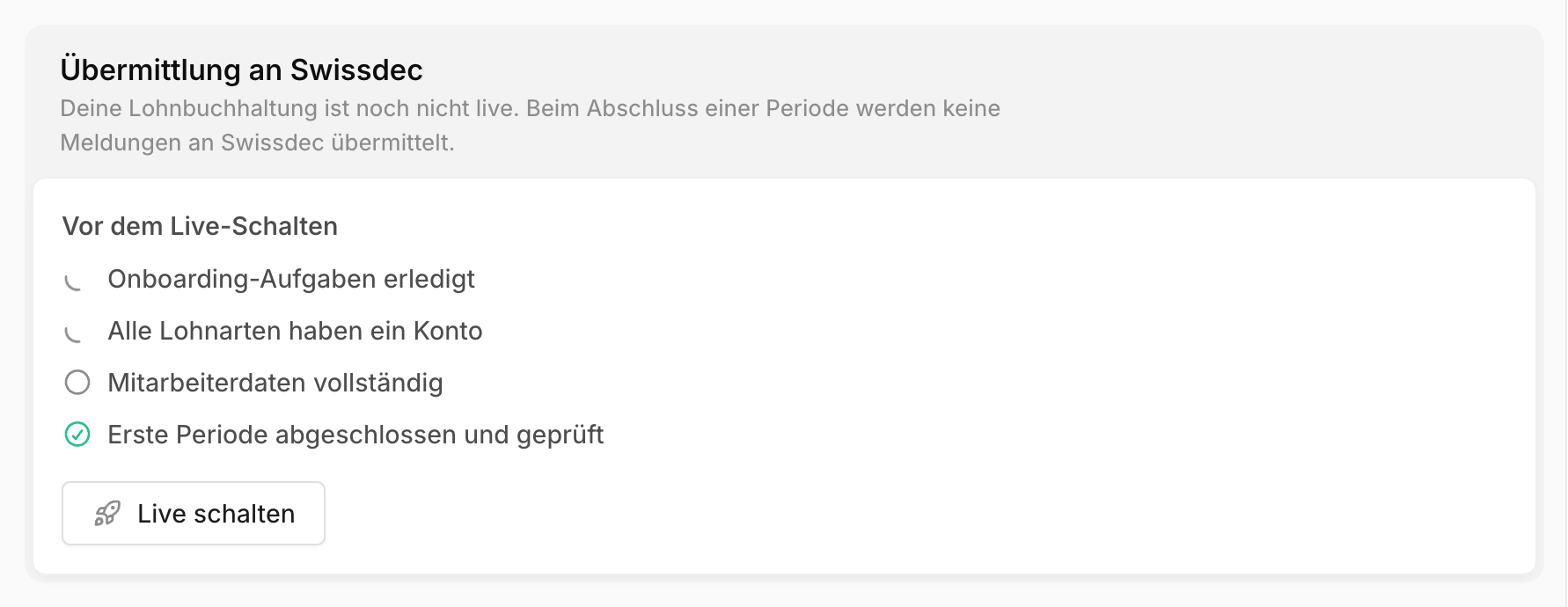
Hat ein Monat danach ein Übermittlungsproblem, erscheint er in der Übersicht unter Handlungsbedarf. Ab wann übermittelt wird, siehst du unter Lohn → Einstellungen im Status. Wie du den Status eines Monats liest, steht unter Übermittlung an Swissdec.
Nicht rückgängig zu machen
Die Aktivierung lässt sich nicht widerrufen. Aktiviere die Übermittlung erst, wenn unter Handlungsbedarf nichts mehr offen ist und du einen Monat abgeschlossen und geprüft hast.
Die Swissdec-Übermittlung aktivieren kannst du nur mit einem Abo und aktiviertem Zusatzpaket. Siehe Kosten.