
Monatlicher Lohnlauf
Prüfe die Löhne des Monats, zahle sie aus und schliesse den Monat ab.
Öffne Lohn → Lohnläufe. Oben steht der offene Monat. Blond rechnet ihn laufend neu, sobald du Angaben änderst. Du musst also nichts «starten».
Die Tabs im Lohnlauf folgen dem Ablauf des Monats: Zu prüfen, Bereit zur Auszahlung und Ausbezahlt, rechts davon Dokumente. Ein abgeschlossener Monat zeigt nur noch Mitarbeitende und Dokumente.
Zwischen Monaten wechseln
Über dem Lohnlauf stehen die zwölf Monate des Jahres als Kacheln. Ein Klick öffnet den Monat direkt.

| Kachel | Bedeutung |
|---|---|
| Gefüllt, grüner Betrag | Abgeschlossener Monat mit seinen ausbezahlten Nettolöhnen |
| Schraffiert | Der offene Monat mit den erwarteten Nettolöhnen. Der Betrag ändert sich, solange du Angaben anpasst |
| Leer, gestrichelt | Monat ohne Lohnlauf: vor deinem Startmonat oder noch nicht eröffnet |
Die Füllhöhe zeigt die Nettolöhne im Verhältnis zum stärksten Monat des Jahres. So erkennst du auf einen Blick Monate mit 13. Monatslohn oder Austritten. Mit den Pfeilen blätterst du in andere Jahre, ein Klick auf die Jahreszahl führt zur Liste aller Lohnläufe.
1. Kontrolle
Im Tab Zu prüfen zeigt Blond alles, was vor der Auszahlung noch fehlt oder auffällt, gruppiert pro Person. Fälle, die die ganze Firma betreffen, stehen unter Unternehmen.
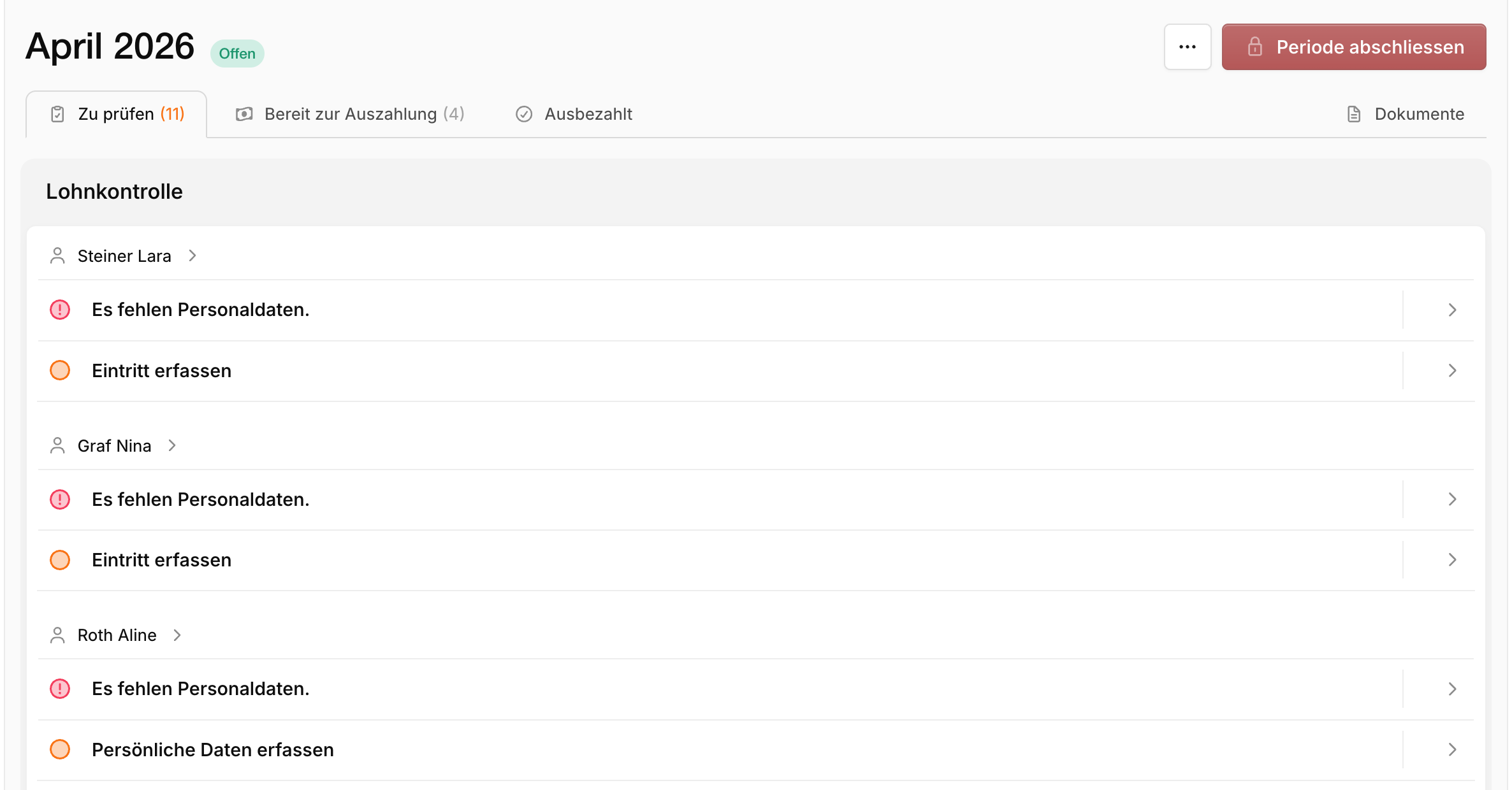
| Markierung | Bedeutung | Beispiel |
|---|---|---|
| Rot: Blockiert Abschluss | Prüfung der Lohnbuchhaltung. Du kannst den Monat erst abschliessen, wenn sie erledigt ist. Die Person erscheint bis dahin nicht unter Bereit zur Auszahlung | «Bitte Stunden erfassen.» bei Stundenlöhnern |
| Orange: Empfohlen vor der Auszahlung | Fehlende Angabe, ohne die eine Lohnabrechnung falsch sein kann. Blockiert weder Auszahlung noch Abschluss | Fehlende BVG-Beiträge |
Ein Klick auf einen Eintrag öffnet direkt das passende Formular.
Stunden erfassen
Für Mitarbeitende im Stundenlohn erscheint jeden Monat «Bitte Stunden erfassen.». Klicke darauf und trage die geleisteten Stunden des Monats ein, z.B. aus dem Stundenrapport.
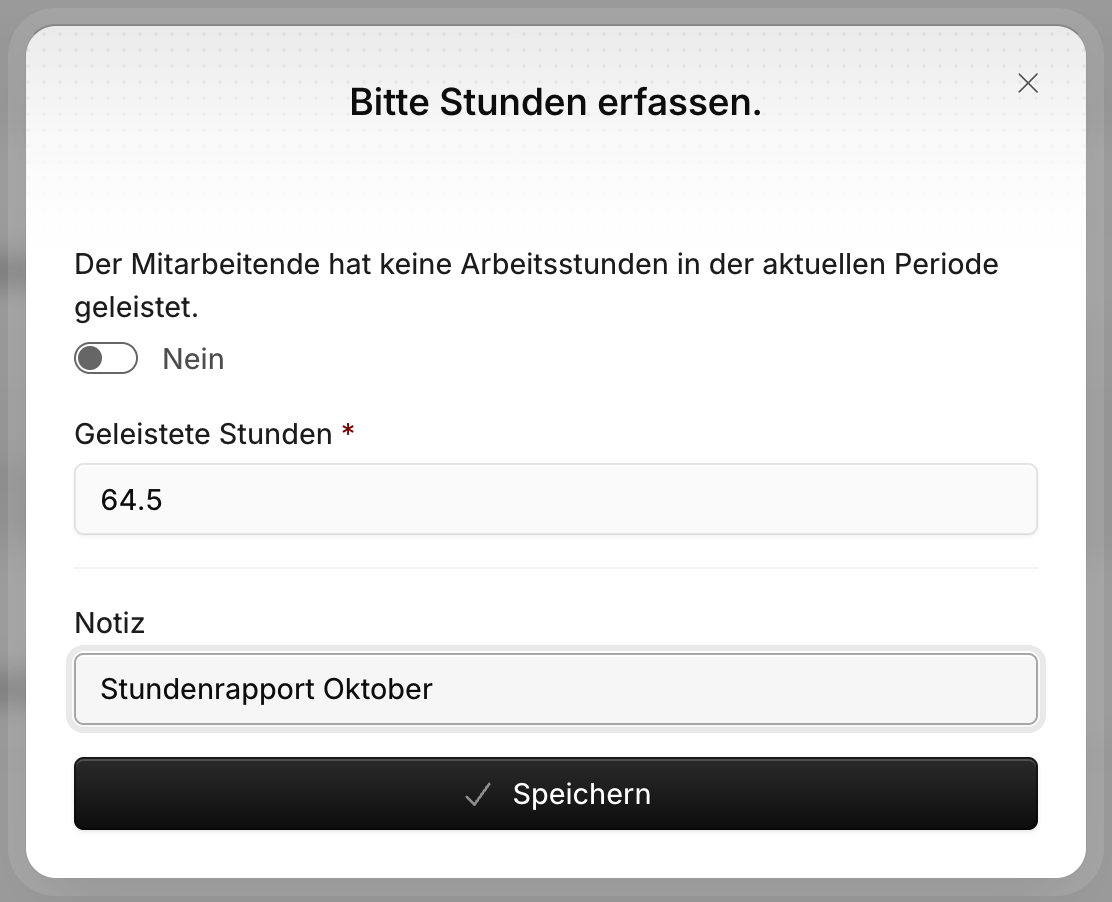
Alternativ erfasst du die Stunden direkt bei der Person über Neues Ereignis → Geleistete Stunden erfassen. Sie gelten dann für den offenen Monat.
Hat die Person in diesem Monat nicht gearbeitet, wähle Ja bei «Der Mitarbeitende hat keine Arbeitsstunden in der aktuellen Periode geleistet».
Neu berechnen
Blond rechnet geänderte Angaben von selbst nach. Erscheint eine Änderung trotzdem nicht in den Beträgen, wähle oben im Menü … den Eintrag Neu berechnen. Im gleichen Menü erfasst du mit Neues Firmenereignis firmenweite Änderungen wie einen neuen Versicherungssatz, ohne den Lohnlauf zu verlassen.
2. Lohnabrechnungen prüfen
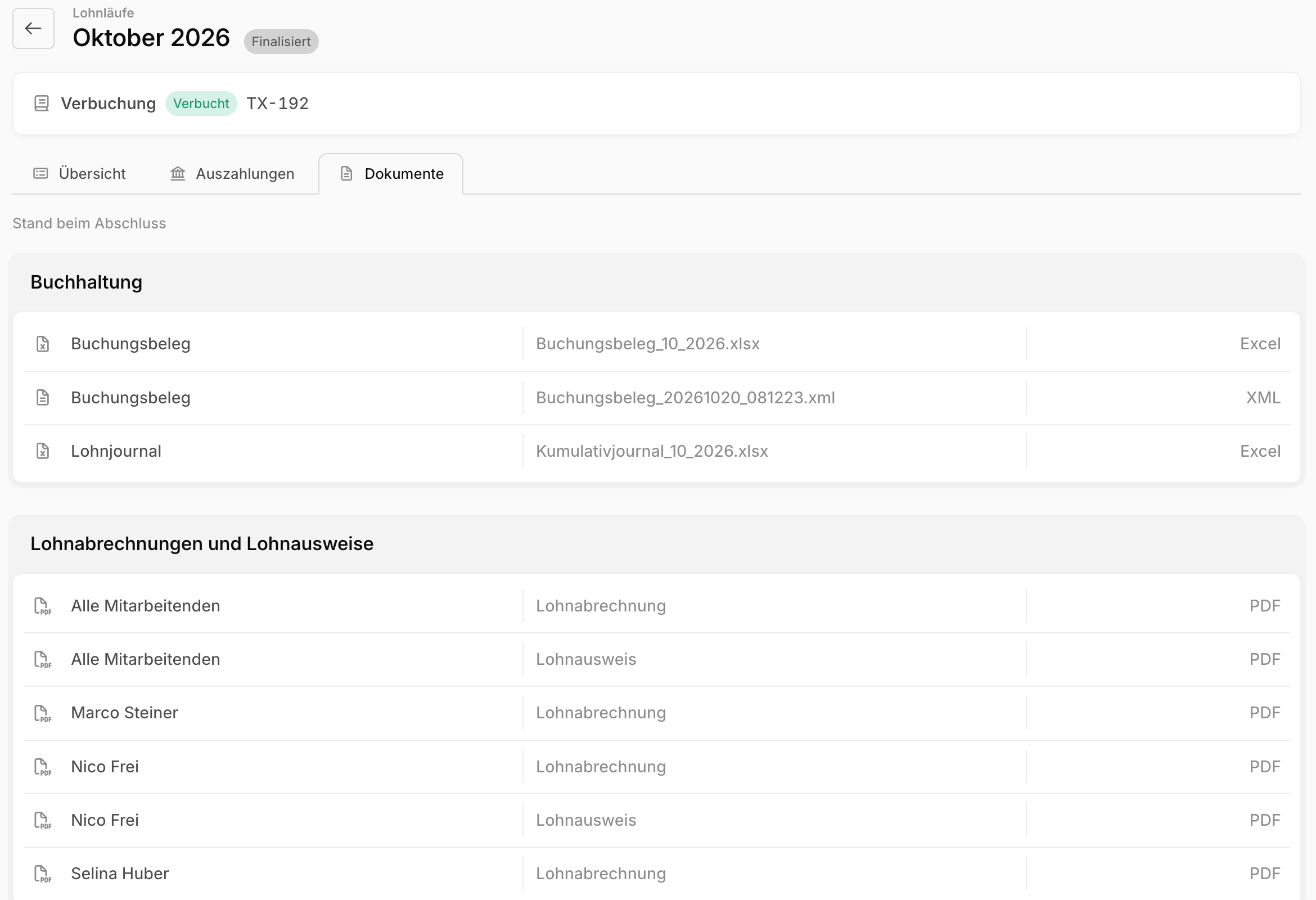
Im Tab Dokumente findest du schon vor dem Abschluss eine Vorschau der Lohnabrechnungen, des Lohnjournals und des Buchungsbelegs. Ein Klick öffnet das Dokument.
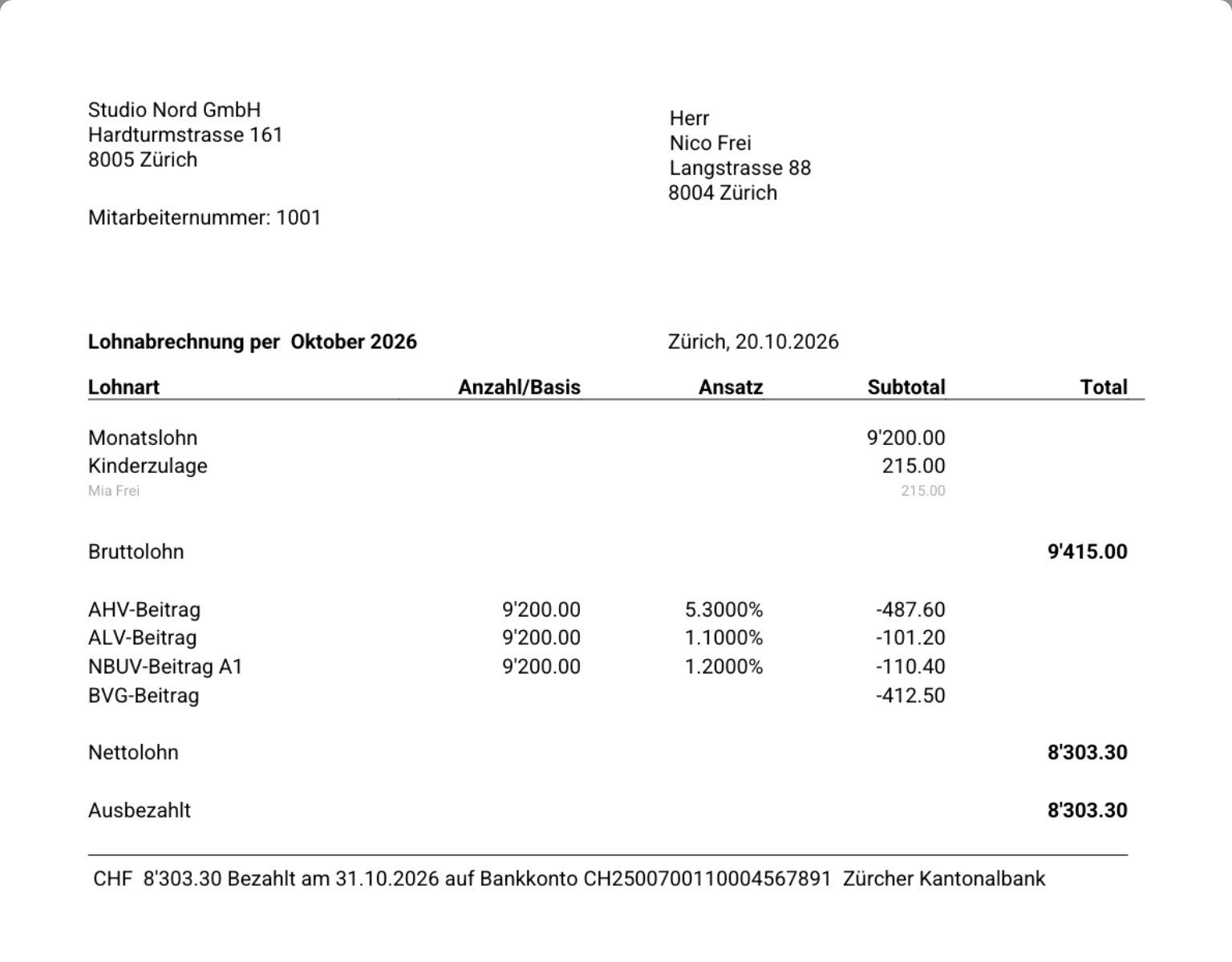
Prüfe vor allem beim ersten Monat:
- Stimmen Brutto- und Nettolohn mit deiner bisherigen Lohnsoftware überein?
- Sind Kinderzulagen und BVG-Abzug dabei?
- Stimmt die IBAN?
3. Auszahlen
Im Tab Bereit zur Auszahlung siehst du alle Personen mit offenem Nettolohn. Alle sind vorausgewählt.
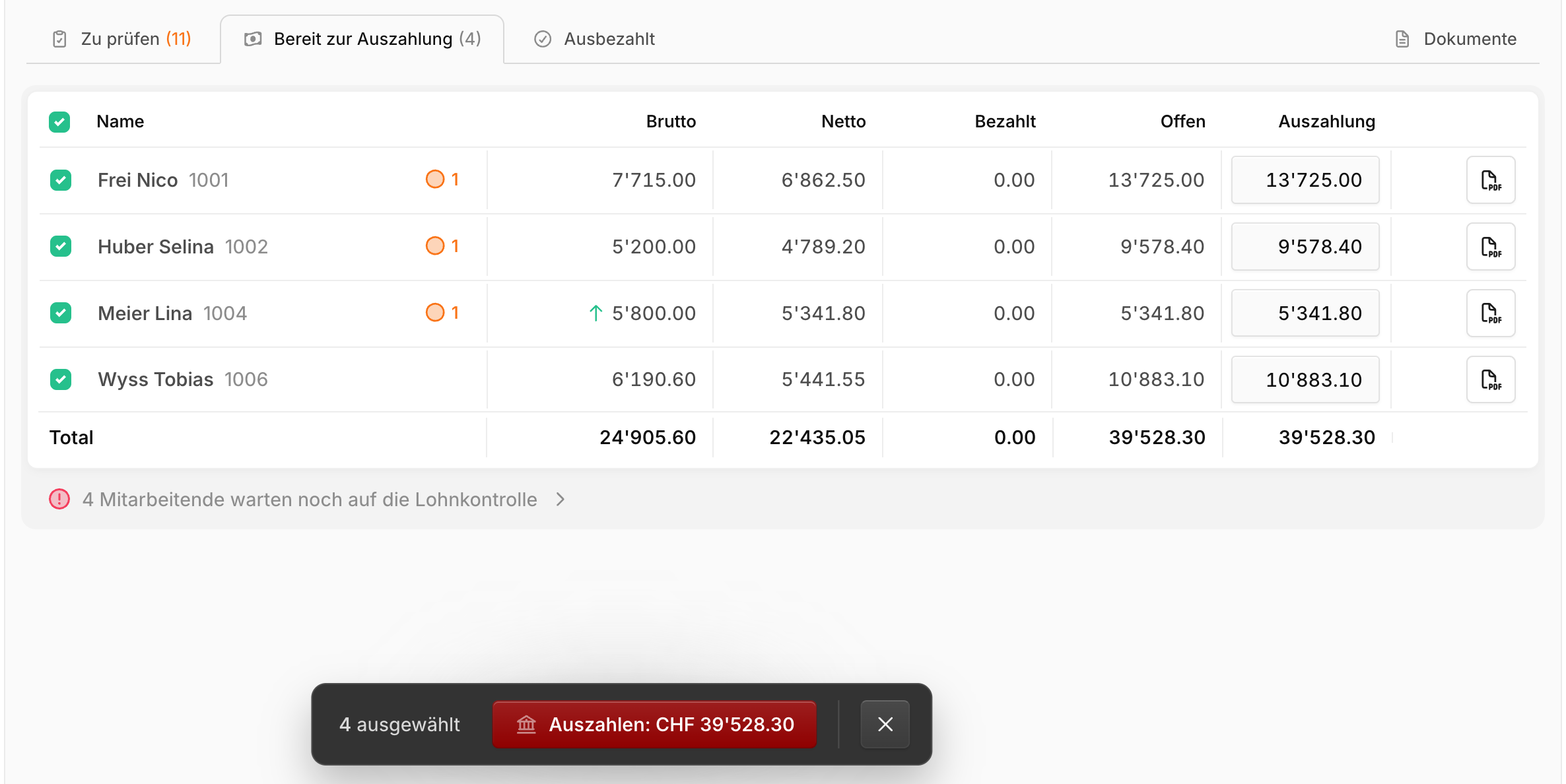
Fehlen einer Person noch Angaben, steht in ihrer Zeile ein oranger Punkt mit der Anzahl. Ein Betrag mit * enthält Lohn aus Vormonaten, der noch nicht ausbezahlt wurde. Die Summe steht unter der Tabelle. Personen mit einer roten Prüfung fehlen in der Liste. Ein Hinweis unter der Tabelle zählt sie und führt zu Zu prüfen.
- Klicke auf Auszahlen: CHF ….
- Prüfe das Bankkonto, von dem bezahlt wird, und das Valutadatum. Vorgeschlagen ist der letzte Tag des Monats.
- Klicke auf Bestätigen. Blond lädt eine Zahlungsdatei (pain.001) herunter.
- Lade die Datei im E-Banking deiner Bank hoch und gib die Zahlungen frei.
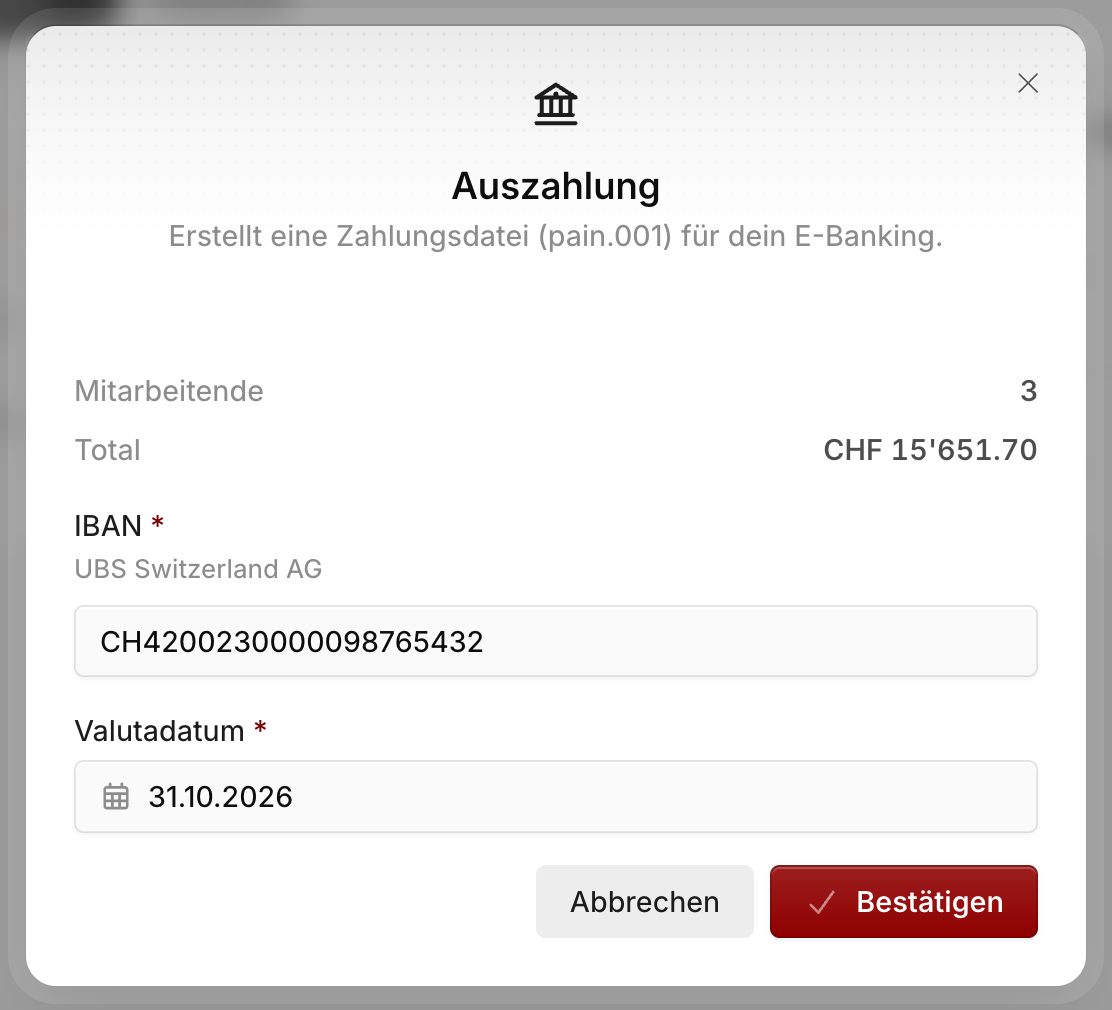
Valutadatum prüfen
Zahlst du die Löhne z.B. am 25. aus, ändere das Valutadatum entsprechend. Das Datum steht auch auf der Lohnabrechnung.
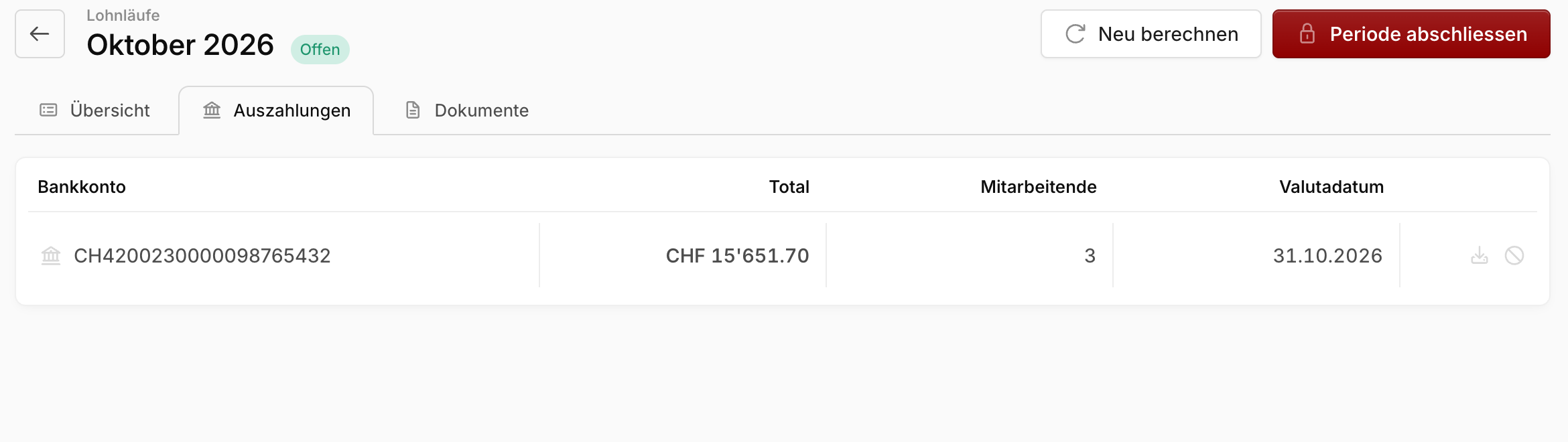
Im Tab Ausbezahlt findest du alle erstellten Zahlungsaufträge, jeweils mit den Personen, die damit bezahlt wurden. Dort kannst du die Zahlungsdatei erneut herunterladen oder einen Zahlungsauftrag stornieren, z.B. wenn er im E-Banking nicht freigegeben wurde.
4. Monat abschliessen
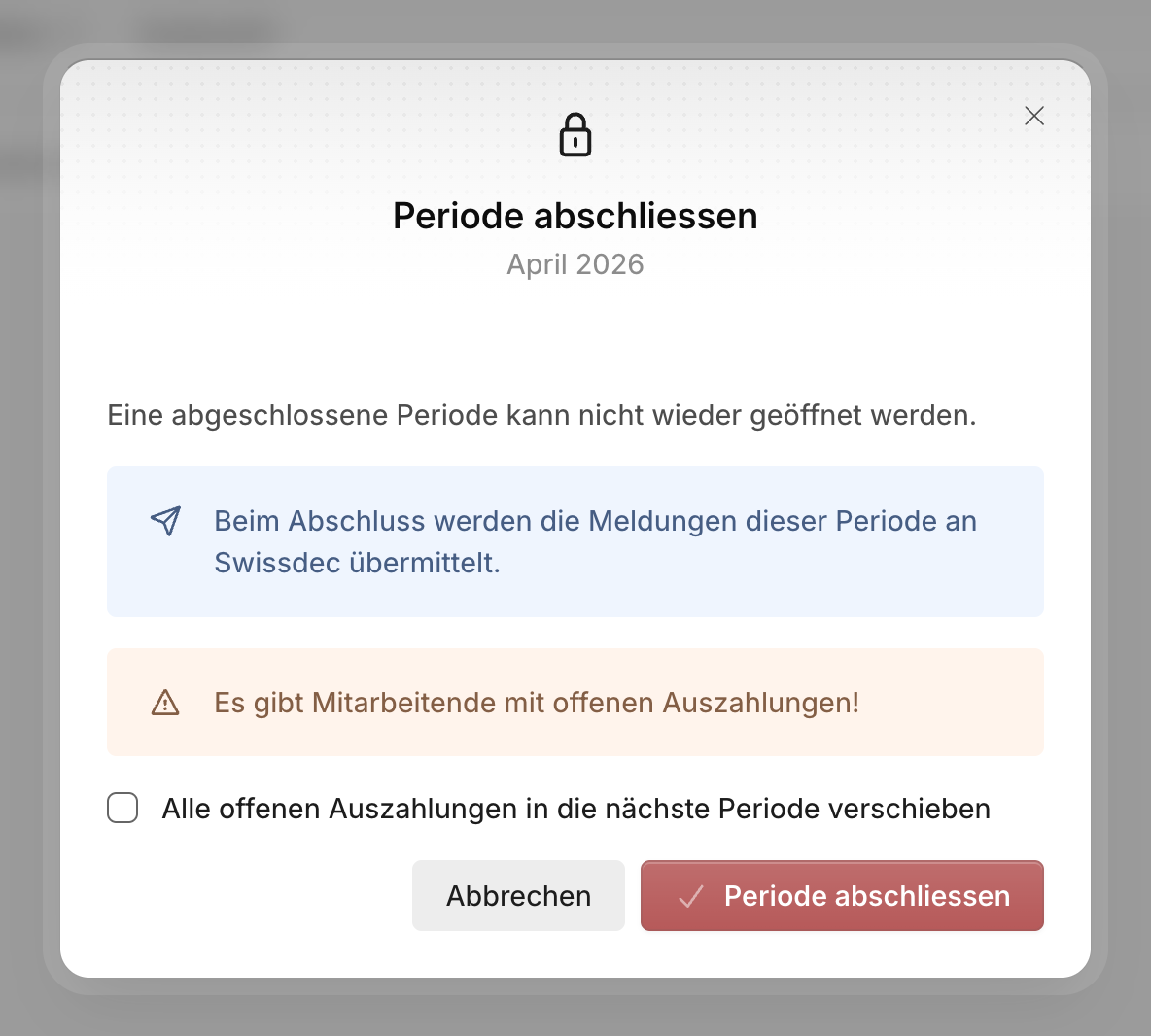
Klicke oben auf Periode abschliessen. Solange eine rote Prüfung offen ist, ist der Button gesperrt. Blond zeigt dir vorher nochmals offene Punkte, z.B. fehlende Angaben oder Austritte in diesem Monat. Ist die Swissdec-Übermittlung aktiviert, steht im Dialog auch, dass die Meldungen dieses Monats an Swissdec gehen.
Abschluss ist endgültig
Ein abgeschlossener Monat lässt sich nicht wieder öffnen. Fehler korrigierst du im nächsten Monat, siehe Lohn eines abgeschlossenen Monats korrigieren.
Gibt es noch Personen mit offener Auszahlung, musst du bestätigen, dass die offenen Beträge in den nächsten Monat verschoben werden.
Nach dem Abschluss
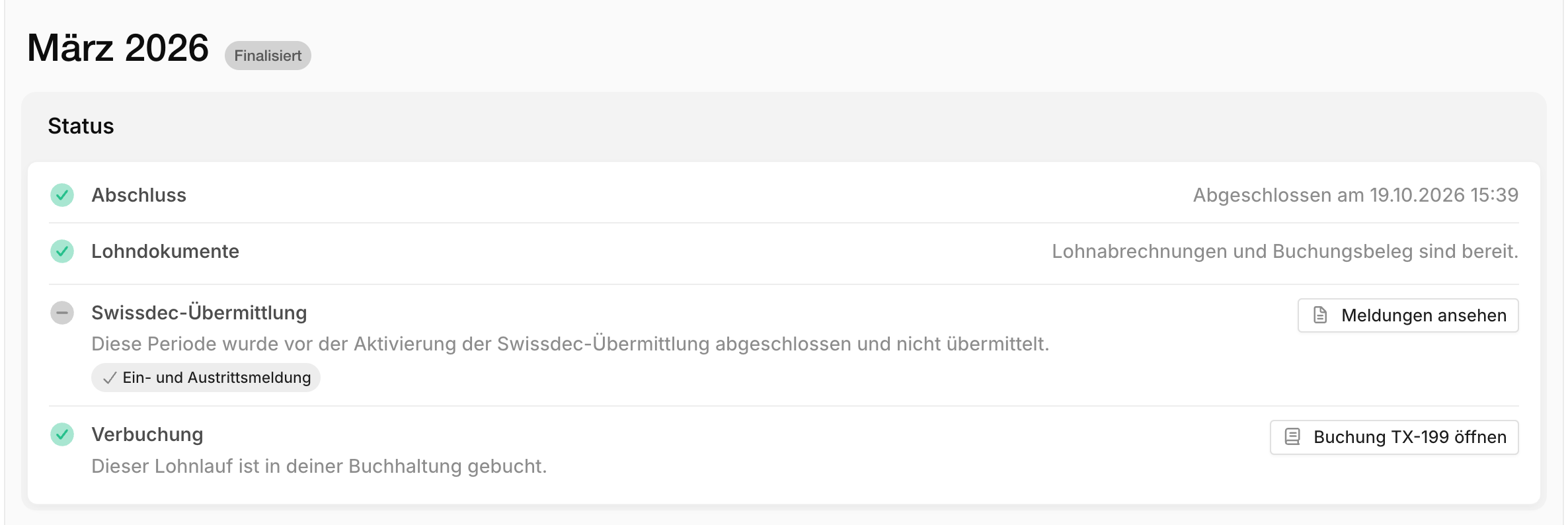
Nach einigen Minuten ist der Monat fertig verarbeitet. Oben im Lohnlauf zeigt die Karte Status jeden Schritt als Checkliste: Abschluss, Lohndokumente, Swissdec-Übermittlung und Verbuchung. Ein grüner Haken heisst erledigt, eine Uhr heisst in Arbeit. Braucht ein Schritt dich, steht die Aktion rechts daneben.
| Was Blond erledigt | Wo du es findest |
|---|---|
| Lohnabrechnungen per E-Mail an alle Personen (falls aktiviert) | Meine Anstellung der Mitarbeitenden und Tab Dokumente |
| Lohnjournal und Buchungsbeleg | Tab Dokumente → Buchhaltung |
| Sammelbuchung in deiner Buchhaltung | Schritt Verbuchung, mit dem Button Buchung … öffnen |
| Meldungen an AHV, Versicherungen und Steuerbehörden (erst nach der Aktivierung der Swissdec-Übermittlung) | Schritt Swissdec-Übermittlung und Tab Dokumente → Swissdec-Meldungen |
Lohndokumente konnten nicht geladen werden?
Ohne die Dokumente fehlen die Lohnabrechnungen und die Verbuchung des Monats. Klicke im Schritt Lohndokumente auf Erneut abrufen.
Blond legt von jeder Lohnabrechnung eine unveränderliche Kopie ab, so wie sie ausbezahlt wurde.
Übermittlung an Swissdec
Sobald die Swissdec-Übermittlung aktiviert ist, zeigt der Schritt Swissdec-Übermittlung in der Karte Status, ob die Meldungen dieses Monats übermittelt sind. Für Monate ab dem Start der Übermittlung siehst du den Status auch in der Liste unter Lohn → Lohnläufe.

| Status | Bedeutung |
|---|---|
| Wird übermittelt | Der Monat ist abgeschlossen, die Meldungen sind unterwegs. Der Status wechselt von selbst |
| Übermittelt | Die Meldungen sind an Swissdec übergeben |
| Verzögert | Die Übermittlung ist 24 Stunden nach dem Abschluss noch nicht bestätigt |
| Fehlgeschlagen | Nicht alle Meldungen konnten erstellt werden. Der Grund steht im Schritt |
| Nicht übermittelt | Der Monat liegt vor dem Start der Swissdec-Übermittlung und geht nicht an Swissdec |
Verzögert oder fehlgeschlagen?
Du musst nichts tun. Unser Support wird automatisch informiert und klärt die Übermittlung mit unserem Lohnpartner. Personen mit Zugriff Verwalten erhalten zusätzlich eine E-Mail.
Die übermittelten Dateien, z.B. die Ein- und Austrittsmeldung oder die Quellensteuer-Monatsmeldung, findest du unter Dokumente → Swissdec-Meldungen. Der Button Meldungen ansehen im Schritt führt direkt dorthin.
So wird der Lohn verbucht
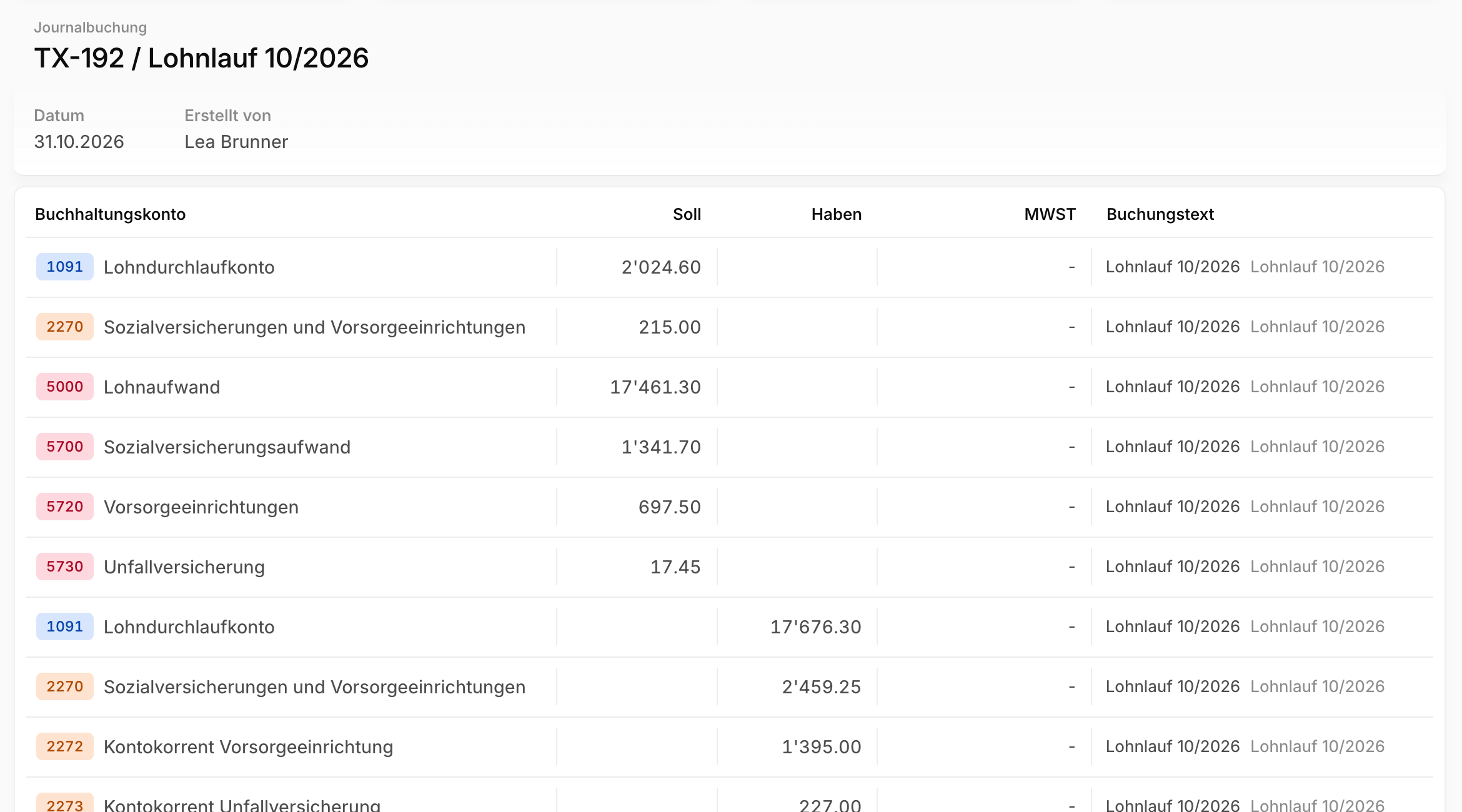
Blond verbucht pro Monat eine einzige Sammelbuchung mit einer Zeile pro Konto, ohne Namen. So sehen Personen mit Zugriff auf die Buchhaltung keine einzelnen Löhne.
| Konto | Bedeutung |
|---|---|
| 5000 Lohnaufwand | Bruttolöhne |
| 5700 ff. Sozialversicherungsaufwand | Arbeitgeberbeiträge an AHV, Pensionskasse, Unfallversicherung |
| 2270 ff. Sozialversicherungen | Was du AHV, Pensionskasse und Versicherungen noch schuldest |
| 1091 Lohndurchlaufkonto | Die Nettolöhne, bis sie ausbezahlt sind |
Die Auszahlung selbst bucht Blond nicht. Sobald die Zahlung auf deinem Bankkonto erscheint, gleichst du sie im Bankabgleich mit dem Konto 1091 Lohndurchlaufkonto ab. Danach steht das Konto wieder auf null.
Verbuchung fehlgeschlagen?
Zeigt der Schritt Verbuchung ein rotes Kreuz, steht der Grund direkt darunter. Häufige Gründe:
- Konten fehlen oder sind inaktiv: Lege die Konten über den Link Konten einrichten an und klicke danach auf Erneut verbuchen.
- Lohnart ohne Konto: Ordne unter Lohn → Firma → Lohnarten ein Konto zu.
- Geschäftsjahr abgeschlossen: Öffne das Geschäftsjahr wieder und verbuche erneut.
Personen mit Zugriff Verwalten erhalten in diesem Fall auch eine E-Mail.
Monate vor deinem Start in Blond
Monate vor deinem Startmonat werden nicht automatisch verbucht, weil sie schon in deiner bisherigen Buchhaltung stehen. Fehlen sie dort doch, klicke im Lohnlauf auf Trotzdem verbuchen. Prüfe vorher, dass du den Monat nicht doppelt verbuchst.