
Mitarbeitende für den Lohn erfassen
Erfasse deine Mitarbeitenden in der Lohnbuchhaltung, selbst oder mit ihrer Hilfe.
Öffne Lohn → Mitarbeitende und klicke auf Mitarbeitende hinzufügen.
Person hinzufügen
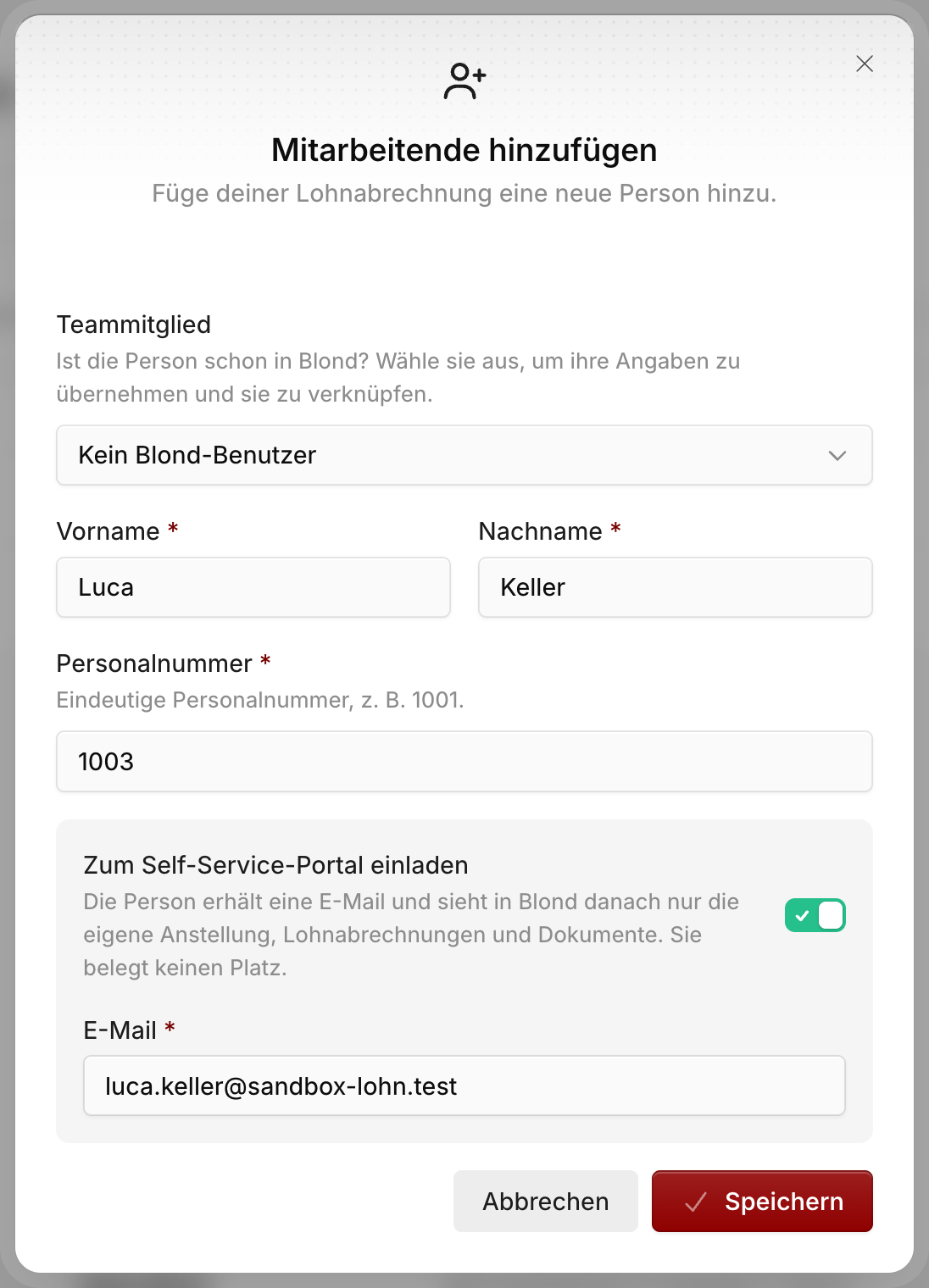
Unter Teammitglied entscheidest du, wie die Person zu ihren Lohnabrechnungen kommt:
| Teammitglied auswählen | Zum Self-Service-Portal einladen | Weder noch | |
|---|---|---|---|
| Geeignet für | Personen, die schon mit Blond arbeiten | Personen, die Blond sonst nicht brauchen | Personen ohne E-Mail oder wenn du alles selbst erfasst |
| Was die Person sieht | Meine Anstellung zusätzlich zu ihrem bisherigen Zugriff | Nur Meine Anstellung | Nichts. Die Lohnabrechnung kommt per E-Mail, falls aktiviert |
| Zählt als Benutzer im Abo | Wie bisher | Nein, kostenlos | — |
| Persönliche Angaben | Ergänzt die Person, wenn Angaben selbst ergänzen lassen aktiv ist | Ergänzt die Person | Erfasst du |
| Anstellung, Lohn, Versicherungen | Erfasst du | Erfasst du | Erfasst du |
Teammitglied auswählen: Name und Pensum werden übernommen. Mit Angaben selbst ergänzen lassen erhält die Person eine E-Mail und füllt Personalien, Adresse, Zivilstand, Kinder und Bankverbindung selbst aus. Das dauert etwa fünf Minuten.
Zum Self-Service-Portal einladen: Lass Kein Blond-Benutzer stehen, schalte die Option ein und trage die E-Mail-Adresse der Person ein. Sie erhält eine Einladung, erstellt ein Konto und sieht danach nur ihre eigene Anstellung. Gehört die Adresse bereits zu einem Teammitglied, wird es direkt verknüpft.
Personalnummer: Blond schlägt die nächste freie Nummer vor.
Blond erinnert Personen, die ihre Angaben selbst ergänzen, nach drei Tagen und nochmals kurz vor Monatsende.
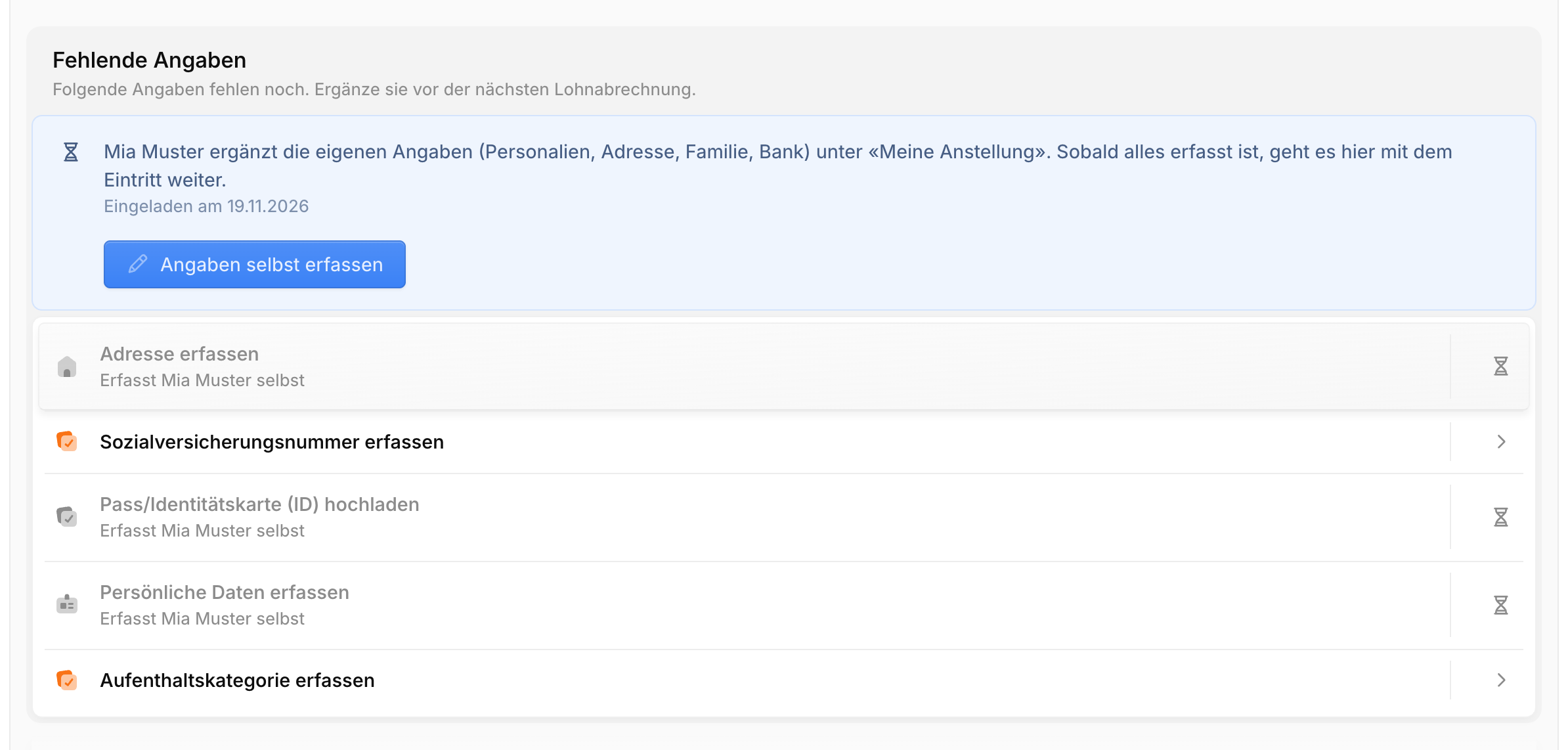
Solange die Person ihre Angaben ergänzt, siehst du bei ihr «Erfasst … selbst». Brauchst du die Angaben schneller, klicke auf Angaben selbst erfassen. Die offenen Schritte verschwinden dann bei der Person und du füllst sie aus.
Einladung zum Self-Service-Portal
Du kannst eine Person auch später einladen: Öffne sie unter Lohn → Mitarbeitende und klicke oben rechts auf das Symbol Zum Self-Service-Portal einladen. Solange die Einladung offen ist, steht sie oben bei der Person.

| Hinweis bei der Person | Was du tust |
|---|---|
| Zum Self-Service-Portal eingeladen | Nichts. Mit Erneut senden schickst du die E-Mail nochmals, mit Einladung zurückziehen wird der Link ungültig |
| Einladung abgelaufen | Sende die Einladung erneut |
| Verknüpfung prüfen | Die Einladung wurde mit einem Konto unter einer anderen E-Mail-Adresse angenommen. Verknüpfe die Person nur, wenn sie es wirklich ist. Erst danach sieht sie die Lohnabrechnungen |
Eingeladene Personen findest du unter Einstellungen → Benutzer in der eigenen Liste Nur Lohn. Entfernst du sie dort, verlieren sie den Zugriff auf Meine Anstellung. Mehr dazu unter Mitarbeitende verwalten.
Fehlende Angaben ausfüllen
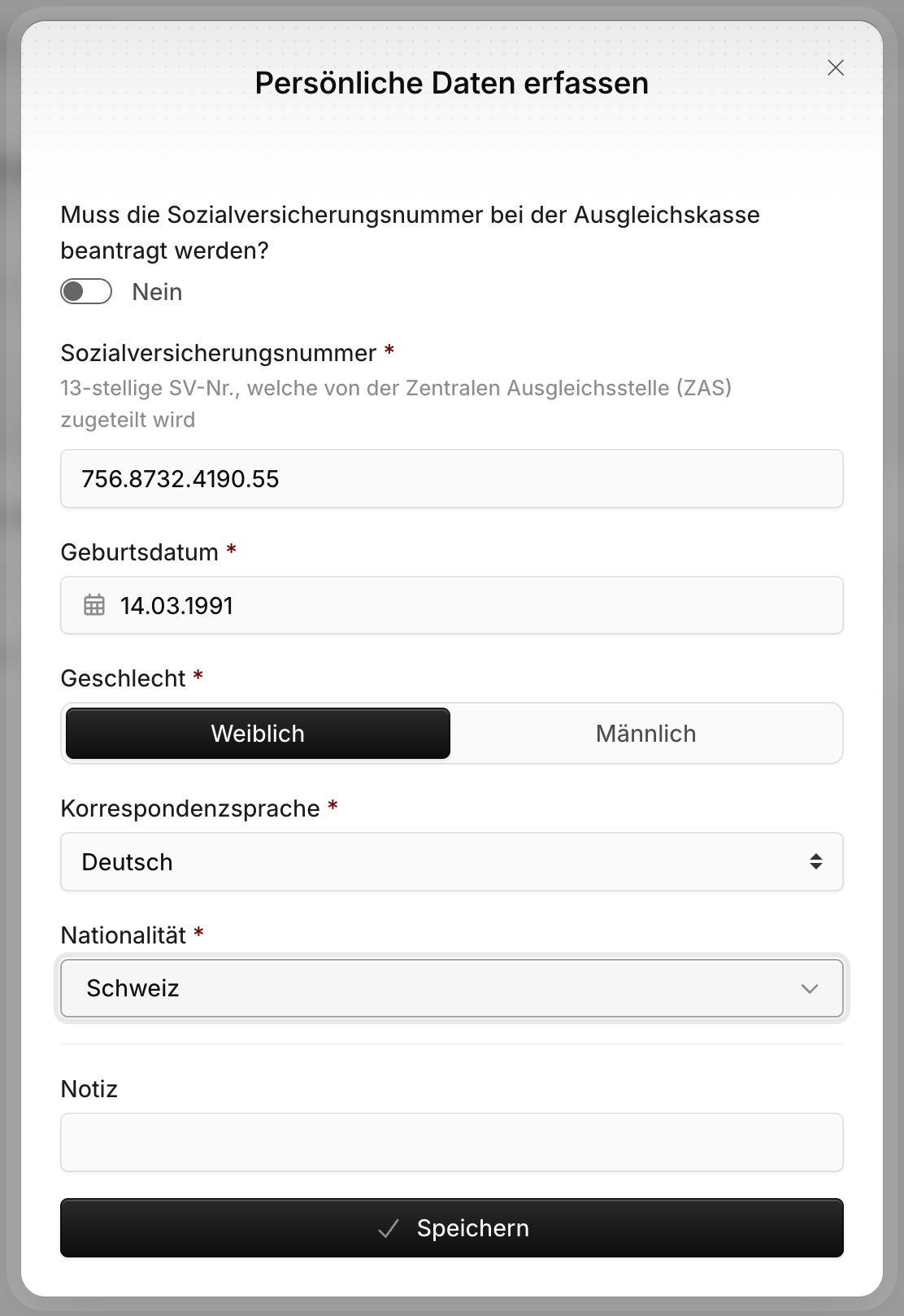
Unter Fehlende Angaben zeigt Blond immer den nächsten offenen Schritt. Klicke darauf, fülle das Formular aus und speichere. Danach erscheint der nächste Schritt.
| Schritt | Gut zu wissen |
|---|---|
| Persönliche Daten | Die 13-stellige AHV-Nummer (756.…) steht auf dem AHV-Ausweis oder der Krankenkassenkarte. Fehlt sie, wähle, dass sie bei der Ausgleichskasse beantragt werden muss. Mehr bei der ZAS |
| Adresse | Ort und Kanton werden aus der Postleitzahl ergänzt. Liegt eine Adresse in mehreren Gemeinden, wählst du die richtige Wohngemeinde |
| Zivilstand, Partner/in, Kinder | Wichtig für Familienzulagen und Quellensteuer |
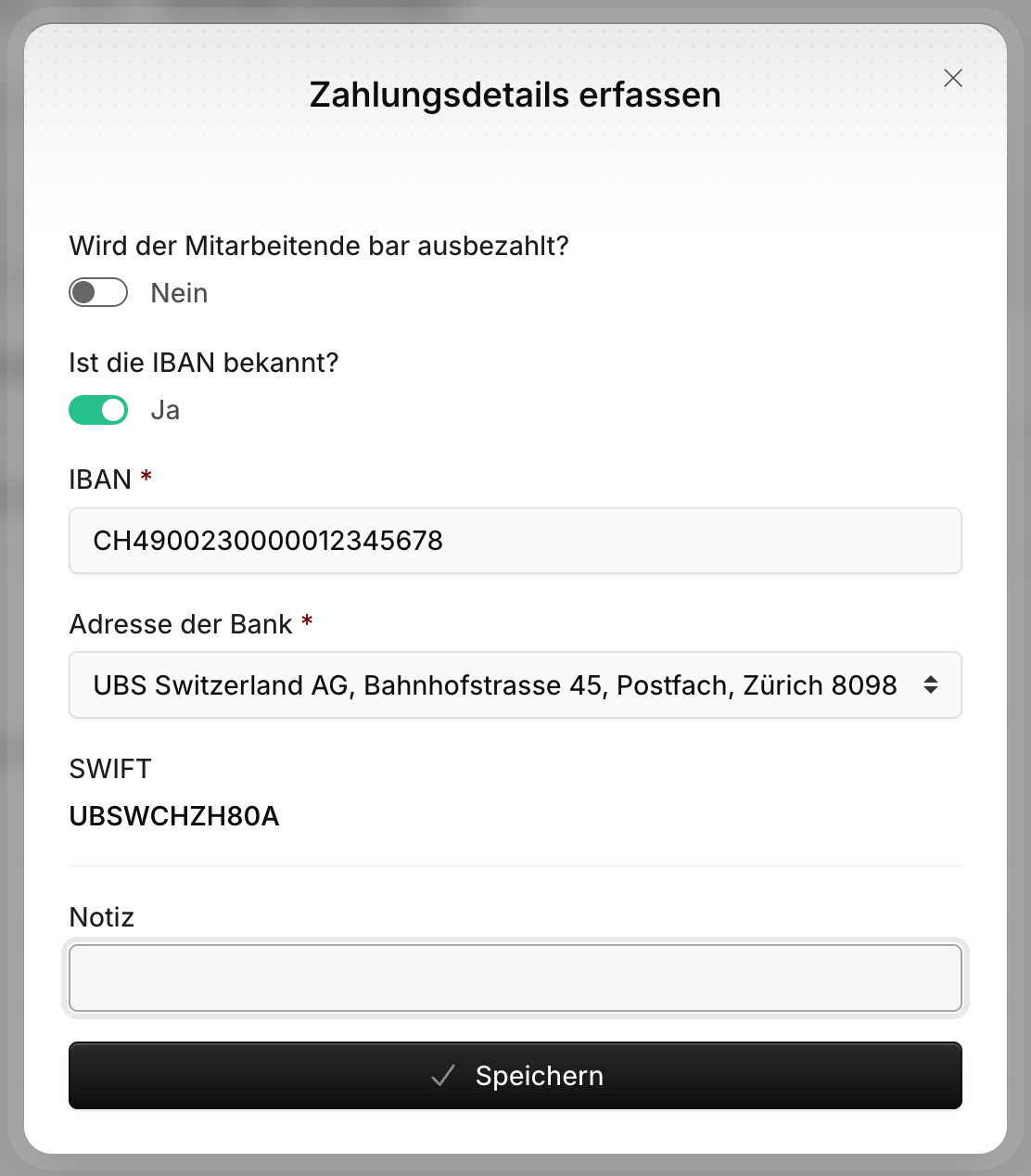
| Bankverbindung | Nach Eingabe der IBAN füllt Blond Bank und SWIFT aus |
| Eintritt | Das tatsächliche Eintrittsdatum, auch wenn es vor dem Start in Blond liegt |
| Anstellungsdaten | Arbeitsort, Lohntyp (Monats- oder Stundenlohn), Lohn und Pensum |
| 13. Monatslohn | Ob die Person einen 13. Monatslohn erhält |
| Ausgleichskasse, Unfallversicherung | Meist vorausgefüllt. Der Versicherungscode A1 passt für die meisten Angestellten mit mehr als 8 Stunden pro Woche |
| Berufliche Vorsorge | Die monatlichen BVG-Beiträge (siehe unten) |
Anstellung und Lohn
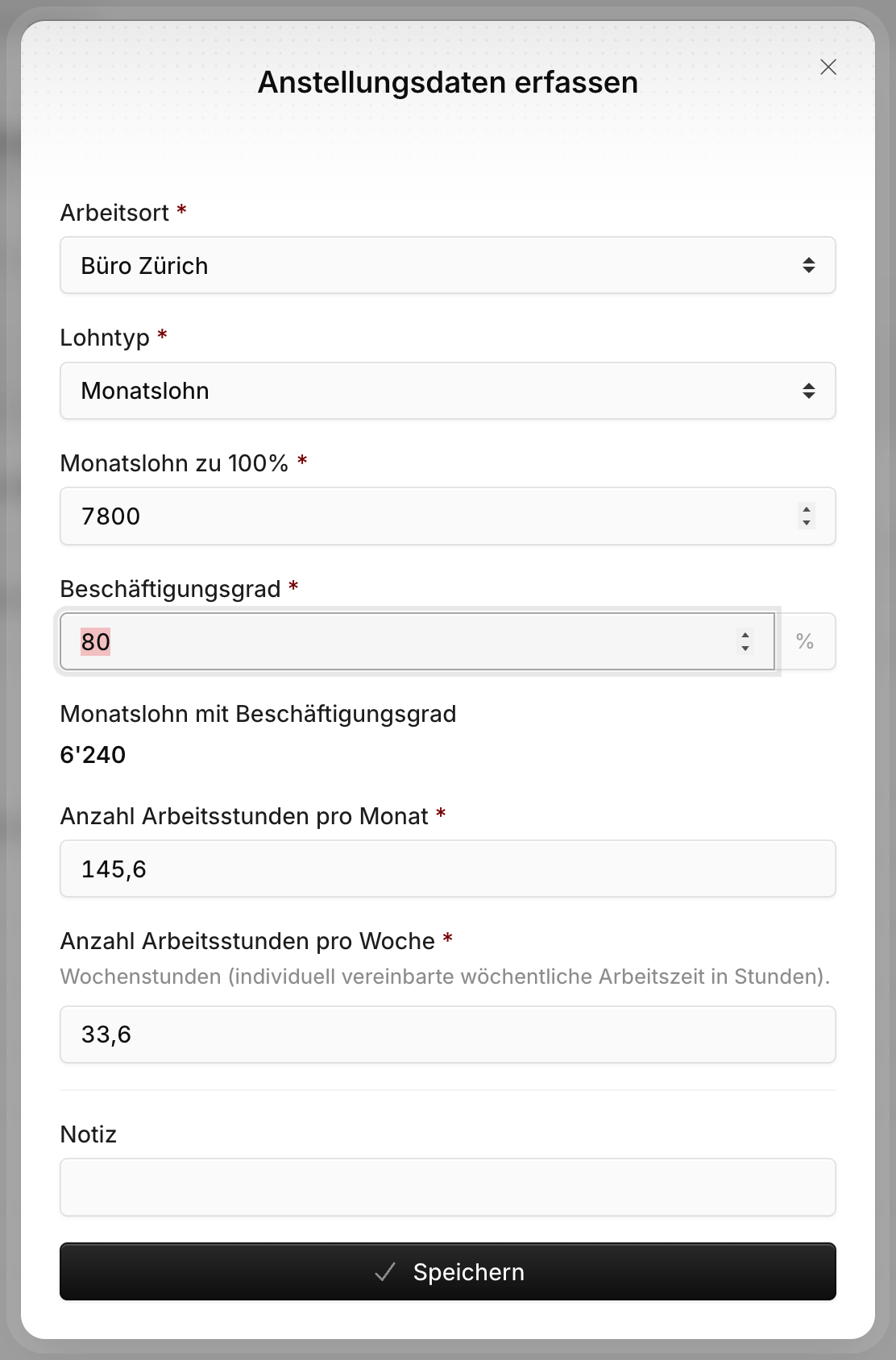
Monatslohn: Trage den Lohn für ein 100%-Pensum ein und das tatsächliche Pensum. Blond berechnet den effektiven Lohn, z.B. CHF 7'800 bei 80 % = CHF 6'240. Ist die Person ein Teammitglied mit Arbeitszeiten in Blond, sind Pensum und Stunden schon ausgefüllt.
Stundenlohn: Trage den Stundenlohn und die Zuschläge für Ferien und Feiertage in Prozent ein. Üblich sind 8.33 % Ferienvergütung bei vier Wochen Ferien. Die geleisteten Stunden erfasst du jeden Monat im Lohnlauf.
BVG-Beiträge
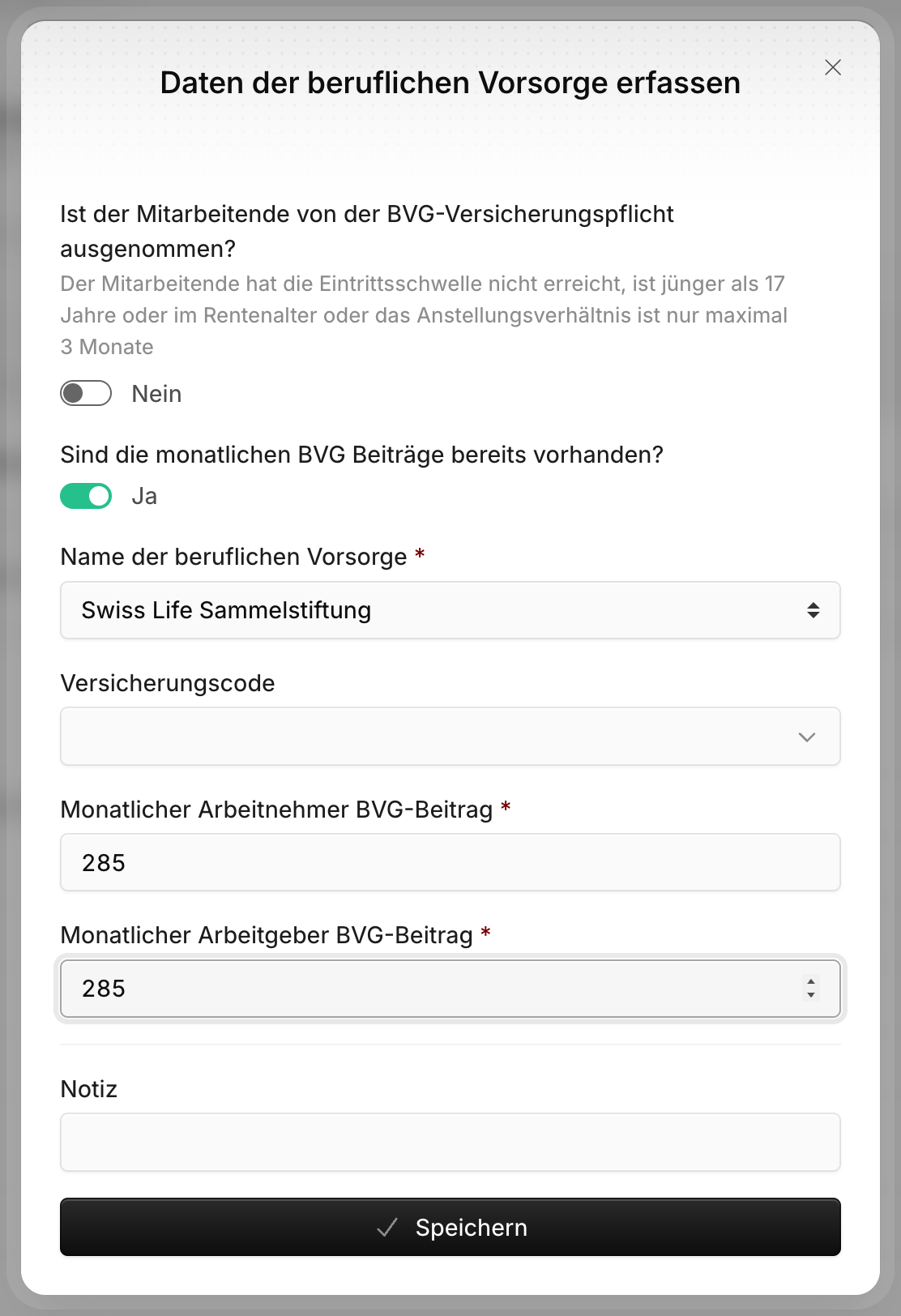
Wähle Ja bei «Sind die monatlichen BVG Beiträge bereits vorhanden?» und trage den Arbeitnehmer- und den Arbeitgeberbeitrag pro Monat ein. Die Beträge stehen auf der Beitragsübersicht, die dir deine Pensionskasse jedes Jahr schickt.
Verdient jemand weniger als die BVG-Eintrittsschwelle, z.B. eine Aushilfe, wähle Ja bei «Ist der Mitarbeitende von der BVG-Versicherungspflicht ausgenommen?». Die aktuelle Schwelle findest du beim BSV.
Fehlende BVG-Angaben blockieren nicht
Fehlen die BVG-Beiträge, rechnet Blond den Lohn trotzdem, aber ohne BVG-Abzug. Prüfe vor jeder Auszahlung die Fehlenden Angaben im Lohnlauf.
Familienzulagen erfassen
Hat eine Person Kinder, fragt Blond beim Erfassen nach den Kindern, aber noch nicht nach den Familienzulagen. Bei der Person erscheint deshalb der Hinweis Familienzulagen noch nicht erfasst.
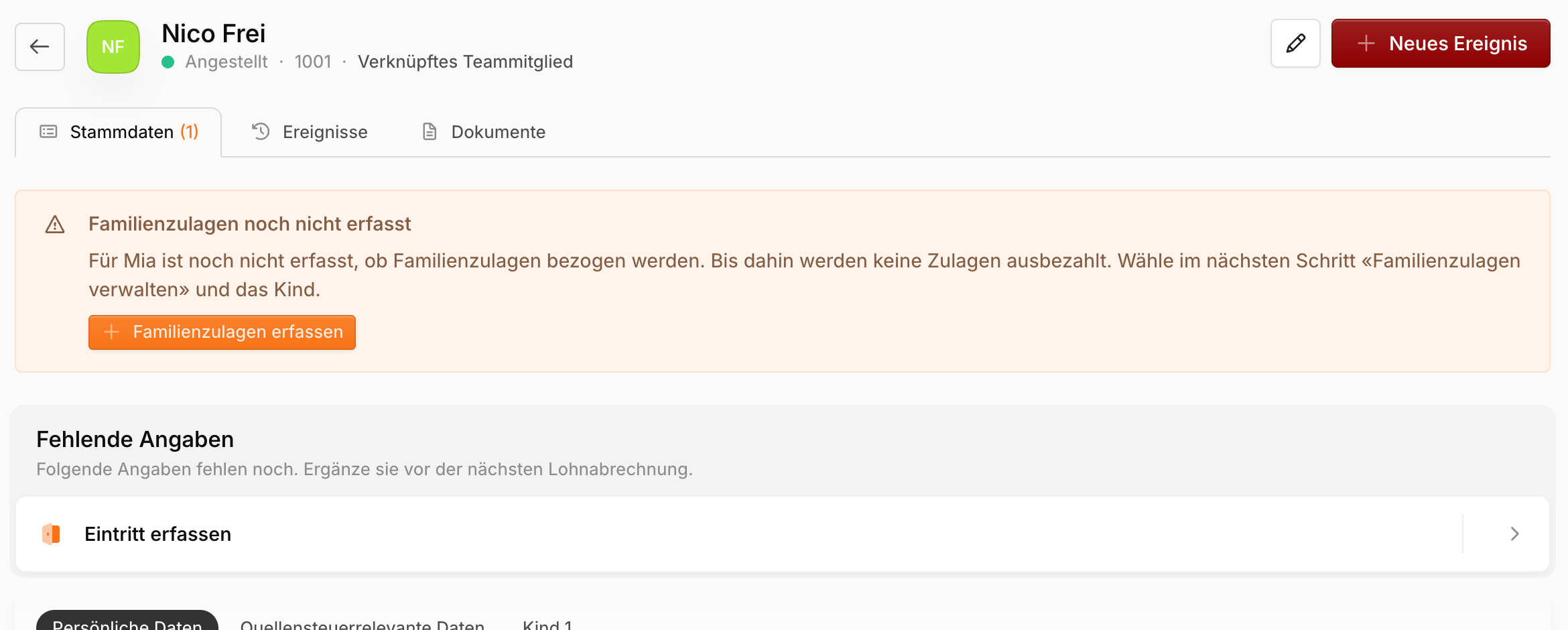
- Klicke auf Familienzulagen erfassen.
- Wähle Familienzulagen verwalten und das Kind.
- Setze Werden für das Kind Familienzulagen bezogen? auf Ja. Die Daten sind vorausgefüllt.
- Lade den Entscheid der Familienausgleichskasse hoch oder wähle, dass du ihn nachlieferst.
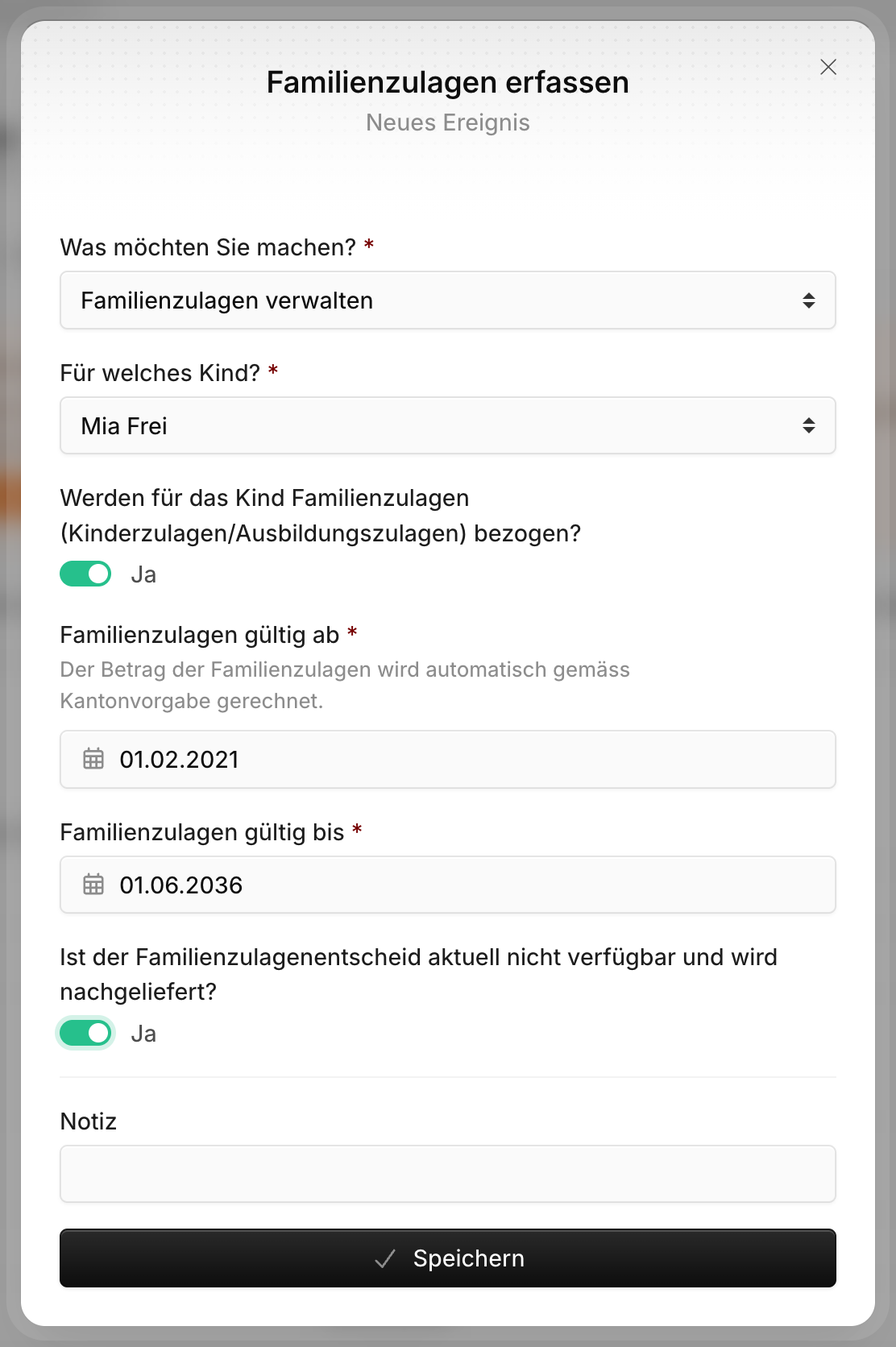
Den Betrag rechnet Blond automatisch nach den Ansätzen deines Kantons. Die Zulage erscheint als eigene Zeile auf der Lohnabrechnung. Den Antrag auf Familienzulagen stellst du wie bisher bei deiner Familienausgleichskasse. Infos dazu beim BSV und im Merkblatt Familienzulagen.
Übersicht der Mitarbeitenden
Sind alle Angaben erfasst, siehst du die Person mit Lohn und Pensum in der Liste. Ein Hinweis wie 1 Angabe fehlt oder 1 Änderung zeigt dir, wo noch etwas zu tun ist.
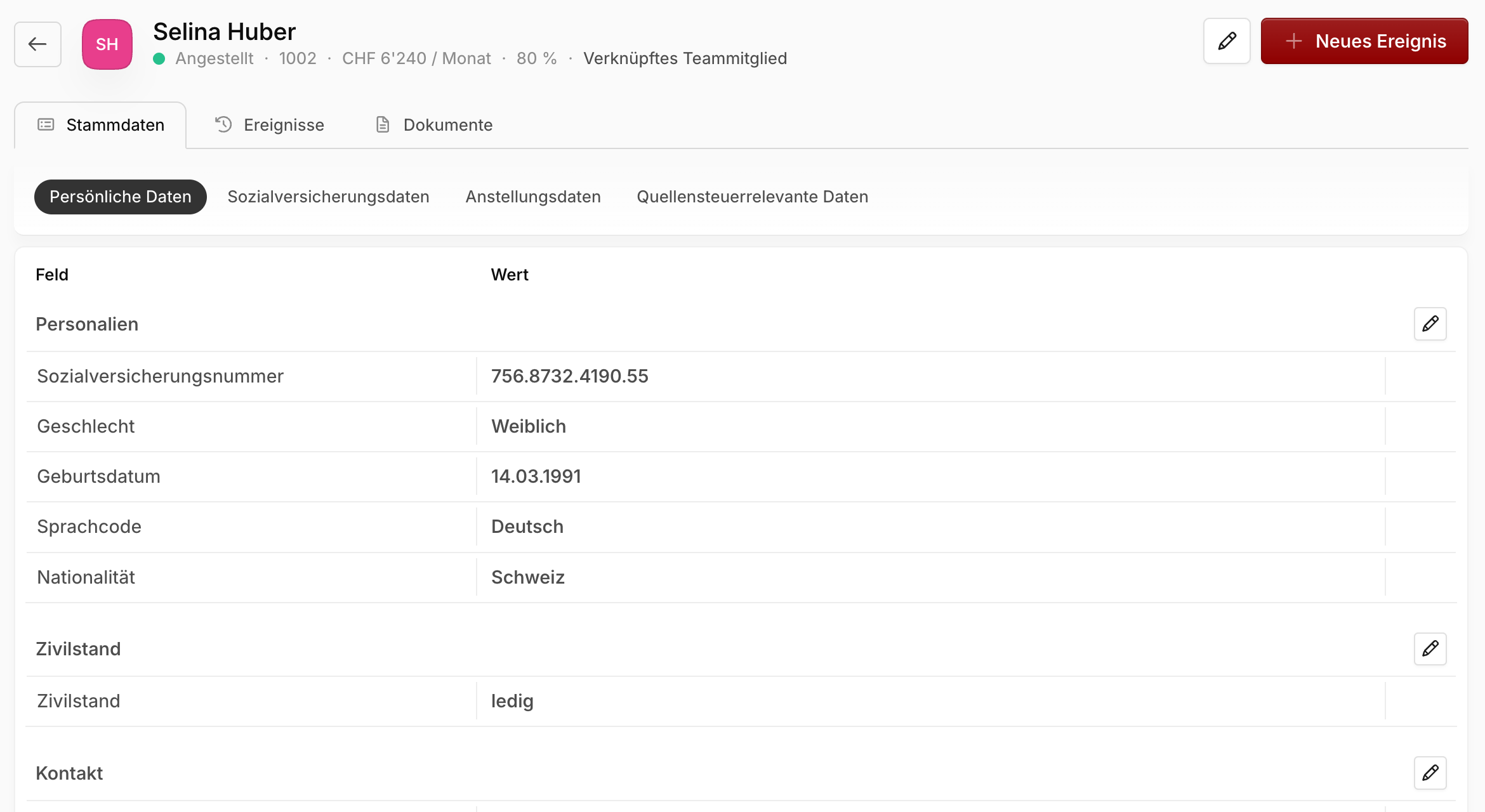
Alle erfassten Angaben findest du im Tab Stammdaten. Änderungen im Lauf des Jahres meldest du über Neues Ereignis. Mehr dazu unter Änderungen und Austritte.