
Saisir le temps de travail
Pointe ton arrivée et ton départ, saisis tes pauses et complète les jours oubliés.
Bêta
L'espace Équipe, avec le temps de travail et les absences, est en bêta et n'est pas encore activé pour toutes les entreprises. Il fait partie de l'abonnement Voll Blond. Tu ne saisis le temps de travail que si ton entreprise l'a activé pour toi.
Le temps de travail indique quand tu as travaillé : début, fin et pauses par jour. Ce sur quoi tu as travaillé, tu le saisis séparément comme temps de projet.
Pointer l'arrivée et le départ
En haut à droite, dans l'en-tête, se trouve le bouton Pointer l'arrivée. Tant que tu es pointé, il affiche ton temps de travail en cours. Un clic dessus ouvre l'aperçu du jour : temps travaillé, pauses et ton objectif du jour.
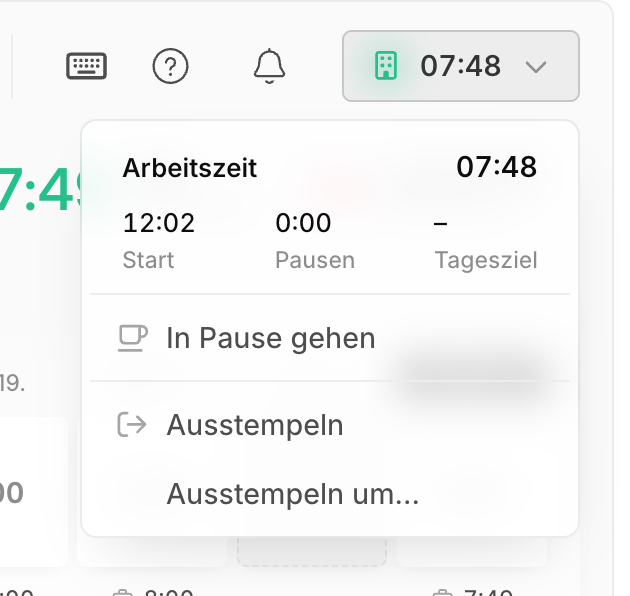
| Action | Ce qui se passe |
|---|---|
| Prendre une pause / Reprendre le travail | La pause est enregistrée avec son début et sa fin |
| Pointer le départ | Termine la journée à l'heure actuelle |
| Pointer le départ à... | Tu indiques toi-même la fin du travail, p. ex. si tu as oublié de pointer ton départ |
| Reprendre le travail (après le départ) | Poursuit la journée en cours. Le temps écoulé depuis ton départ compte comme pause |
Il y a une saisie par jour. Si tu démarres un minuteur de projet sans être pointé, Blond pointe automatiquement ton arrivée.
En déplacement
Sur le téléphone, le bouton dans l'en-tête n'existe pas. Pointe alors avec l'application Blond.
Ce que Blond fait tout seul
| Situation | Ce que fait Blond |
|---|---|
| Pause de moins d'une minute | N'est pas enregistrée, p. ex. après un clic par erreur |
| Départ oublié | Si une saisie dure plus de 14 heures, Blond la termine pendant la nuit. Comme fin du travail, Blond suppose ton début plus ton temps dû pour ce jour. Le jour est marqué Terminé automatiquement, et tu es averti par e-mail, dans l'application et sur ton téléphone |
| Pause saisie insuffisante | Si ton entreprise a activé la déduction automatique des pauses, Blond déduit les minutes manquantes. La saisie affiche alors p. ex. « Incl. 30 min de déduction automatique de pause » |
Attention
Un jour terminé automatiquement est une supposition. Vérifie la fin du travail et corrige-la, sinon ton solde horaire est faux.
Une déduction automatique de pause n'a pas d'heure. Si l'on doit voir quand tu as fait ta pause, saisis-la toi-même.
Vérifier et compléter des jours
Sous Projets → Suivi du temps, tu vois tes jours de travail sous forme de lignes, avec ton solde horaire. Un jour sans temps de travail porte la mention Aucune saisie.
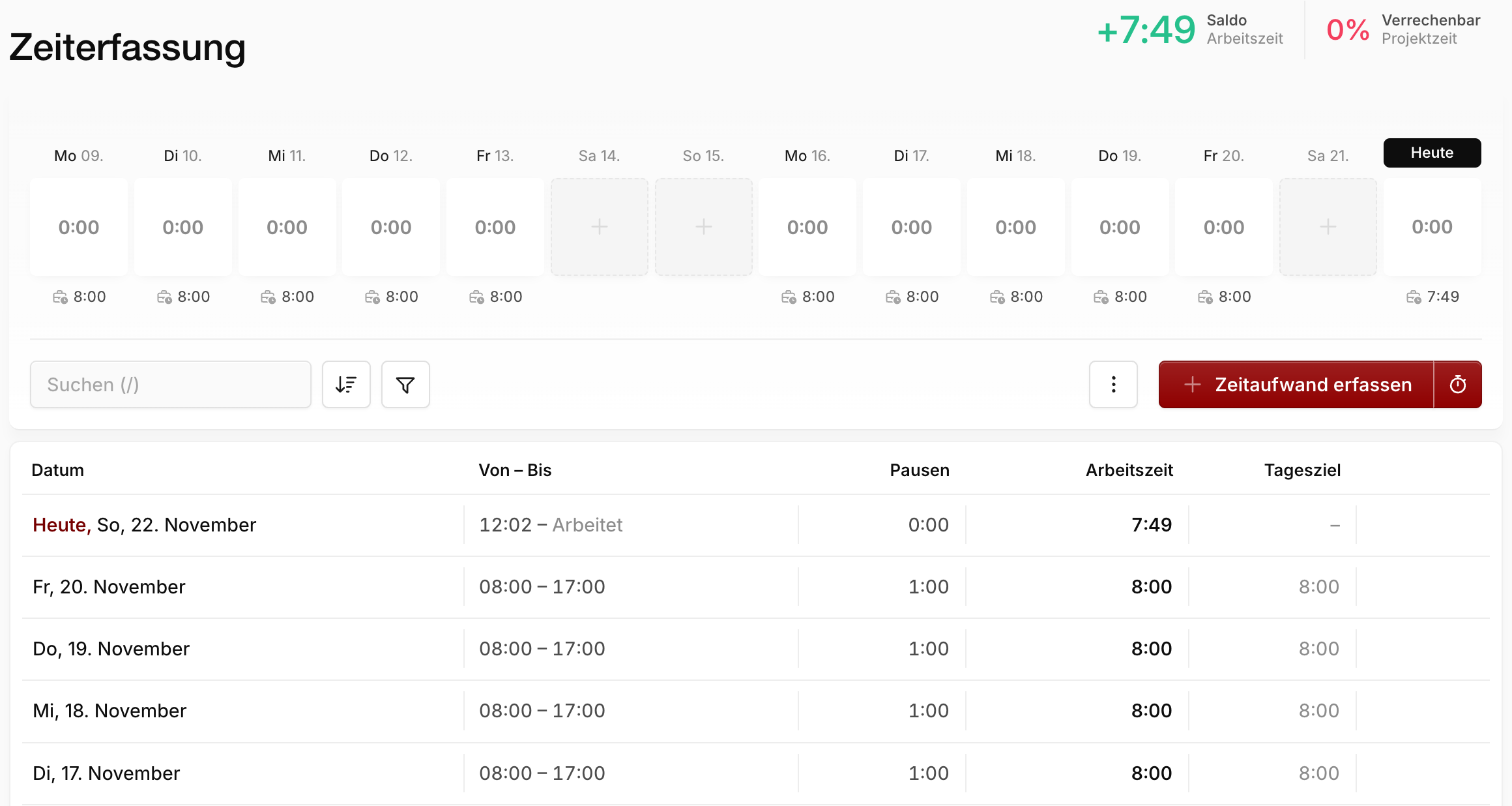
Clique sur un jour pour ajouter ou modifier le temps de travail : début du travail, fin du travail et pauses. Tu n'as pas besoin de compléter les jours avec une absence approuvée.
Mois clôturés
Si ton entreprise a clôturé un mois, ses jours ne peuvent plus être modifiés ni complétés. Si quelque chose ne joue pas, adresse-toi à la personne indiquée comme contact sur ton décompte d'heures. Elle peut rouvrir le mois.
Exporter ton propre temps de travail
Dans le menu à trois points du suivi du temps, tu trouves la section Exporter le temps de travail (Excel ou CSV). Ce que contient l'export est décrit sous Exporter les temps de travail.