
Absences et vacances
Demande des vacances et d'autres absences, décide des demandes de ton équipe et garde un œil sur le calendrier d'équipe.
Bêta
L'espace Équipe, avec le temps de travail et les absences, est en bêta et n'est pas encore activé pour toutes les entreprises. Il fait partie de l'abonnement Voll Blond.
Le calendrier d'équipe
Sous Équipe → Absences (pour les membres : Absences dans la barre latérale), le calendrier d'équipe montre qui est absent et quand. Les jours fériés y sont enregistrés.
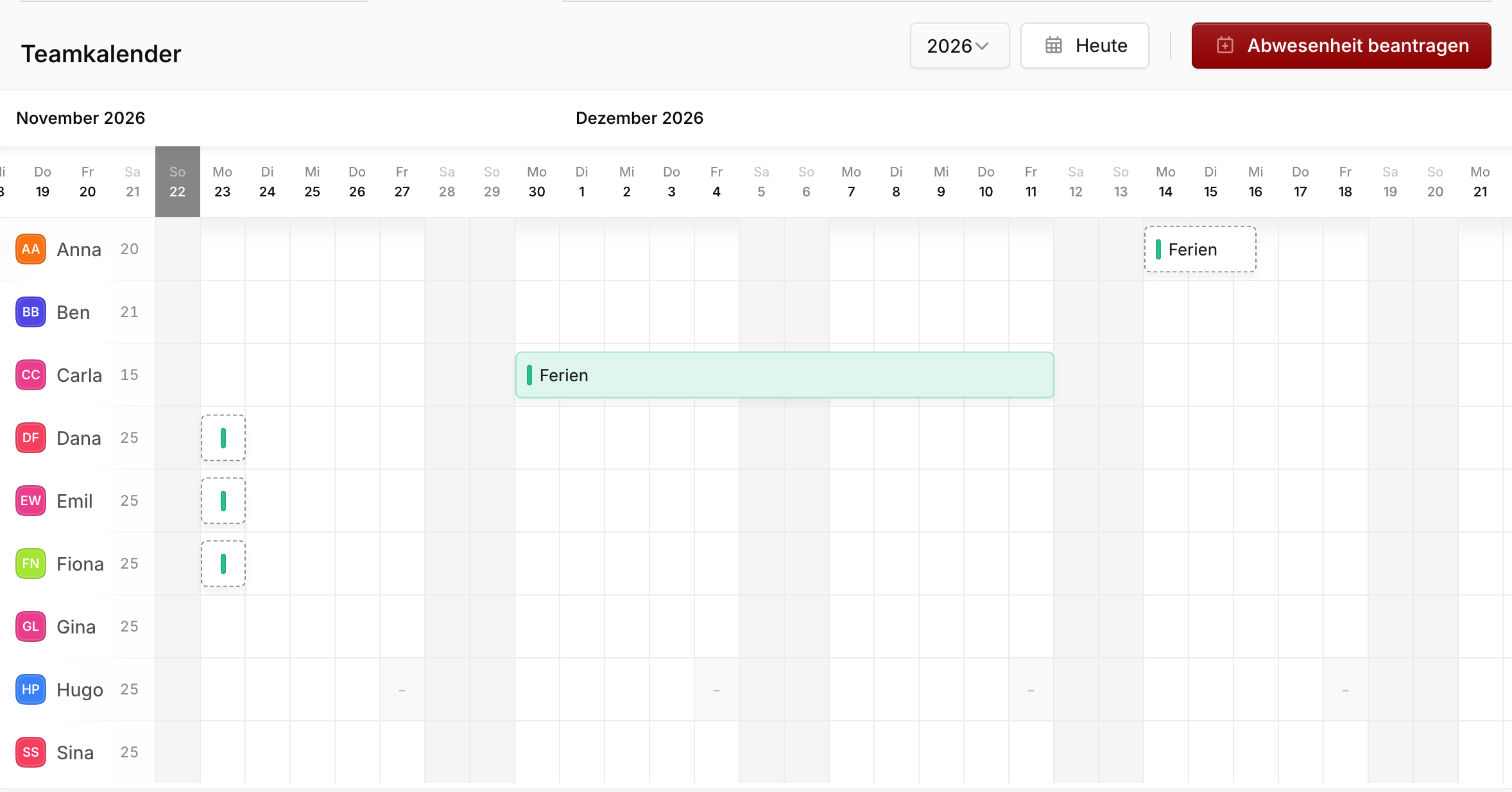
Ce qui se cache exactement derrière une absence, seuls la personne concernée, la personne qui approuve et les supérieurs hiérarchiques le voient.
Demander une absence
Clique sur Demander une absence, choisis le type ainsi que le premier et le dernier jour.
Demi-journées : Pour le premier jour, tu choisis Journée entière ou Dès midi, pour le dernier Journée entière ou Jusqu'à midi. Une demi-journée compte comme un demi-jour de vacances.
Aperçu : Avant l'envoi, Blond montre combien de jours de vacances coûte la demande, combien il t'en reste ensuite et à qui elle est adressée. Les jours fériés et les jours où tu ne travailles pas selon ton horaire de travail ne comptent pas comme jours de vacances.
Avec Envoyer la demande, la demande part chez la personne qui approuve. Elle est informée par e-mail, dans l'application et par notification push.
| Situation | Ce qui s'applique |
|---|---|
| Qui décide ? | Ta supérieure ou ton supérieur hiérarchique. Si personne n'est enregistré, la ou le propriétaire de l'entreprise |
| Vacances à cheval sur deux années | Les jours sont comptés par année et débités du compte de vacances de l'année concernée |
| Tu as déjà une absence durant cette période | Blond refuse la seconde. Modifie ou supprime d'abord l'absence existante |
| La période touche un mois clôturé | Impossible tant que le mois n'est pas rouvert |
| Aucune approbation n'est nécessaire | Le bouton s'appelle Ajouter une absence, et l'absence est valable tout de suite |
Retirer une demande
Tant qu'une demande est ouverte, elle figure sous Mes demandes avec la mention « En attente de … ». Ouvre-la et choisis Retirer la demande. Elle disparaît ainsi aussi chez la personne qui approuve.
Une demande déjà approuvée ne peut plus être modifiée que par la personne qui approuve.
TIP
Si ta demande est encore ouverte trois jours avant le début, Blond te le rappelle. Le mieux est alors de demander directement.
Décider des demandes
Quand une demande t'attend, Équipe affiche un chiffre dans la barre latérale. Les demandes figurent au-dessus du calendrier d'équipe, sous Demandes à approuver.
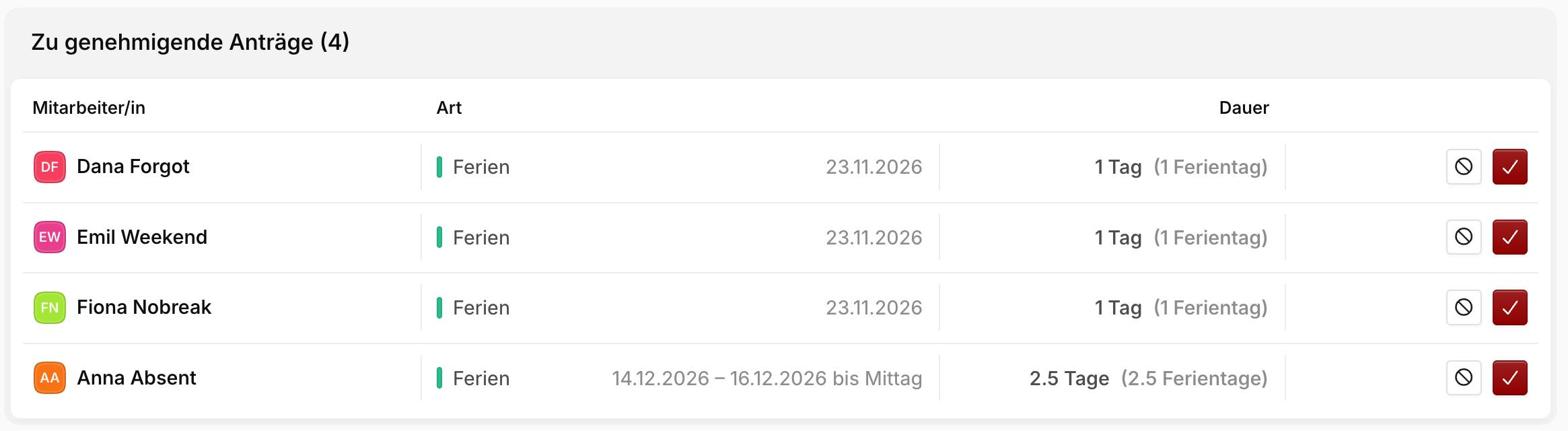
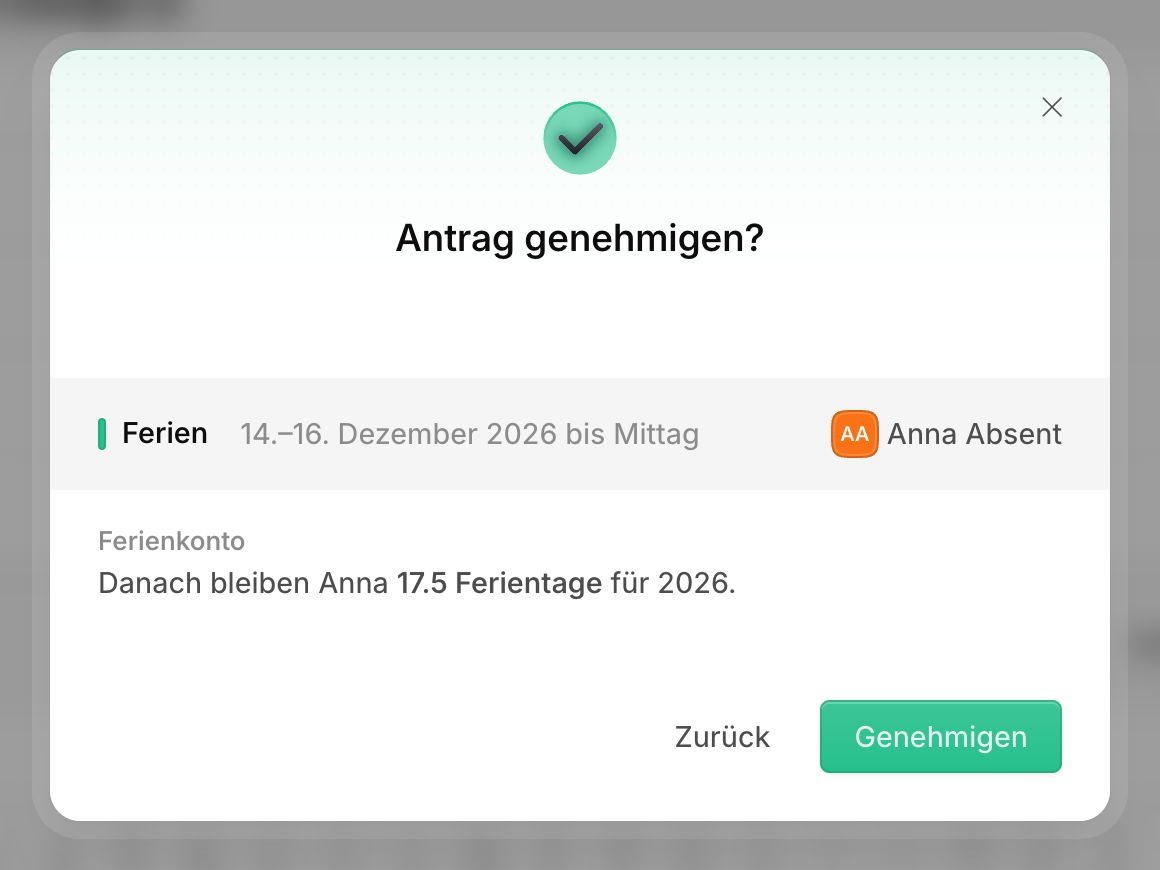
Approuver et Rejeter ouvrent une fenêtre avec ce qu'il te faut pour décider : combien de jours de vacances il reste ensuite à la personne et qui est absent ou a fait une demande en même temps. Si tu rejettes, tu peux indiquer un motif. Il est communiqué à la personne.
Saisir pour quelqu'un d'autre : Si tu saisis, en tant que supérieur hiérarchique ou administrateur/trice, une absence pour une autre personne, elle est directement approuvée. La personne est avertie.
Compte de vacances
Le nombre de jours de vacances auxquels une personne a droit, ceux qui sont pris ou planifiés et ceux qui restent figurent sur sa page sous Équipe → Membres, dans l'onglet Absences. Comment activer et corriger le compte de vacances est décrit sous Configurer ton équipe.
S'abonner au calendrier
Sous le calendrier d'équipe, tu trouves le champ Intégration calendrier avec un lien et un bouton pour le copier. Abonne-toi à ce lien dans ton calendrier (iCal, Google Calendar, Outlook) pour y voir les absences de l'équipe.
Attention
Qui connaît le lien voit les absences. Ne le transmets qu'en interne.
Dans l'application
Dans l'application Blond, tu demandes, décides et retires des demandes dans l'onglet Absence.