
Arbeitszeit erfassen
Stemple ein und aus, erfasse Pausen und trage vergessene Tage nach.
Beta
Der Bereich Team mit Arbeitszeit und Abwesenheiten ist in der Beta und noch nicht für alle Unternehmen freigeschaltet. Er gehört zum Abo Voll Blond. Die Arbeitszeit erfasst du nur, wenn dein Unternehmen sie für dich aktiviert hat.
Die Arbeitszeit hält fest, wann du gearbeitet hast: Beginn, Ende und Pausen pro Tag. Woran du gearbeitet hast, erfasst du getrennt davon als Projektzeit.
Ein- und ausstempeln
Oben rechts in der Kopfzeile steht der Knopf Einstempeln. Solange du eingestempelt bist, zeigt er deine laufende Arbeitszeit. Ein Klick darauf öffnet den Tag im Überblick: gearbeitete Zeit, Pausen und dein Tagesziel.
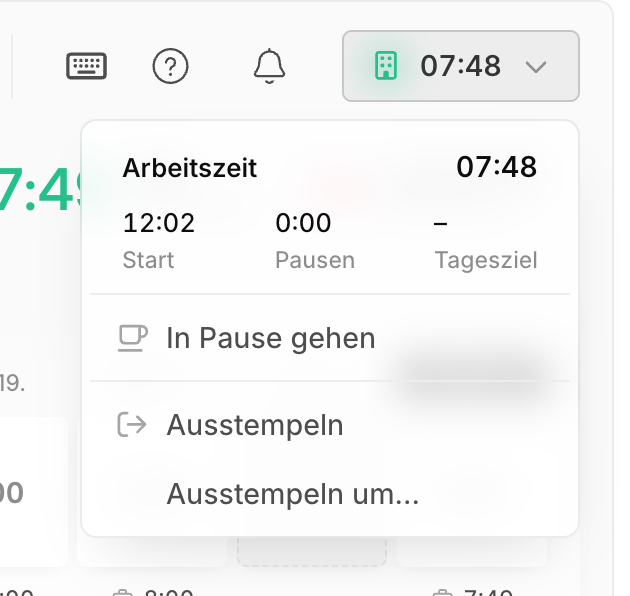
| Aktion | Was passiert |
|---|---|
| In Pause gehen / Weiterarbeiten | Die Pause wird mit Beginn und Ende gespeichert |
| Ausstempeln | Beendet den Tag mit der aktuellen Uhrzeit |
| Ausstempeln um... | Du gibst das Arbeitsende selbst an, z.B. wenn du das Ausstempeln vergessen hast |
| Weiterarbeiten (nach dem Ausstempeln) | Setzt den heutigen Tag fort. Die Zeit seit dem Ausstempeln zählt als Pause |
Pro Tag gibt es einen Eintrag. Startest du einen Projekt-Timer, ohne eingestempelt zu sein, stempelt dich Blond automatisch ein.
Unterwegs
Auf dem Handy gibt es den Knopf in der Kopfzeile nicht. Stemple dort mit der Blond App.
Was Blond selbst erledigt
| Situation | Was Blond macht |
|---|---|
| Pause unter einer Minute | Wird nicht gespeichert, z.B. nach einem versehentlichen Klick |
| Ausstempeln vergessen | Läuft ein Eintrag länger als 14 Stunden, beendet ihn Blond in der Nacht. Als Arbeitsende nimmt Blond deinen Beginn plus dein Soll für diesen Tag an. Der Tag ist als Automatisch beendet markiert, und du erhältst eine Mitteilung per E-Mail, in der App und aufs Handy |
| Zu wenig Pause erfasst | Hat dein Unternehmen den automatischen Pausenabzug eingeschaltet, zieht Blond die fehlenden Minuten ab. Der Eintrag zeigt dann z.B. «Inkl. 30 Min. automatischer Pausenabzug» |
Achtung
Ein automatisch beendeter Tag ist eine Annahme. Prüfe das Arbeitsende und korrigiere es, sonst stimmt dein Zeitsaldo nicht.
Ein automatischer Pausenabzug hat keine Uhrzeit. Soll ersichtlich sein, wann du Pause gemacht hast, erfasse sie selbst.
Tage prüfen und nachtragen
Unter Projekte → Zeiterfassung siehst du deine Arbeitstage als Zeilen, zusammen mit deinem Zeitsaldo. Ein Tag ohne Arbeitszeit trägt den Vermerk Kein Eintrag.
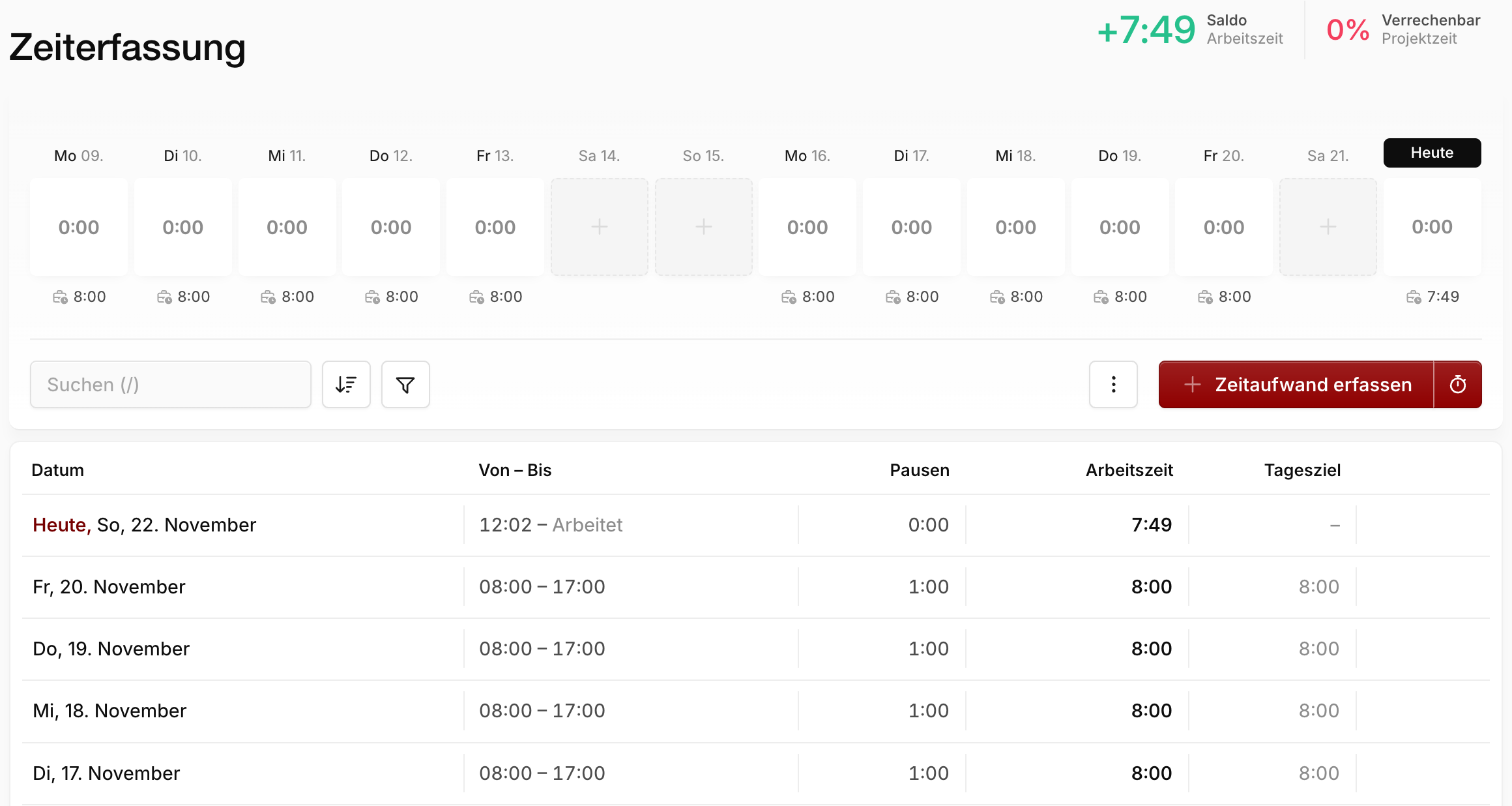
Klicke auf einen Tag, um die Arbeitszeit hinzuzufügen oder zu ändern: Arbeitsbeginn, Arbeitsende und Pausen. Tage mit einer genehmigten Abwesenheit musst du nicht nachtragen.
Abgeschlossene Monate
Hat dein Unternehmen einen Monat abgeschlossen, lassen sich seine Tage nicht mehr ändern oder nachtragen. Stimmt etwas nicht, wende dich an die Person, die auf deiner Stundenabrechnung als Kontakt steht. Sie kann den Monat wieder öffnen.
Eigene Arbeitszeit exportieren
Im Drei-Punkte-Menü der Zeiterfassung findest du den Abschnitt Arbeitszeit exportieren (Excel oder CSV). Was der Export enthält, steht unter Arbeitszeiten exportieren.