
Team einrichten
Lege Pausen, Monatsbestätigung, Ferienanspruch und Feiertage fest und schalte Mitarbeitende für Arbeitszeit und Ferienkonto auf.
Beta
Der Bereich Team mit Arbeitszeit und Abwesenheiten ist in der Beta und noch nicht für alle Unternehmen freigeschaltet. Er gehört zum Abo Voll Blond. Fehlt er in deiner Seitenleiste, melde dich beim Support.
Grundeinstellungen
Öffnest du Team zum ersten Mal, führt dich Team einrichten in drei Schritten durch die Grundeinstellungen: Arbeitszeit, Ferienkonto und Feiertage. Später änderst du sie unter Einstellungen → Personal (HR).
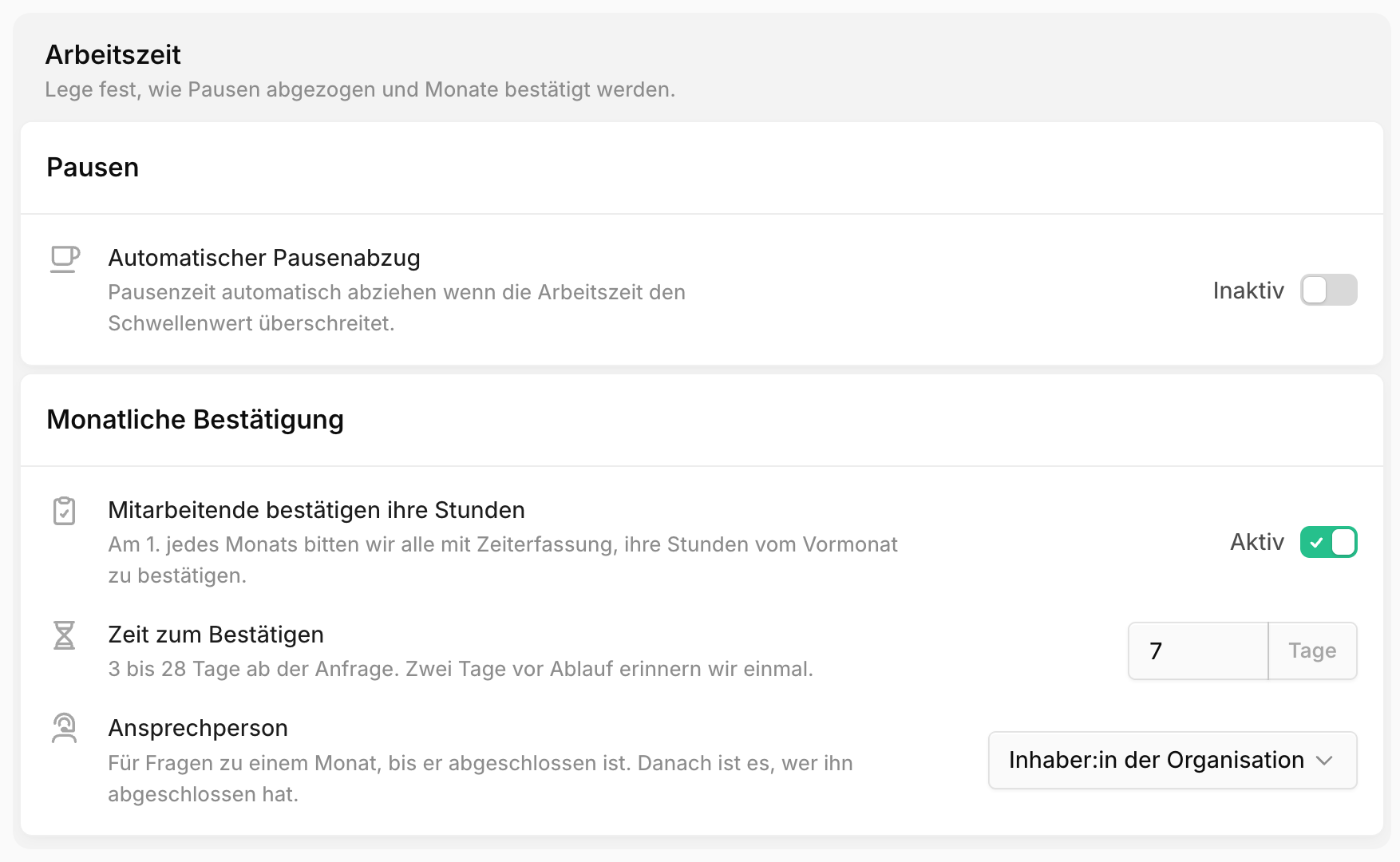
| Einstellung | Voreinstellung | Wirkung |
|---|---|---|
| Automatischer Pausenabzug | Inaktiv | Erfasst jemand weniger Pause als hier vorgegeben, zieht Blond die Differenz ab, sobald der Tag die eingestellte Arbeitszeit überschreitet. Der Abzug wird pro Tag gespeichert. Ändern der Einstellung wirkt nur auf neue Tage |
| Mitarbeitende bestätigen ihre Stunden | Aktiv | Am 1. des Monats bittet Blond alle mit Arbeitszeiterfassung, die Stunden des Vormonats zu bestätigen |
| Zeit zum Bestätigen | 7 Tage | Frist ab der Anfrage, 3 bis 28 Tage. Zwei Tage vor Ablauf erinnert Blond einmal |
| Ansprechperson | Inhaber/in | Steht auf den Stundenabrechnungen als Kontakt für Fragen. Nach dem Abschluss ist es, wer den Monat abgeschlossen hat |
| Standard-Jahresanspruch | 25 Tage | Vorschlag beim Aktivieren eines Ferienkontos. Pro Person anpassbar |
Aufzeichnen statt beurteilen
Blond hält fest, wann gearbeitet wurde, und liefert dir eine vollständige Aufzeichnung. Es prüft keine arbeitsrechtlichen Vorgaben wie Ruhezeiten, Pausen oder Höchstarbeitszeiten.
Feiertage
Feiertage erscheinen im Teamkalender und zählen nicht als Ferientage. Wähle deinen Kanton, und Blond übernimmt dessen Feiertage mit Namen für das laufende und das nächste Jahr.
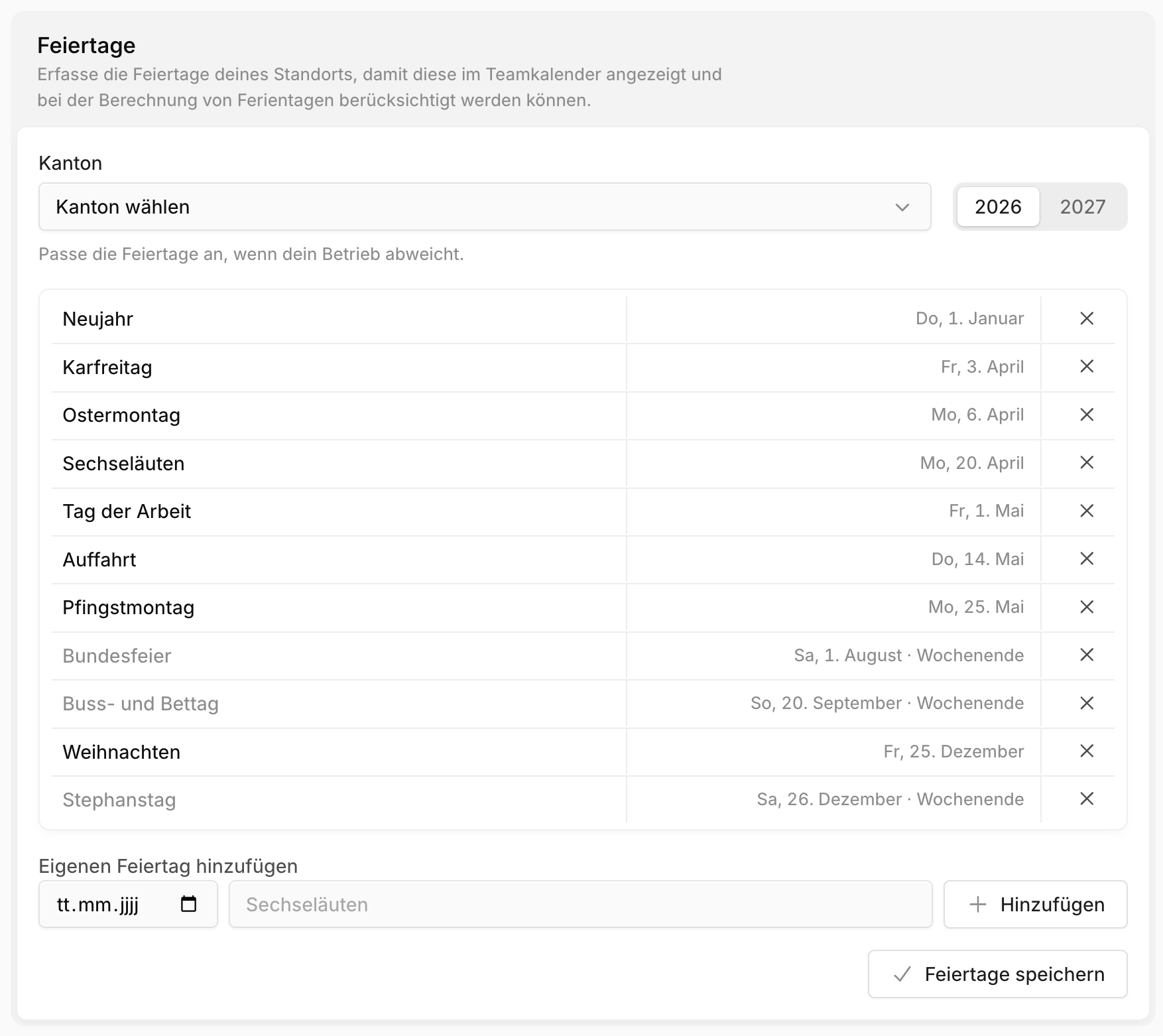
Weicht dein Betrieb ab, entferne einzelne Tage oder ergänze eigene mit Eigenen Feiertag hinzufügen. In den Einstellungen sicherst du die Liste mit Feiertage speichern. Der Knopf Speichern weiter oben gilt nur für die übrigen Einstellungen.
Achtung
Wählst du später einen anderen Kanton, ersetzt Blond die Feiertage beider Jahre, auch die selbst hinzugefügten.
Mitarbeitende aufschalten
Arbeitszeit und Ferienkonto aktivierst du pro Person. Öffne Team → Mitarbeitende und klicke auf die Person.
Arbeitszeiterfassung aktivieren (Tab Arbeitszeit): Wähle das Startdatum und das Arbeitspensum. Hat die Person schon Projektzeit erfasst, gleicht Blond diese mit einem Anfangssaldo aus, damit das Zeitkonto bei null beginnt.
Ferienkonto aktivieren (Tab Abwesenheiten): Trage Eintrittsdatum und Jahresanspruch ein. Mit Erstes Jahr anteilig berechnet Blond den Anspruch im Eintrittsjahr nach dem Eintrittsmonat. Den Jahresanspruch schreibt Blond danach jedes Jahr automatisch gut.
Die Person erhält bei beiden Schritten eine E-Mail.
Arbeitspensum
Das Arbeitspensum legt die Soll-Stunden pro Wochentag fest. Daraus berechnet Blond Zeitsaldo und Ferientage.

Pensum ändert sich: Ändere nicht das bestehende Pensum, sondern füge mit Arbeitspensum hinzufügen ein neues mit Startdatum hinzu. So bleiben frühere Monate richtig berechnet.
Mit Arbeitszeiterfassung: Legt fest, ob die Person während dieses Pensums ein- und ausstempeln muss.
Wöchentliche Höchstarbeitszeit: Stunden darüber weist der Arbeitszeit-Export als Überzeit aus, siehe Überzeit und Höchstarbeitszeit.
| Höchstarbeitszeit | Gilt für |
|---|---|
| 45 Stunden (Voreinstellung) | Industriebetriebe, Büro- und technisches Personal, andere Angestellte, Verkaufspersonal in Grossbetrieben des Detailhandels |
| 50 Stunden | Alle übrigen |
Korrekturen
Auf der Seite der Person erfasst du mit Korrektur erfassen Buchungen, die sich nicht aus der Erfassung ergeben:
| Konto | Arten |
|---|---|
| Zeitkonto | Anfangssaldo, Überstundenauszahlung, Korrektur, Übertrag |
| Ferienkonto | Jahresanspruch, Übertrag, Korrektur |
Zeitkonto-Korrekturen in einem abgeschlossenen Monat sind erst möglich, wenn du den Monat wieder öffnest.
Wer darf was
| Aufgabe | Wer |
|---|---|
| Eigene Arbeitszeit erfassen, Abwesenheiten beantragen, Teamkalender sehen | Alle Mitarbeitenden |
| Anträge entscheiden | Die im Profil hinterlegte vorgesetzte Person, sonst die Inhaberin oder der Inhaber |
| Arbeitszeit des Teams prüfen, Monate abschliessen und wieder öffnen | Administrator/innen |
| Einstellungen und Feiertage ändern | Administrator/innen |
Die vorgesetzte Person hinterlegst du in den Personaldaten.