
Arbeitszeit prüfen und Monat abschliessen
Geh die Arbeitszeit deines Teams Monat für Monat durch, kläre Lücken und schliesse den Monat pro Person ab.
Beta
Der Bereich Team ist in der Beta und noch nicht für alle Unternehmen freigeschaltet. Er gehört zum Abo Voll Blond. Die Monatsübersicht sehen Administrator/innen.
Die Monatsübersicht lesen
Öffne Team → Arbeitszeit. Blond zeigt den ältesten Monat, der noch nicht für alle abgeschlossen ist. Über die Jahresleiste wechselst du den Monat.
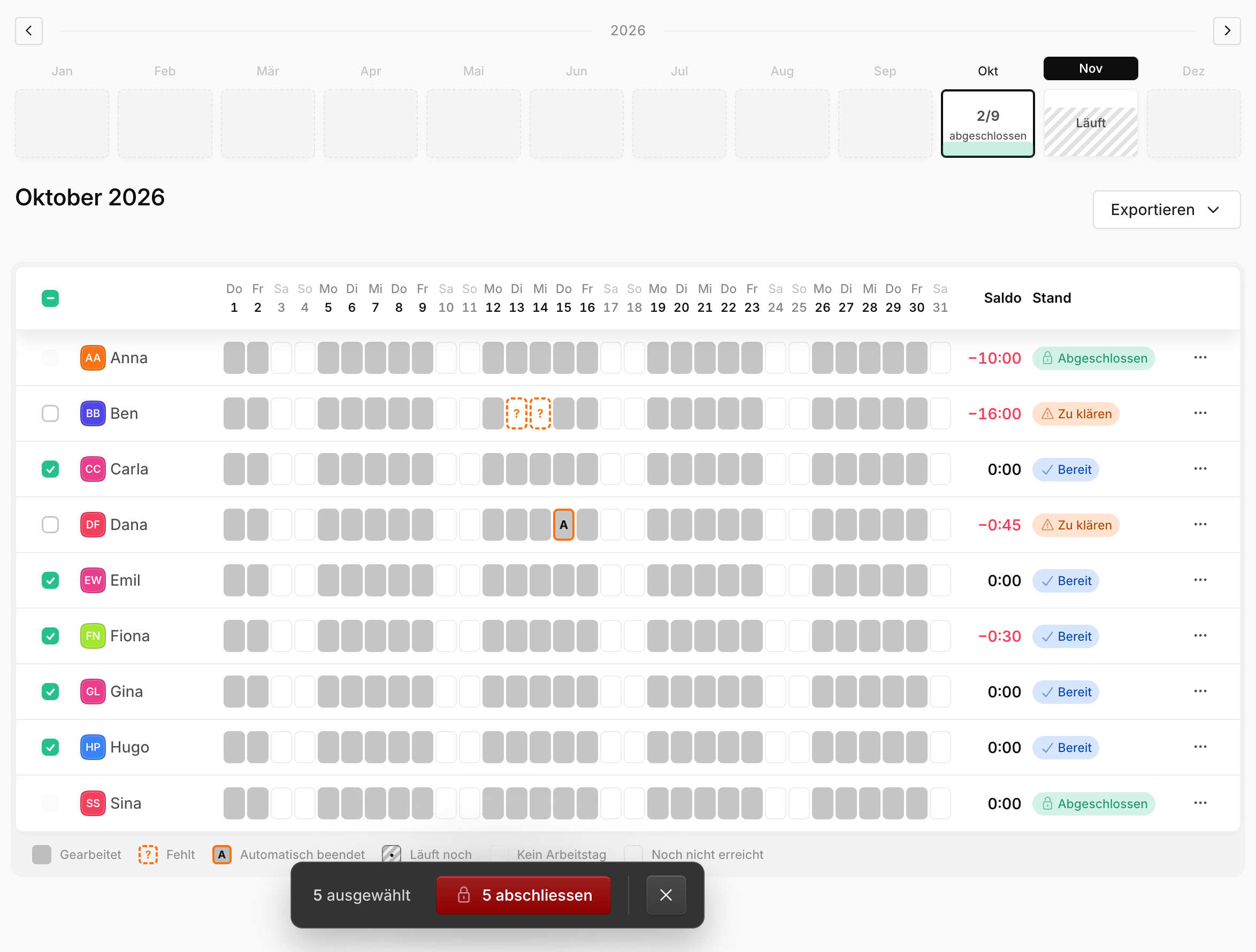
Jede Zeile ist eine Person, jede Spalte ein Tag. Fahre mit der Maus über einen Tag, um Zeiten, Pause und Soll zu sehen. Ein Klick öffnet den Tag zum Bearbeiten.
| Zeichen im Tag | Bedeutung |
|---|---|
| Gefülltes Feld | Gearbeitet |
| ? | Fehlt: kein Eintrag und keine Abwesenheit |
| A | Automatisch beendet, weil das Ausstempeln vergessen ging |
| • | Der Eintrag läuft noch |
| F, K, U, M | Ferien, Krankheit, Unfall, Militär- oder Zivildienst |
| Leeres Feld | Kein Arbeitstag für diese Person |
Der Saldo ist die gearbeitete Zeit minus Soll, plus Korrekturen am Zeitkonto in diesem Monat. Im laufenden Monat zählt das Soll bis gestern.
Die Spalte Stand sagt, was der Monat von dir braucht:
| Stand | Bedeutung |
|---|---|
| Offen | Noch nichts passiert |
| Angefragt | Die Person wurde gebeten zu bestätigen und hat es noch nicht getan |
| Zu klären | Ein Tag fehlt oder wurde automatisch beendet |
| Bereit | Nichts zu klären und, falls angefragt, bestätigt |
| Abgeschlossen | Die Tage sind gesperrt, die Abrechnung ist erstellt |
Lücken klären
Unter der Übersicht listet die Karte Hinweise auf, was auffällt: fehlende Tage und automatisch beendete Einträge. Die Hinweise halten den Abschluss nicht auf. Du entscheidest, was du damit machst.
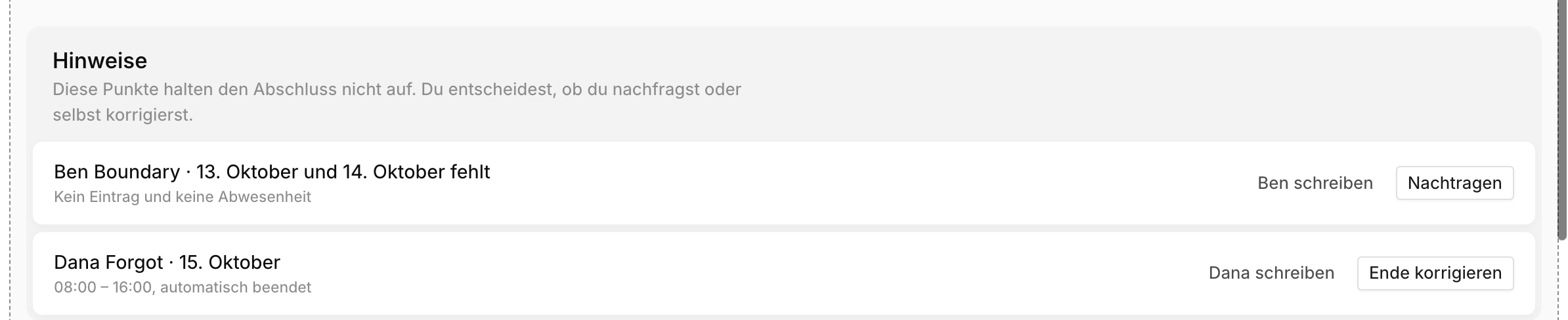
Nachtragen oder Ende korrigieren: Du erfasst den Tag selbst. Auf der Stundenabrechnung der Person steht danach, dass du den Tag angepasst hast.
… schreiben: Öffnet eine vorbereitete E-Mail in deinem Mailprogramm, mit den betroffenen Tagen. Blond selbst verschickt hier nichts.
TIP
Blond prüft keine arbeitsrechtlichen Vorgaben wie Ruhezeiten oder Höchstarbeitszeiten. Die Übersicht zeigt, was erfasst ist und was fehlt. Die Beurteilung bleibt bei dir.
Bestätigung durch Mitarbeitende
Ist die monatliche Bestätigung eingeschaltet, bittet Blond am 1. des Monats alle, die im Vormonat mindestens einen Eintrag haben, ihre Stundenabrechnung zu bestätigen. Über der Tabelle siehst du, wann angefragt wurde, wie viele bestätigt haben und bis wann die Frist läuft.
Wer noch nicht bestätigt hat, lässt sich erinnern: Wähle die Personen an und klicke unten auf Personen erinnern. Eine Erinnerung verschickt Blond zwei Tage vor Ablauf der Frist auch von selbst.
Wer nicht einverstanden ist, meldet sich bei der Ansprechperson. Monate vor dem Einschalten der Bestätigung werden nie angefragt.
Monat abschliessen
Abgeschlossen wird pro Person. Personen mit dem Stand Bereit sind bereits angewählt. Passe die Auswahl an und klicke unten auf … abschliessen. Eine einzelne Person schliesst du über das Drei-Punkte-Menü ihrer Zeile ab.
Mit dem Abschluss passiert Folgendes:
- Die Arbeitszeit-Einträge der Person in diesem Monat werden gesperrt
- Die Person erhält ihre Stundenabrechnung und eine Mitteilung
- Abwesenheiten und Zeitkonto-Korrekturen in diesem Monat lassen sich nicht mehr erfassen oder ändern
| Situation | Abschliessen möglich? |
|---|---|
| Ein Eintrag läuft noch | Nein. Beende ihn zuerst |
| Der Monat ist noch nicht vorbei | Nein |
| Tage fehlen oder wurden automatisch beendet | Ja |
| Die Person hat nicht bestätigt | Ja. Die Abrechnung zeigt «nicht bestätigt» |
Auch ältere Monate kannst du nachträglich abschliessen. Wer ausgetreten ist, bleibt in seinen Monaten aufgeführt, markiert als Ausgetreten.
Sperrung pro Tag
Die frühere Sperrung einzelner Tage oder Zeiträume gibt es nicht mehr. Der Monatsabschluss ist die einzige Sperre.
Monat wieder öffnen
Stimmt nach dem Abschluss etwas nicht, wähle im Drei-Punkte-Menü der Person Wieder öffnen und gib einen Grund an. Der Grund wird der Person mitgeteilt.
Danach lassen sich die Tage wieder bearbeiten. Schliesst du erneut ab, ersetzt eine neue Abrechnung die alte. Die frühere Fassung bleibt im Verlauf. Hatte die Person bestätigt, bleibt die Bestätigung bestehen. Die neue Abrechnung hält fest, dass sie vor der Korrektur gegeben wurde.
Exportieren
Über Exportieren lädst du den angezeigten Monat als PDF, Excel oder CSV herunter. Der Export ist die vollständige Aufzeichnung: Beginn und Ende, Pausen, automatischer Pausenabzug, Wochentotal und Überzeit. Details unter Arbeitszeiten exportieren.
Die Monate einer einzelnen Person findest du auch auf ihrer Seite unter Team → Mitarbeitende, im Tab Arbeitszeit.