
Clients et contacts
Enregistre et gère les entreprises et les personnes avec lesquelles tu fais des affaires — la base pour les offres, les factures, les projets et la saisie des temps dans Blond.
Comment les clients et les contacts sont liés
Dans Blond, chaque client comporte deux niveaux — le client comme relation d'affaires, et un ou plusieurs contacts comme destinataires de tes documents.
| Client | Contact | |
|---|---|---|
| Représente | L'entreprise, l'organisation ou la personne privée avec laquelle tu entretiens une relation d'affaires. | Une adresse chez le client — une personne précise, une succursale, une filiale ou un département avec sa propre adresse de facturation. |
| Porte | Projets, offres, factures, saisies de temps, solde client — tout l'historique commercial. | Adresse, formule de politesse, e-mail, téléphone, langue préférée. |
| Nombre | Un par relation d'affaires. | Autant que tu veux par client. |
Astuce
Même lorsque tu travailles avec une personne privée, Blond crée en interne un client et un contact. Si tu n'enregistres qu'un contact sans entreprise, un client est automatiquement créé avec le nom de cette personne — tu n'as donc pas à te soucier de la distinction.
Si ta personne de contact change ou si une deuxième succursale s'ajoute, tu crées un nouveau contact — le client et tout son historique restent intacts.
Vue d'ensemble des clients
Tu trouves la liste des clients dans la barre latérale sous Clients ou directement à l'adresse https://app.blond.swiss/company.
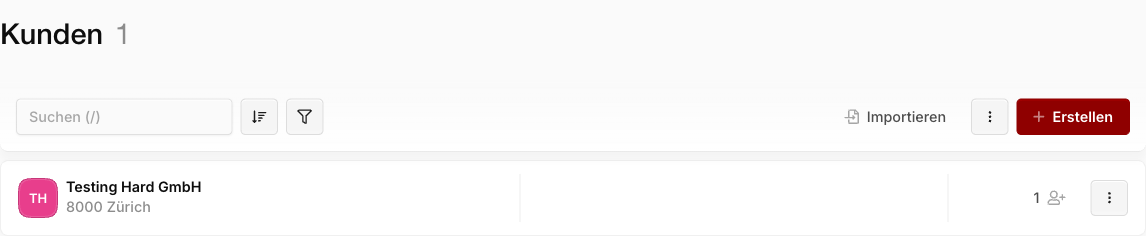
La liste est groupée alphabétiquement par première lettre. Le champ de recherche trouve aussi un client via le nom d'un contact, une adresse e-mail ou la valeur d'un champ personnalisé.
Filtre : Par défaut, seuls les clients actifs sont visibles. Le bouton de filtre permet d'afficher les clients archivés ou de restreindre la liste à certaines catégories.
Tri : Par défaut alphabétique. Tu peux aussi trier par date de création ou par nombre de contacts.
Importer : Si tu as des clients dans Excel ou un autre logiciel, tu peux les importer au format CSV ou Excel via Importer.
Exporter : Le menu à trois points à côté de Importer permet de télécharger la liste actuelle au format Excel ou CSV — en respectant les filtres actifs.
Créer un nouveau client
Dans la liste des clients, clique en haut à droite sur + Créer.
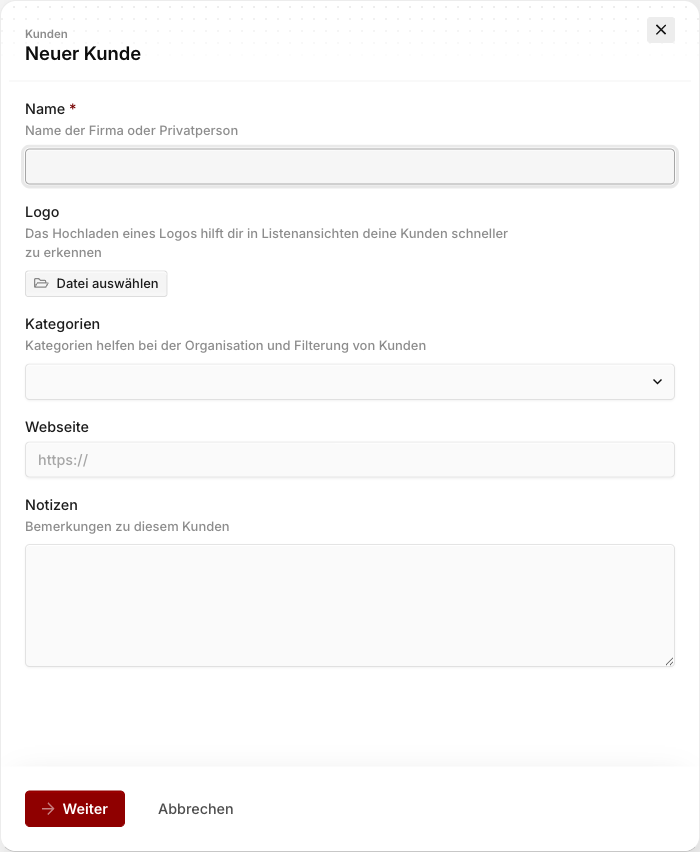
Nom : Champ obligatoire. Le nom de l'entreprise ou de la personne privée tel qu'il doit apparaître sur les documents et dans la liste des clients.
Logo : Optionnel. Facilite la reconnaissance visuelle dans la liste des clients et dans le portail client. Il n'a aucun effet sur tes factures ou offres — celles-ci utilisent le logo de ta propre entreprise.
Catégories : Étiquettes libres pour organiser tes clients (par exemple "Client régulier", "Construction", "Région Zurich"). Les catégories peuvent ensuite servir aux filtres et aux analyses. Tape une nouvelle catégorie directement dans le champ pour la créer.
Site web et Notes : Optionnels. Les notes sont visibles uniquement en interne et n'apparaissent jamais sur les documents.
Après avoir cliqué sur Continuer, Blond crée le client et te conduit directement à l'étape suivante — la saisie du premier contact avec formule de politesse, nom, adresse et coordonnées. Sans au moins un contact, tu ne peux pas envoyer d'offre ou de facture au client.
Ajouter des contacts à un client
Ouvre un client depuis la liste. L'en-tête affiche les données de base du client, avec tous les contacts enregistrés en dessous.
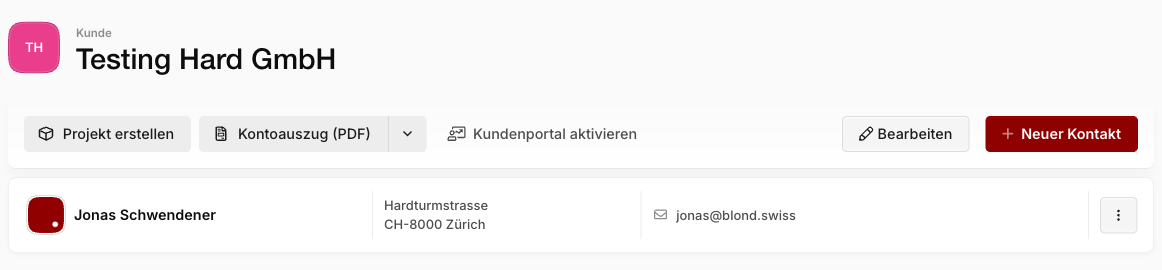
Le bouton + Nouveau contact te permet d'ajouter une autre personne ou adresse — par exemple une deuxième succursale ou une adresse de facturation distincte pour une filiale. Dans ce cas, laisse simplement la formule de politesse et le nom vides. Tu choisis ensuite le bon contact pour chaque offre, facture ou rappel.
Note
Tu peux aussi définir une langue préférée par contact. Blond envoie alors les e-mails automatiques (par exemple les rappels de paiement) dans cette langue et adapte les modèles PDF en conséquence.
Modifier, archiver ou supprimer un client
Le menu à trois points à côté de chaque entrée dans la liste des clients — ou Modifier sur la page de détail — te permet de gérer un client :
Modifier : Changer les données de base, le logo, les catégories et les notes.
Archiver : Masque le client de la liste par défaut sans le supprimer. Tout l'historique (factures, projets, solde client) reste intact et exploitable. Utilise cette option pour les clients avec lesquels tu ne travailles plus activement.
Réactiver : Ramène un client archivé dans la liste active.
Supprimer : Supprime le client entièrement — y compris tous les contacts associés. Les factures, offres et écritures existantes restent, mais perdent leur lien avec le client.
Attention
La suppression ne peut pas être annulée. Pour un client avec un historique commercial, archiver est presque toujours le meilleur choix.
Créer le relevé de compte d'un client
Si un client souhaite une vue d'ensemble de ses paiements en attente, tu lui crées un relevé de compte en un clic : sur la page de détail du client, tu trouves le bouton Relevé de compte (PDF) — le PDF liste toutes les factures ouvertes du client avec échéance et montant ouvert.

Inclure les factures payées : Par défaut, le relevé de compte ne contient que les factures ouvertes. Via le menu déroulant à côté du bouton, choisis Relevé de compte incl. factures payées si les factures déjà réglées doivent aussi y figurer.
Astuce
Si tes clients doivent pouvoir consulter eux-mêmes leurs factures ouvertes à tout moment, active le portail client — le relevé de compte y est aussi disponible en téléchargement libre.
Portail client
Chaque client dispose de son propre portail client, dans lequel tes clientes et clients peuvent consulter et télécharger leurs factures ouvertes, offres et soldes. Sur la page de détail d'un client, tu trouves le bouton Activer le portail client — une fois le portail activé pour toute l'organisation, tu peux copier le lien individuel et le partager avec le client.
Plus d'informations dans l'article Configurer le portail client.