
Facturer les projets
Apprends à transformer un projet en facture — aux charges ou au forfait.
La façon dont un projet est facturé dépend de son type de facturation. Les deux chemins partent de la barre latérale, sous Ventes → Facturer les projets (app.blond.swiss/billing/project).
L'aperçu propose deux vues : Facturer les charges liste les projets aux charges avec des heures et dépenses ouvertes, Facturer l'offre liste les offres approuvées des projets au forfait.
Remarque
Il n'y a pas de bouton de facturation sur la page du projet elle-même. On entre toujours dans la facturation par Facturer les projets dans la barre latérale — ou, depuis une offre, par Créer une facture.
Facturer aux charges
Ici, tu factures au client les heures, produits et dépenses réellement saisis. Cet écran est volontairement une étape de nettoyage : tu mets les charges au propre avant que le client ne les voie.
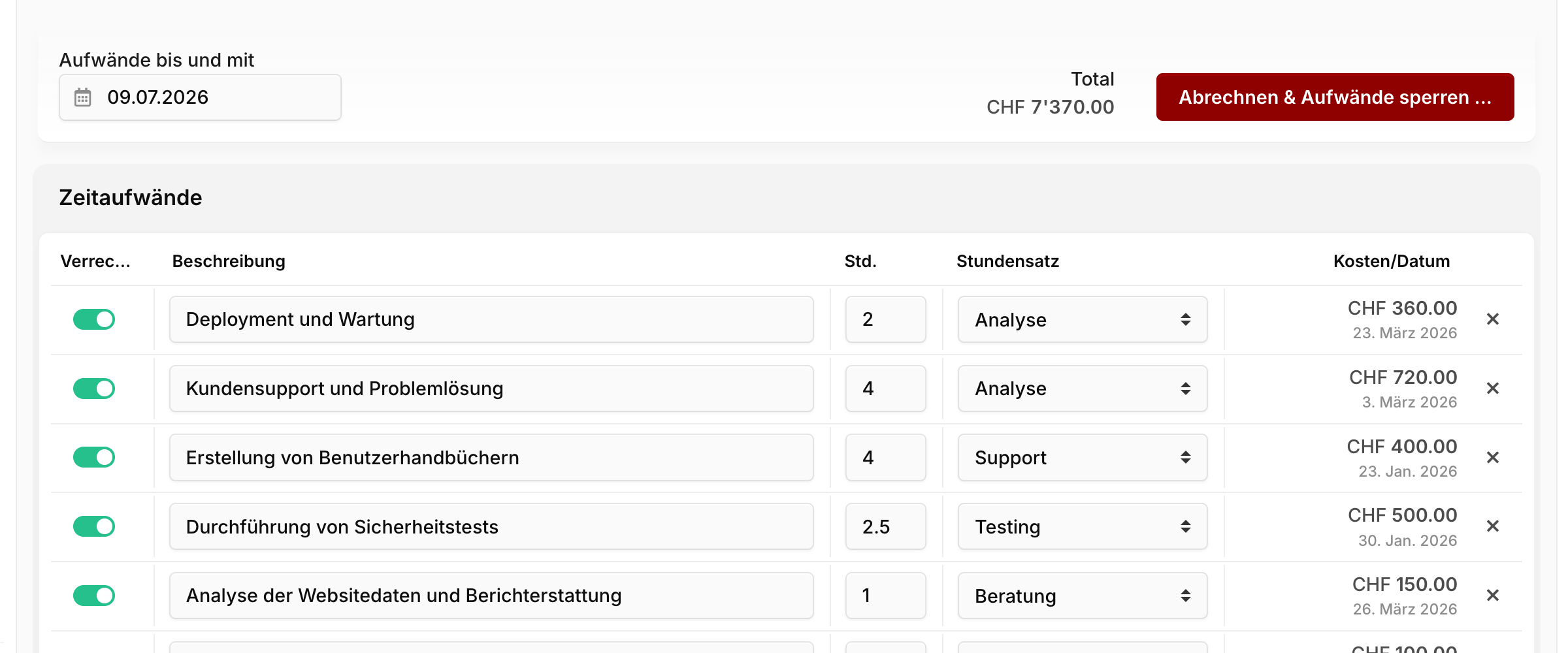
Charges jusqu'au : La date de référence. Seules les charges jusqu'à cette date entrent dans la facture. Utile pour une coupure de fin de mois propre lorsque le travail a déjà continué entre-temps.
Désignation, heures et tarif horaire : Tu peux ajuster les trois par ligne. Ce que ton équipe a saisi en interne est rarement ce que le client doit lire. Ces modifications ne valent que pour la facture — la saisie de temps d'origine reste intacte.
Pour tout ce que tu ne veux pas facturer, il existe deux voies — et elles font des choses différentes :
| Désactiver Facturable | × (Retirer de cette facturation) | |
|---|---|---|
| Sur cette facture | n'apparaît pas | n'apparaît pas |
| La saisie de temps ensuite | marquée durablement comme non facturable | inchangée, reste ouverte |
| Prochaine facturation | ne réapparaît pas | réapparaît |
Utilise donc Facturable quand tu renonces définitivement à la charge, et le × quand tu veux simplement la reporter sur la prochaine facture.
Astuce
Les dépenses fonctionnent pareil : l'interrupteur Facturable les passe en pertes durablement, le × les reporte.
Pour finir, clique sur Facturer & Verrouiller les éléments. Dans la boîte de dialogue qui suit, tu choisis le contact, la date de facture — et le degré de regroupement des charges en positions de facture :
| Option | Résultat sur la facture |
|---|---|
| Lister individuellement | chaque prestation comme position distincte |
| Grouper par activité | une position par activité ou tarif horaire |
| Grouper par date | une position par jour |
| Fusionner en une seule position | exactement une position groupée |
Astuce
Dans le champ Facture, tu peux choisir une facture existante à l'état de brouillon au lieu de Nouvelle facture. Les charges y sont alors ajoutées — pratique pour regrouper plusieurs projets du même client sur une seule facture.
Attention
Les charges facturées sont verrouillées : elles ne peuvent plus être modifiées et n'apparaîtront dans aucune facturation ultérieure. Vérifie la liste avant d'appuyer sur le bouton.
Facturer au forfait
Sur un projet au forfait, tu ne factures pas des heures mais le montant fixe de l'offre approuvée. Les heures saisies servent ici uniquement au suivi du budget ; elles n'influencent pas la facture.
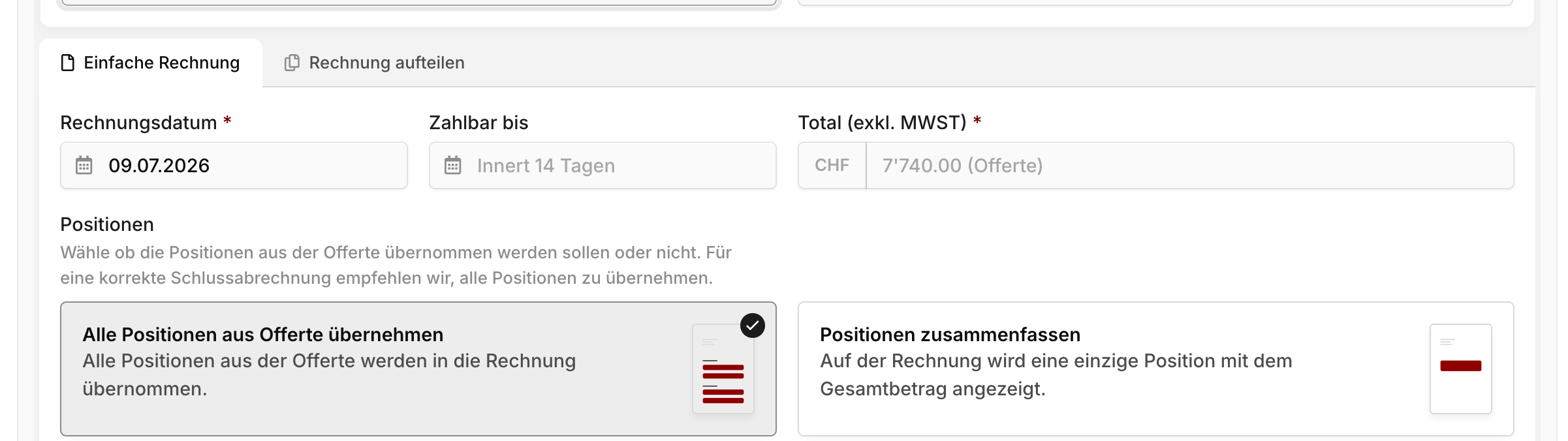
Facture unique
L'intégralité du montant de l'offre part sur une seule facture. Le champ Total (hors TVA) est prérempli avec le montant de l'offre. En dessous, tu choisis le niveau de détail de la facture :
Postes détaillés : La facture reprend chaque poste de l'offre séparément.
Poste unique : La facture ne contient qu'un seul poste regroupant le montant total.
Attention
Si l'offre contient des postes avec des taux de TVA différents, le montant ne peut pas être condensé en un poste unique sans perdre la ventilation de la TVA. Blond sélectionne alors automatiquement Postes détaillés et t'avertit dès que tu passes à « Poste unique ».
Factures partielles
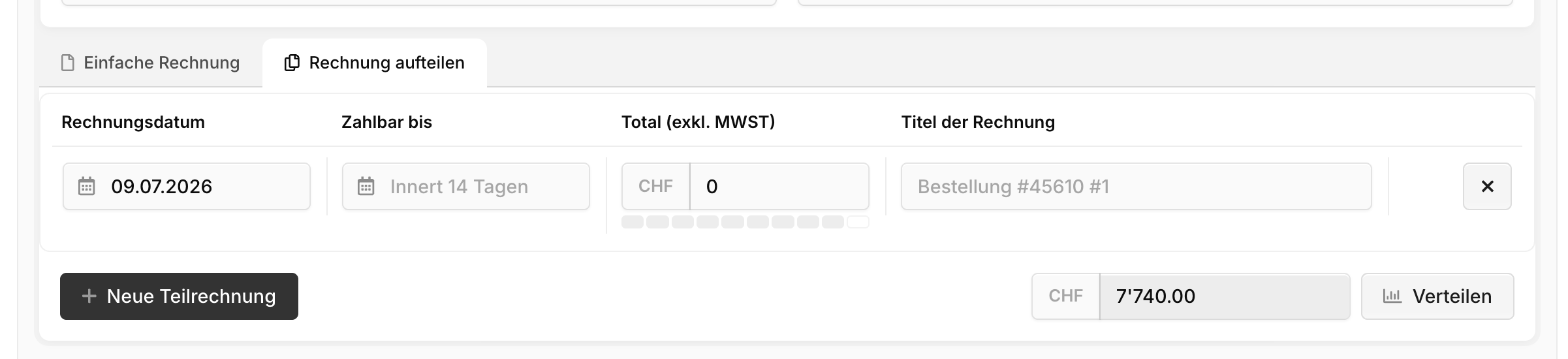
L'onglet Factures partielles répartit le montant de l'offre sur plusieurs factures — pour des acomptes ou des jalons. Chaque tranche a sa propre date de facture, son délai de paiement, son total et son titre.
+ Nouvelle facture partielle ajoute une tranche. En bas à droite figure le montant pas encore réparti ; Répartir le ventile sur les tranches existantes. Dès que leur somme atteint le montant de l'offre, l'indicateur Coûts couverts remplace le montant restant.
La suite
Les deux chemins produisent une facture ordinaire à l'état de brouillon. Tu peux encore l'ajuster avant qu'elle ne parte :
- Rédiger une facture — retravailler postes, rabais et textes
- Envoyer une facture — envoi, paiements et rappels