
Créer un relevé d'heures
Les relevés d'heures peuvent être créés pour des projets, des clients ou des collaborateurs.
Un relevé d'heures n'est pas un document séparé que tu créerais quelque part. C'est toujours un export de la liste actuellement affichée dans la saisie du temps. Ce que tu filtres avant n'apparaîtra pas dans le relevé. Le chemin est donc toujours le même : d'abord filtrer, ensuite exporter.
Filtrer les heures
Ouvre Projets → Saisie du temps et clique sur l'icône d'entonnoir. Un compteur sur l'icône indique combien de filtres sont actifs — pratique quand un relevé revient vide sans raison apparente.
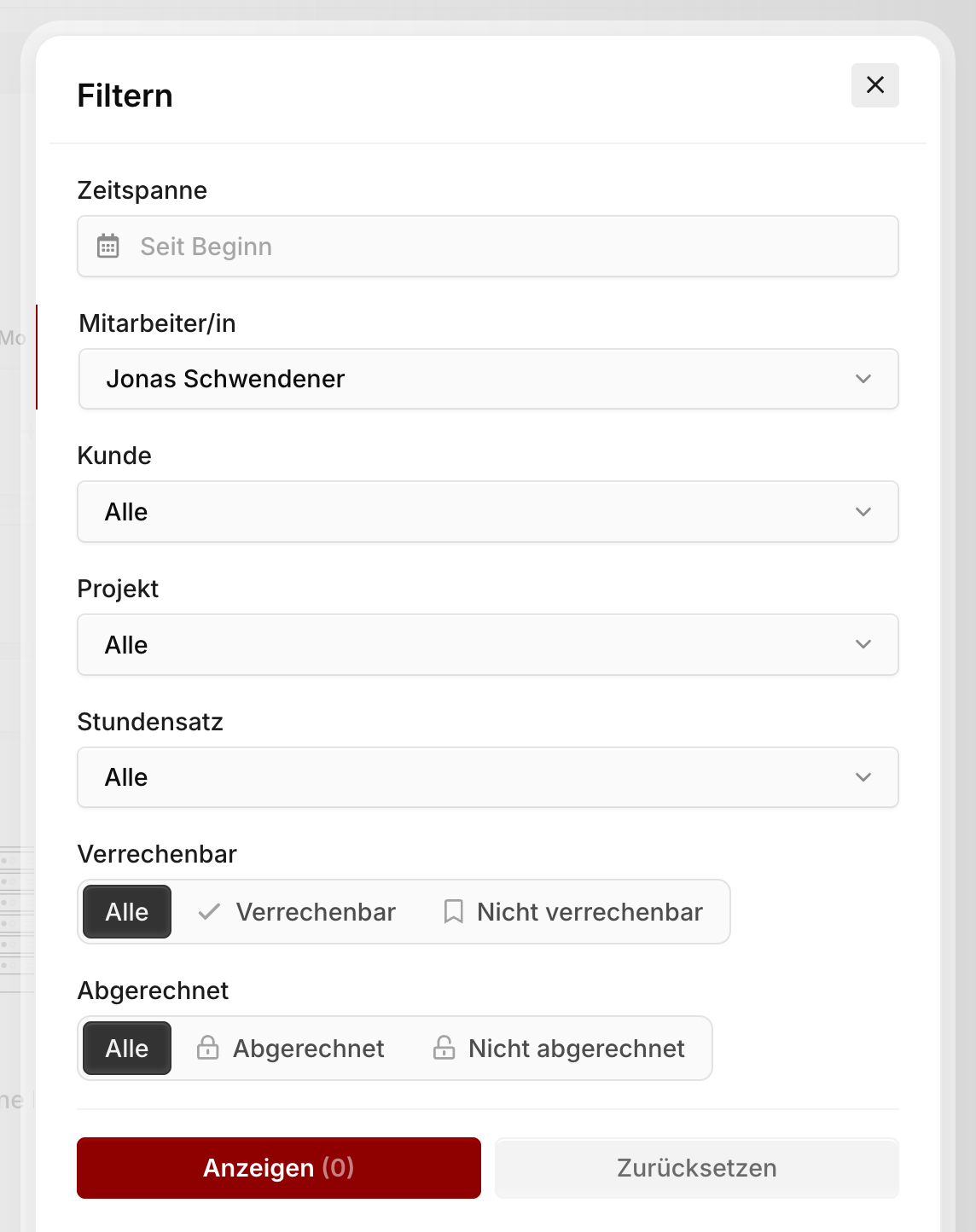
Tu peux filtrer par :
- Période
- Collaborateur/trice
- Client
- Projet
- Taux horaire
- Facturable / Non facturable
- Facturé / Non facturé
Le bouton Afficher t'indique combien d'entrées subsistent avant même de fermer la fenêtre. Ce sont les filtres qui déterminent le type de relevé obtenu. Pour une annexe à une facture client, filtre par Client et Facturable ; pour contrôler un budget de projet, par Projet ; pour un justificatif de prestations par personne, par Collaborateur/trice.
Astuce
Le filtre Période est réglé par défaut sur Depuis le début. Pour un relevé mensuel, tu dois donc le définir activement — sinon tu exportes tout l'historique du projet.
Exporter le relevé d'heures
Une fois la liste correcte, clique sur le menu à trois points à gauche de Saisir un temps et choisis le format souhaité sous Exporter la vue.
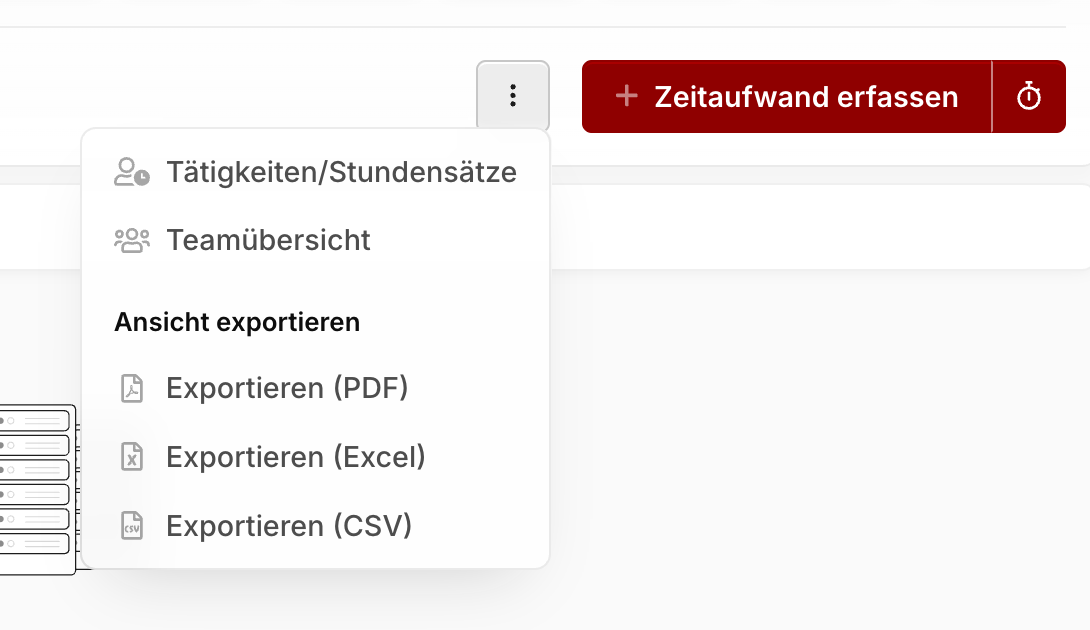
| Format | Pour quoi |
|---|---|
| Annexe pour les clients — mise en forme et prête à l'envoi | |
| Excel | Tes propres analyses, répartitions, tableaux croisés |
| CSV | Traitement ultérieur dans d'autres systèmes |
L'export reprend non seulement les filtres, mais aussi le tri de la liste. Trie par date avant d'exporter et le relevé sort dans l'ordre chronologique.
Attention
L'export PDF est limité à 500 lignes et se désactive au-delà. Pour de très grands relevés, restreins la période ou passe à Excel ou CSV.
La description de chaque entrée apparaît dans le relevé. Cela vaut donc la peine de la formuler, au moment de la saisie, de façon compréhensible pour le client.
Exporter les temps de travail
Si tu utilises aussi la saisie du temps de travail, tu trouves dans le même menu déroulant la section séparée Exporter le temps de travail (Excel et CSV). Cet export contient les heures d'arrivée et de départ, pauses comprises — c'est-à-dire le justificatif légal, pas les temps de projet.
Remarque
Ne confonds pas les deux exports. Le relevé d'heures montre sur quoi on a travaillé. L'export du temps de travail montre quand on a travaillé.