
Rédiger une offre
Apprends à créer une nouvelle offre dans Blond, à ajouter des positions et à la préparer pour l'envoi.
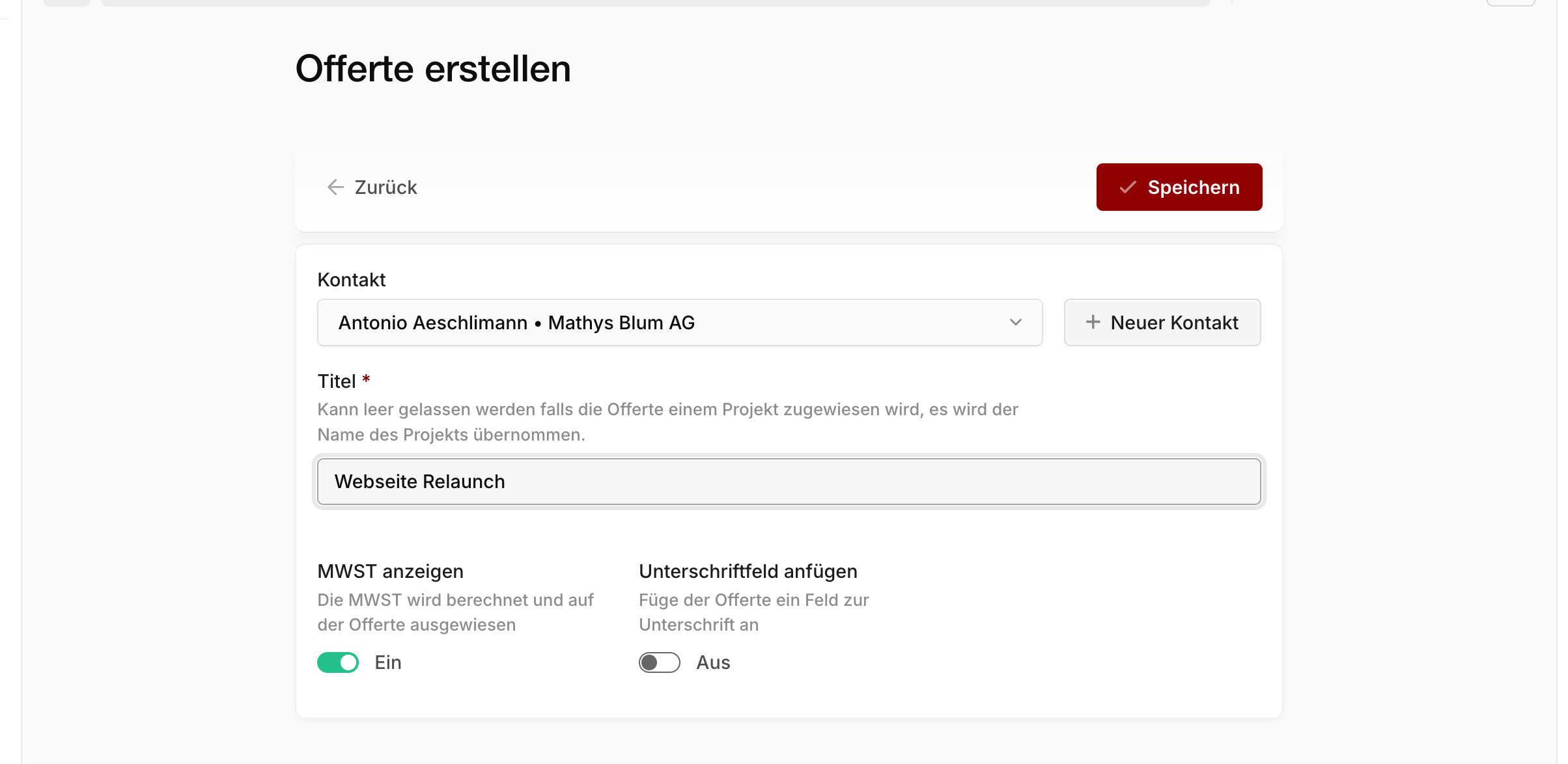
Tu crées une nouvelle offre depuis Offres → + Créer une offre ou directement sur https://app.blond.swiss/offer/create.
TIP
Une nouvelle offre est toujours un brouillon — elle n'a pas encore de numéro et n'est valable nulle part. Le numéro et la date Valable jusqu'au sont attribués au moment de l'envoi. Tant qu'elle est en brouillon, tu peux tout modifier sans conséquence.
Saisir les informations de base
Dans un premier temps, tu lies l'offre à un contact et tu définis le titre ainsi que les options de TVA et de signature.
Contact : Choisis un contact existant ou crée-en un nouveau directement depuis le champ de recherche. L'adresse du destinataire est reprise du contact et de son entreprise — pas besoin de la retaper.
Projet : Optionnel. Si l'entreprise du contact a des projets actifs, tu peux y rattacher l'offre. Une fois approuvée, l'offre peut être facturée directement sur ce projet.
Titre : Optionnel si un projet est attribué — le nom du projet est repris. Sans projet, le titre est obligatoire.
Ajouter les CGV : Joint tes conditions générales de vente, définies dans ton profil d'entreprise, à la fin de l'offre. Visible uniquement si tu as effectivement saisi des CGV.
Afficher la TVA : Désactive la TVA si tu n'es pas assujetti, ou pour une offre étrangère pure sans TVA. La valeur par défaut provient de ton profil d'entreprise.
Ajouter un champ de signature : Ajoute deux lignes pour la signature et la date au bas du PDF — pratique si le client signe sur papier. Les offres acceptées en ligne n'en ont pas besoin.
Remarque
Tu modifies l'en-tête et le pied de page de l'offre directement depuis la vue de détail après l'enregistrement, ou via Modifier → Texte. Ils sont préremplis depuis tes paramètres d'offres.
Ajouter des positions
Une fois l'offre enregistrée, tu arrives sur la vue de détail. C'est là que tu ajoutes les positions — le contenu réel de l'offre.
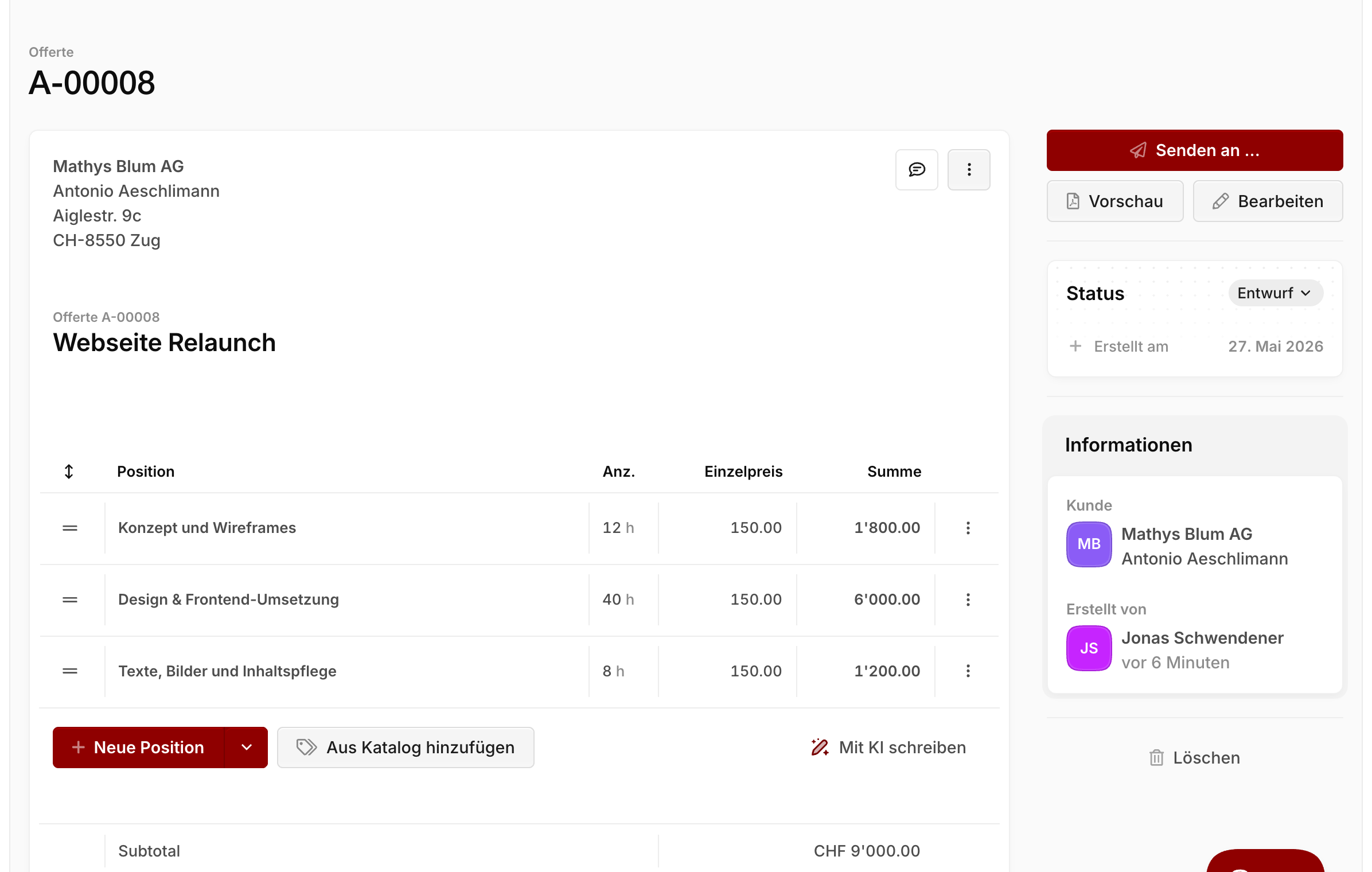
Clique sur + Créer et choisis le type :
Position standard : Une ligne classique avec désignation, quantité, unité et prix unitaire. C'est le type par défaut.
Titre : Une ligne de texte sans montant — utilisée pour structurer visuellement les longues offres en sections.
Position en pourcentage : Un rabais ou un supplément en pourcentage — appliqué à toutes les positions standard au-dessus (jusqu'au prochain sous-total). Voir Rabais et suppléments.
Sous-total : Affiche un sous-total et réinitialise le point de référence pour les positions en pourcentage qui suivent.
Attention
Tous les prix sont des prix nets (hors TVA). La TVA est indiquée séparément au bas de l'offre.
Tu peux réordonner les positions en faisant glisser la poignée à gauche. Tant que l'offre est en brouillon, clique sur n'importe quelle position pour l'ouvrir et ajuster les détails — taux de TVA, rabais sur la ligne, compte de produit ou tag d'équipe pour les analyses.
TIP
La visionneuse PDF dans la barre latérale te donne un aperçu en direct de l'offre à tout moment, sans l'envoyer.
Positions optionnelles
Tu peux marquer certaines positions standard comme optionnelles — par exemple lorsque tu proposes une prestation supplémentaire que le client peut ajouter.
Dans le tableau des positions, ouvre le menu déroulant à droite de la position et active Optionnel. La position apparaît alors séparément sous le total et ne compte pas dans la somme principale.
| Comportement | Standard | Optionnelle |
|---|---|---|
| Compte dans le total | oui | non |
| Apparaît dans le PDF | dans le tableau | séparément sous le total |
| Reprise lors de la conversion en facture | oui | non |
Les positions en pourcentage ne peuvent pas être marquées comme optionnelles — elles s'appliquent toujours à ce qui se trouve au-dessus.
Insérer depuis ton catalogue d'articles
Si tu as ajouté des produits ou services récurrents dans ton catalogue d'articles, tu peux les insérer dans une offre en un clic.
Sous le tableau des positions, clique sur Ajouter depuis le catalogue et choisis un ou plusieurs articles. La désignation, la description, le prix unitaire et la TVA sont copiés depuis le catalogue — tu peux encore les ajuster pour cette offre sans modifier l'entrée du catalogue.
Le même fonctionnement s'applique aux tarifs horaires — pratique pour le conseil, le service ou le travail à l'heure.
Générer avec AutoTexte
Plutôt que de taper chaque position, tu peux laisser l'IA rédiger l'offre à partir de quelques mots-clés.
Lors de l'ajout d'une position, clique sur la flèche à côté de + Créer et choisis Créer avec AutoTexte. Décris en quelques mots ce que tu veux offrir — Blond te propose alors des positions, des textes ainsi qu'un en-tête et un pied de page.
Développement d'un petit site web
- Design & développement 16h
- Création du logo 8h
Remarque
Tu peux annuler complètement la suggestion avec Annuler la suggestion ou la garder avec Conserver la suggestion. Les positions ne sont enregistrées qu'après confirmation.
Vérifie toujours les positions générées avant l'envoi — en particulier les prix et les tarifs horaires.
Rabais et suppléments
Les rabais et suppléments fonctionnent exactement comme sur une facture — à deux niveaux :
Sur une position individuelle : Ouvre la position et remplis le champ Rabais avec un pourcentage ou un montant fixe. Les valeurs négatives agissent comme un supplément.
Sur toute l'offre (ou une section) : Ajoute une position en pourcentage. Les valeurs positives sont des suppléments, les valeurs négatives des rabais. Une position en pourcentage s'applique à la somme de toutes les positions standard au-dessus — jusqu'au prochain sous-total. Avec Sous-total → Position en pourcentage, tu peux donc rabaisser uniquement une partie de l'offre.
Pour une vue d'ensemble complète avec exemples, voir Rédiger une facture → Rabais et suppléments.
Pièces jointes envoyées avec l'e-mail
Sous le tableau des positions se trouve la section Pièces jointes. Charge ici des documents supplémentaires — contrats, fiches techniques, portfolio visuel — qui seront envoyés en même temps que le PDF de l'offre au client.
Attention
De nombreux fournisseurs d'e-mail refusent les e-mails au-delà de 10 Mo. Si la somme des pièces jointes plus le PDF de l'offre devient lourde, réduis le nombre ou la taille.
Et après ?
Une fois l'offre prête sur le fond, tout ce qui suit — envoi, statut, acceptation, facturation, projet — se trouve dans Envoyer une offre.