
Gérer les taux horaires
Définis un taux horaire propre à chaque type d'activité.
Dans Blond, un taux horaire est plus qu'un prix : c'est aussi l'activité choisie lors de la saisie du temps. C'est pourquoi la page s'appelle Activités & taux horaires. Il n'y a pas de champ d'activité séparé — si tu veux distinguer « Conseil » de « Montage », tu crées deux taux horaires.
Tu trouves la liste dans la barre latérale sous Projets → Saisie du temps → Taux horaires.
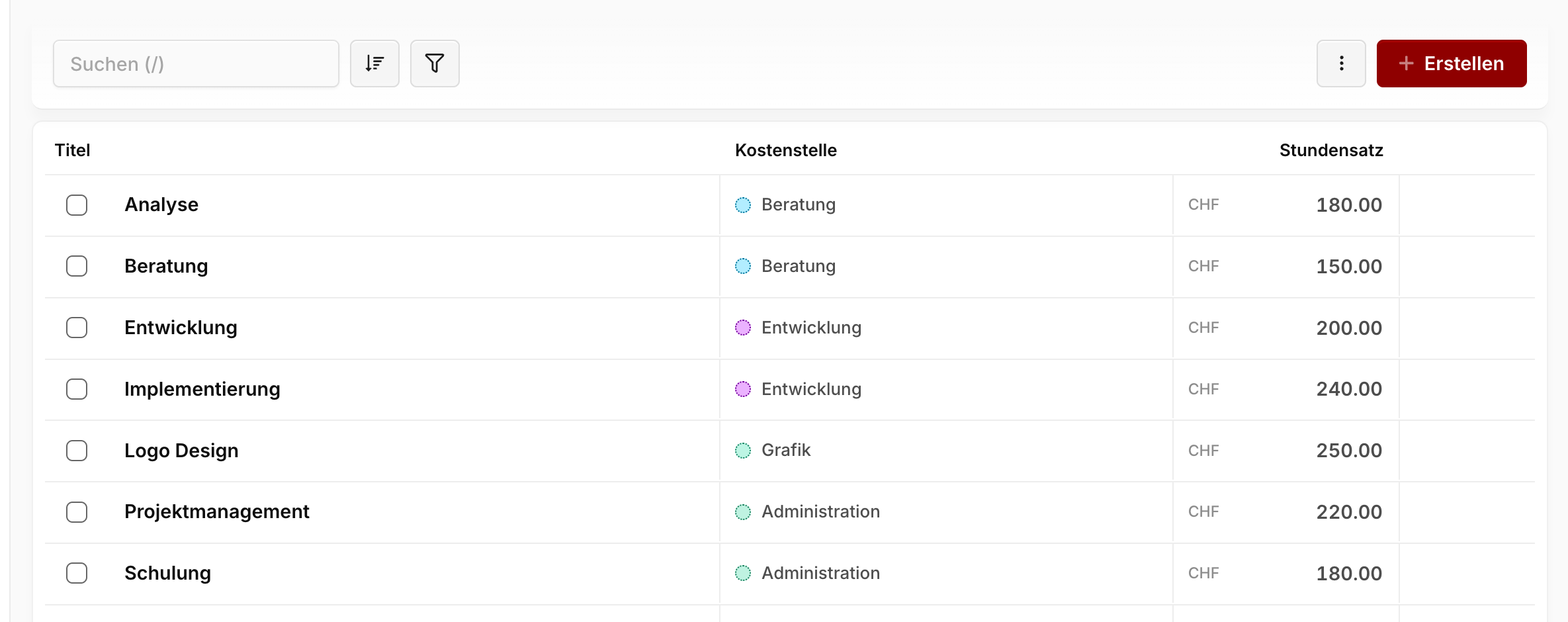
Créer un taux horaire
Clique en haut à droite sur Créer. Un taux horaire ne comporte que trois champs :
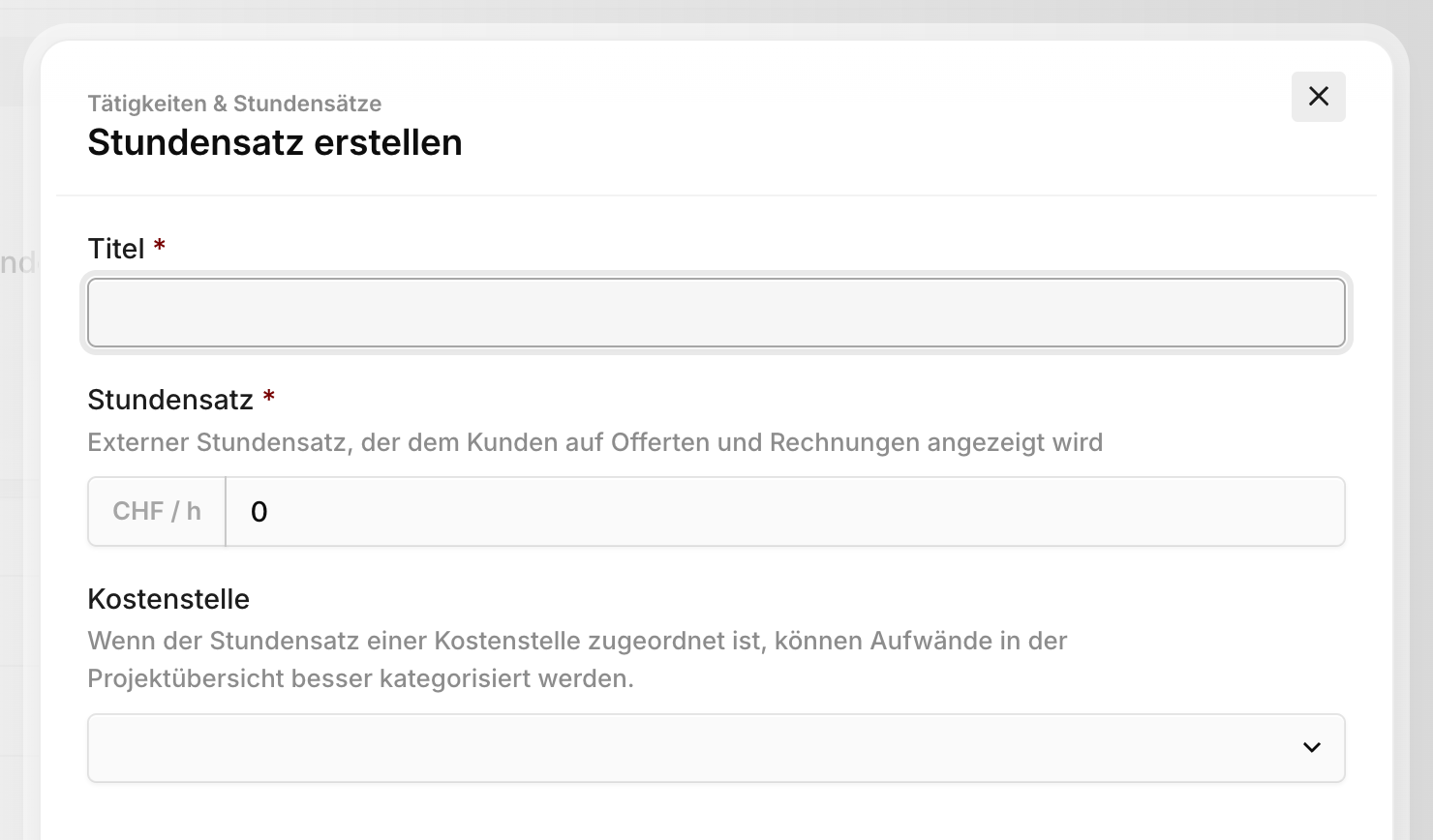
Titre : L'activité ou le type de travail, tel que ton équipe le choisira lors de la saisie du temps — par exemple « Conseil », « Graphisme » ou « Montage ».
Taux horaire : Le taux externe en CHF qui apparaît au client sur les offres et les factures. La devise découle du pays de ton organisation et n'est pas modifiable.
Centre de coûts : Facultatif. Rattache le taux horaire à une ligne de budget.
Remarque
Le taux horaire n'est pas ton taux de coût interne. Ce qu'une heure de travail te coûte est enregistré par collaborateur comme taux horaire interne. Blond calcule les deux séparément : le chiffre d'affaires à partir du taux horaire, les coûts internes à partir du taux du collaborateur.
À quoi sert le centre de coûts
Le centre de coûts relie les heures saisies au budget du projet.
Lorsque tu valides une offre, elle devient automatiquement le budget du projet — regroupé par les centres de coûts des positions de l'offre. Si quelqu'un saisit plus tard du temps sur un taux horaire portant le même centre de coûts, ce temps est imputé exactement à cette ligne de budget. Dans l'aperçu du projet, tu vois ainsi, par centre de coûts, ce qui a été budgété et ce qui a déjà été consommé.
Les taux sans centre de coûts fonctionnent normalement — mais leurs temps atterrissent dans un pot commun « non attribué » dans l'aperçu du projet et ne peuvent être comparés à aucune ligne de budget.
Astuce
Utilise délibérément les mêmes centres de coûts sur tes taux horaires et sur les positions de tes offres. Ce n'est qu'à cette condition que tu pourras dire, à la fin, si les 20 heures de graphisme budgétées ont bien été 20 heures de graphisme.
Restreindre les taux à certains collaborateurs
Par défaut, chaque collaborateur peut choisir tous les taux horaires. Si tu attribues des taux précis à une personne, ce sont les seuls qu'elle voit lors de la saisie du temps. Cela évite que l'apprentie impute par mégarde au taux senior.
L'attribution se fait sur le collaborateur, pas sur le taux horaire.
Supprimer des taux horaires
Tu supprimes un taux dans la liste via l'icône de corbeille.
Remarque
La suppression ne concerne que le choix lors d'une nouvelle saisie de temps. Les temps déjà saisis conservent leur taux horaire, titre et prix compris — les décomptes et budgets passés restent donc corrects.