
Importer des clients
Reprends tes clients et contacts existants depuis Excel, un fichier CSV ou un autre logiciel en une seule étape.
Ce dont tu as besoin
Un fichier dans l'un de ces formats :
- CSV (
.csv) - Excel (
.xls,.xlsx) - OpenDocument (
.ods)
La première ligne doit contenir les en-têtes de colonnes — Blond se sert de ces en-têtes pour mapper tes colonnes sur ses propres champs.
Astuce
Quand tu exportes tes données depuis un autre logiciel (par exemple Bexio, Outlook, Contacts Apple, Contacts Google), choisis le format CSV ou Excel. Blond reconnaît automatiquement les noms de colonnes les plus courants.
Démarrer l'import
Ouvre la liste des clients sous Clients et clique sur la flèche à côté de Créer en haut à droite → Importer — ou rends-toi directement sur https://app.blond.swiss/company/import.

Clique sur Parcourir et choisis ton fichier. Une fois le fichier téléversé, Blond lit les en-têtes des colonnes et tente de les associer automatiquement aux champs Blond correspondants.
Mapper les colonnes
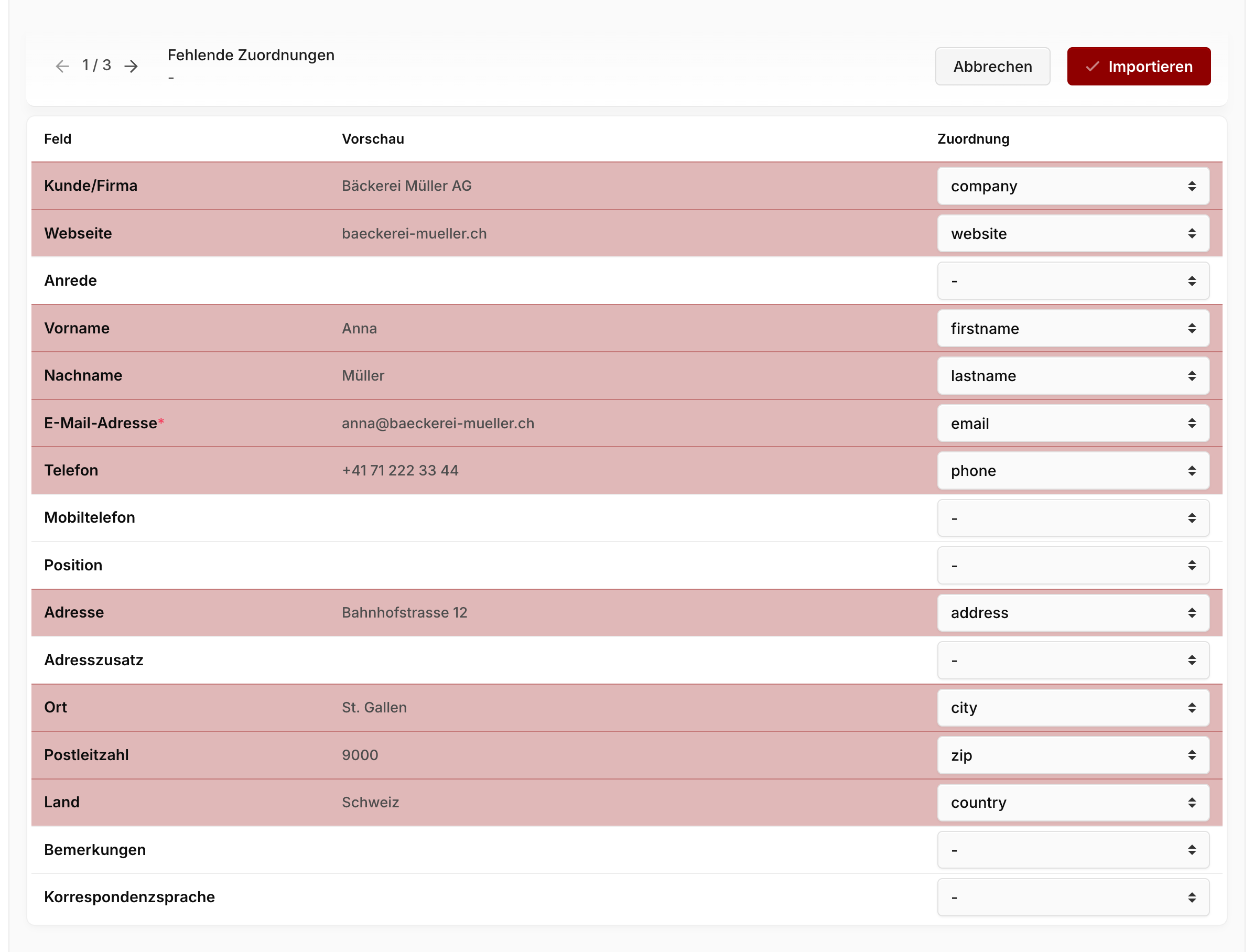
La colonne de gauche Champ liste tous les champs Blond que tu peux remplir. La colonne du milieu Aperçu affiche la valeur de la ligne actuellement sélectionnée dans ton fichier. La colonne de droite Mapping relie un champ Blond à une colonne de ton fichier.
Navigation dans l'aperçu : Les flèches en haut à gauche te permettent de parcourir les lignes de ton fichier et de vérifier que le mapping fonctionne pour différents enregistrements.
Mapping automatique : Au téléversement, Blond reconnaît les noms de colonnes courants en allemand et en anglais (firstname, vorname, name_1, email, e_mail, strasse, plz et bien d'autres). Les lignes correctement mappées sont mises en évidence dans le tableau.
Mapping manuel : Pour chaque ligne non mappée ou mal mappée, choisis dans le menu déroulant à droite la bonne colonne de ton fichier.
Mappings manquants : L'en-tête affiche les champs obligatoires encore non mappés. Tant qu'une étiquette rouge y figure, l'import reste désactivé.
Note
Seule l'adresse e-mail est obligatoire. Tous les autres champs peuvent rester vides — si tu complètes ensuite l'adresse directement dans Blond, l'entreprise, le nom et l'e-mail suffisent pour l'import.
Champs obligatoires et recommandés
Pour un import utile, chaque ligne doit contenir au moins l'un des champs Entreprise ou Prénom/Nom. Les lignes sans aucun des deux sont ignorées.
| Champ | Recommandation |
|---|---|
| Client/Entreprise | Recommandé. Utilisé comme nom de client. Si vide, Blond reprend prénom et nom comme nom de client. |
| Adresse e-mail | Obligatoire. Sert aussi à détecter les contacts en doublon lors d'une réimportation (voir plus bas). |
| Pays | Accepte les noms de pays (Schweiz, Deutschland, Österreich, Frankreich, Italien, Niederlande, Belgien, Spanien, Portugal) ainsi que les codes ISO (CH, DE, AT, …). |
| Langue de correspondance | Accepte de / DE / Deutsch, en / EN / English / Englisch, fr / FR / Français / Französisch. |
Finaliser l'import
Clique sur Importer en haut à droite. Blond crée un client avec un contact par ligne et te ramène à la liste des clients. Un message de confirmation indique combien de contacts ont été importés.
Attention
L'import ne peut pas être annulé en une seule étape. Avec un gros fichier, teste d'abord avec un sous-ensemble réduit (par exemple 3 à 5 lignes), vérifie le résultat, puis importe le fichier complet.
Que se passe-t-il lors d'une réimportation ?
Blond n'importe pas aveuglément — les clients et contacts existants ne sont pas dédoublés lors d'une nouvelle importation :
Les clients sont identifiés par leur nom. S'il existe déjà un client portant le même nom, le site web et les notes sont mis à jour ; aucun nouveau client n'est créé.
Les contacts sont identifiés au sein d'un client par leur adresse e-mail. Si un contact avec la même e-mail existe déjà pour ce client, ses données sont mises à jour ; sans adresse e-mail, un nouveau contact est toujours créé.
Tu peux donc réimporter un fichier corrigé sans produire de doublons.
Astuce
Si tu as réellement deux entreprises portant le même nom, crée-les d'abord manuellement avec des noms distincts (par exemple avec une mention de localité) — sinon, elles seront fusionnées en un seul client lors de l'import.