
Configurer les e-mails
Personnalise l'apparence de tes e-mails sortants et décide si Blond doit les envoyer depuis l'adresse standard ou depuis ton propre nom de domaine.
Tu trouves les paramètres des e-mails sous Paramètres → E-mails ou directement à l'adresse https://app.blond.swiss/organization/settings/mail.
Astuce
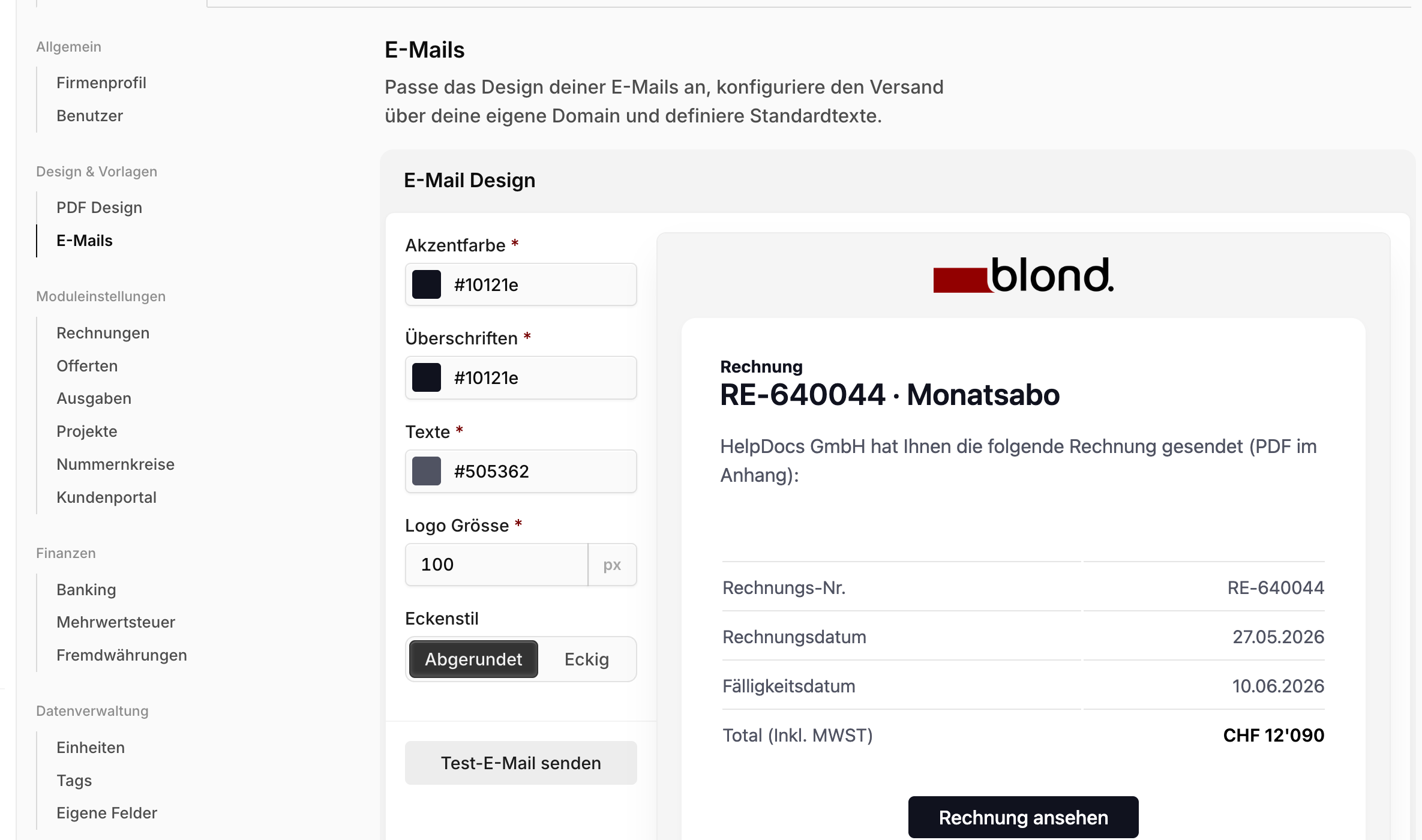
À droite des paramètres de design, un aperçu en direct est toujours visible et se met à jour dès que tu modifies une couleur ou la taille du logo. Clique sur Envoyer un e-mail de test pour t'envoyer l'aperçu actuel à ton adresse de connexion — tu peux ainsi vérifier le rendu directement dans ta boîte de réception.
Design des e-mails
La section Design des e-mails ajuste l'apparence de tes e-mails sortants (factures, offres, rappels, confirmations de commande) à ton identité visuelle.
Couleur d'accent : Définit la couleur des boutons et des éléments mis en évidence.
Titres / Textes : Couleurs respectives des différents niveaux de texte.
Taille du logo : Largeur du logo dans l'en-tête, en pixels. Des valeurs comprises entre 100 et 200 px paraissent équilibrées dans la plupart des clients e-mail. Le logo lui-même provient de ton profil d'entreprise.
Style des coins : Arrondi pour un rendu moderne et doux, Anguleux pour un look classique et formel.
Clique sur Enregistrer pour appliquer les modifications de design. Réinitialiser rétablit les valeurs par défaut de Blond.
Envoyer depuis ton propre nom de domaine
Sans configuration supplémentaire, Blond envoie tes e-mails depuis l'adresse noreply@strawblond.com. Les réponses arrivent quand même dans ta boîte, car l'adresse de réponse est définie sur l'e-mail de ton entreprise.
Si tu souhaites envoyer depuis ta propre adresse (p. ex. factures@ton-entreprise.ch), saisis un nom et une adresse d'expéditeur, puis choisis l'une des deux méthodes d'envoi :
Nom de l'expéditeur : Affiché à côté de l'adresse (p. ex. "Ton Entreprise SA"). Laisse le champ vide et Blond reprend automatiquement le nom de ton entreprise.
Adresse de l'expéditeur : L'adresse que tes clientes et clients voient dans leur boîte de réception. Dès que tu remplis ce champ, deux onglets apparaissent : Authentification du domaine et SMTP.
Option 1 : Authentification du domaine (recommandée)
C'est la voie la plus simple. Blond continue d'envoyer tes e-mails via sa propre infrastructure, mais ils apparaissent aux destinataires comme s'ils venaient directement de ton domaine. Pour que cela fonctionne sans alerte spam, il faut ajouter un enregistrement SPF chez ton hébergeur de domaine — sinon le destinataire ne peut pas vérifier que Blond est autorisé à envoyer au nom de ton domaine.
C'est quoi le SPF ? Sender Policy Framework — une entrée TXT dans le DNS de ton domaine qui liste les serveurs autorisés à envoyer des e-mails en ton nom. Sans elle, les fournisseurs d'e-mail comme Gmail, Outlook ou iCloud classent souvent les e-mails issus de ton domaine comme spam.
Marche à suivre :
- Connecte-toi chez le fournisseur où ton domaine est enregistré (en Suisse p. ex. Hostpoint, Infomaniak, Cyon, Switchplus).
- Cherche la section DNS ou Zone de domaine dans l'interface d'administration.
- Crée une nouvelle entrée de type TXT pour ton domaine principal (nom d'hôte
@ou vide, selon l'hébergeur). - Saisis comme valeur :
v=spf1 include:spf.strawblond.com ~all - Enregistre. La propagation mondiale de l'entrée peut prendre jusqu'à 24 heures — en pratique, quelques minutes suffisent.
Attention
Si tu as déjà un enregistrement SPF pour ton domaine (p. ex. parce que tu envoies aussi via Google Workspace ou Microsoft 365), n'en ajoute pas un second — une seule entrée SPF TXT est autorisée par domaine. Étends l'enregistrement existant avec include:spf.strawblond.com, par exemple : v=spf1 include:_spf.google.com include:spf.strawblond.com ~all.
Une fois l'enregistrement SPF actif, utilise Envoyer un e-mail de test pour t'envoyer un exemple et vérifier qu'il n'arrive pas dans les spams.
Option 2 : Serveur SMTP personnalisé
Avec cette option, Blond ne passe pas par sa propre infrastructure mais se connecte à ton propre serveur SMTP (p. ex. ton compte Google Workspace, une boîte Microsoft 365 ou un serveur de messagerie chez ton hébergeur). Utilise cette méthode si tu as des exigences strictes sur l'adresse d'expéditeur ou si les e-mails envoyés doivent apparaître dans ton dossier "Envoyés".
Remarque
Blond ne peut pas garantir la délivrabilité avec cette option — les problèmes liés aux limites d'envoi, aux filtres anti-spam ou à DKIM/DMARC relèvent de ton fournisseur de messagerie.
Tu auras besoin des identifiants d'accès à ton serveur SMTP :
SMTP Host : Adresse du serveur de messagerie, p. ex. smtp.gmail.com, smtp.office365.com ou mail.ton-domaine.ch.
SMTP Port : Généralement 587 pour STARTTLS ou 465 pour SSL. Évite le port 25, souvent bloqué par les fournisseurs d'accès internet.
Chiffrement : TLS (port 465), SSL (rare, obsolète) ou STARTTLS (port 587, standard actuel).
Nom d'utilisateur et mot de passe : Les identifiants de ta boîte mail. Avec Google Workspace et Microsoft 365, tu dois d'abord générer un mot de passe d'application dans les paramètres de sécurité — ton mot de passe de connexion habituel ne fonctionnera pas à cause de l'authentification à deux facteurs.
Après avoir enregistré, teste la connexion avec Envoyer un e-mail de test. Si l'envoi échoue, Blond affiche un message d'erreur avec les détails de la cause.
Boîte d'envoi : contrôler les e-mails envoyés
La Boîte d'envoi liste toutes les offres et factures envoyées par e-mail par ton entreprise. C'est le moyen le plus rapide de vérifier si et quand un document est parti chez un client.
Tu trouves le lien vers la Boîte d'envoi en bas de la barre latérale, juste au-dessus de ton profil utilisateur, ou directement à l'adresse https://app.blond.swiss/outgoing-mail.
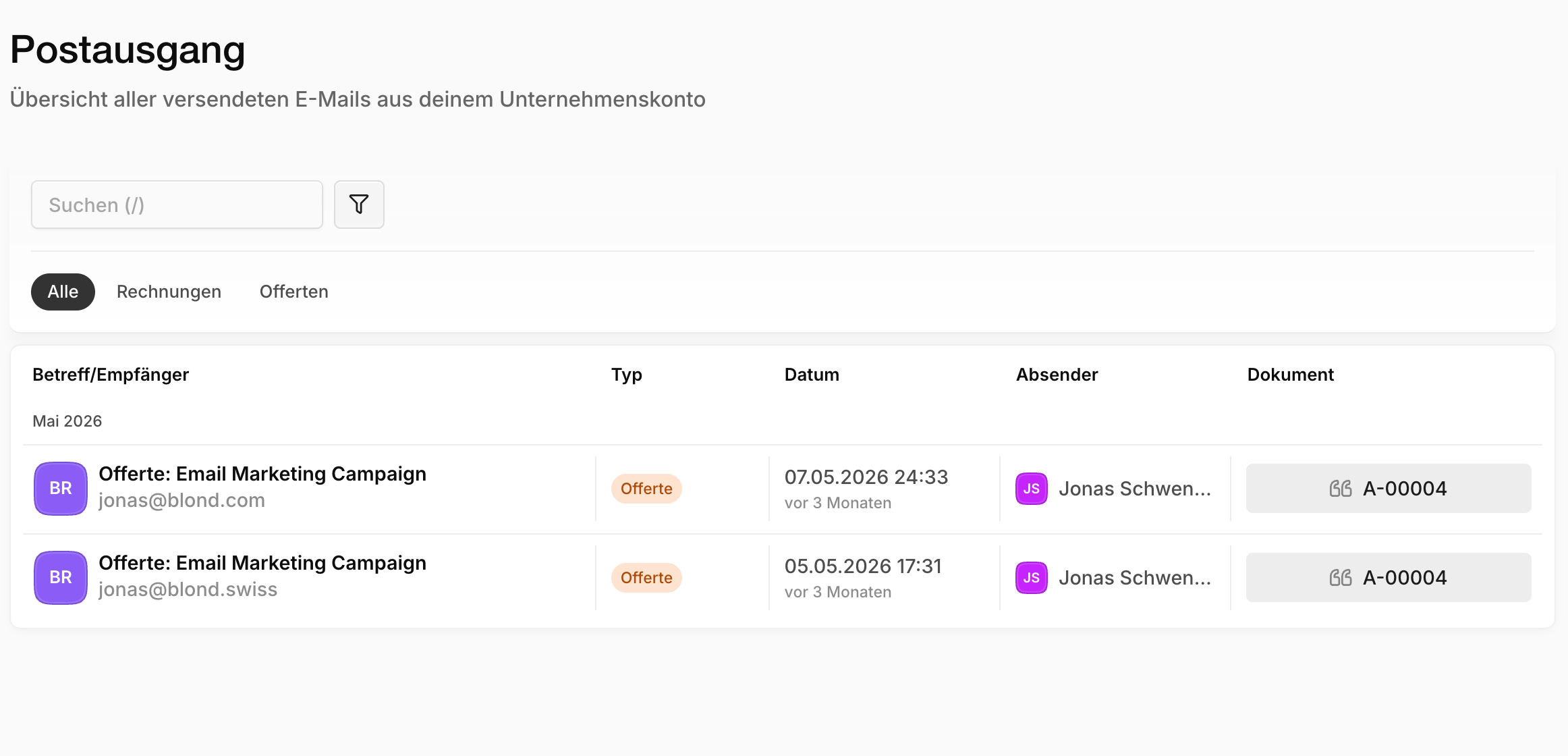
Pour chaque e-mail, tu vois le sujet et les destinataires, la date d'envoi et qui l'a déclenché — un membre de l'équipe ou le système (p. ex. les rappels de paiement automatiques). Depuis chaque entrée, tu accèdes directement au document concerné ou tu ouvres l'e-mail envoyé dans une vue navigateur.
Astuce
Utilise les filtres pour restreindre la liste par période, expéditeur ou type de document (Factures / Offres).
Paramètres associés
Cette page ne gère que le design et la voie d'envoi. Les textes des e-mails et le destinataire de réponse viennent d'ailleurs :
- Textes par défaut pour les e-mails de facture, rappel et confirmation sous Factures.
- Textes par défaut pour les e-mails d'offre et de confirmation de commande sous Offres.
- Adresse de réponse, logo et nom de l'entreprise sont repris du profil d'entreprise.