
Personnaliser le design des PDF
Adapte l'apparence de tes factures, offres, confirmations de commande et bons de livraison à ton identité visuelle — police, couleurs, logo, papier à en-tête et marges.
Tu trouves le design PDF sous Paramètres → Design PDF ou directement à l'adresse https://app.blond.swiss/organization/settings/pdf.
Astuce
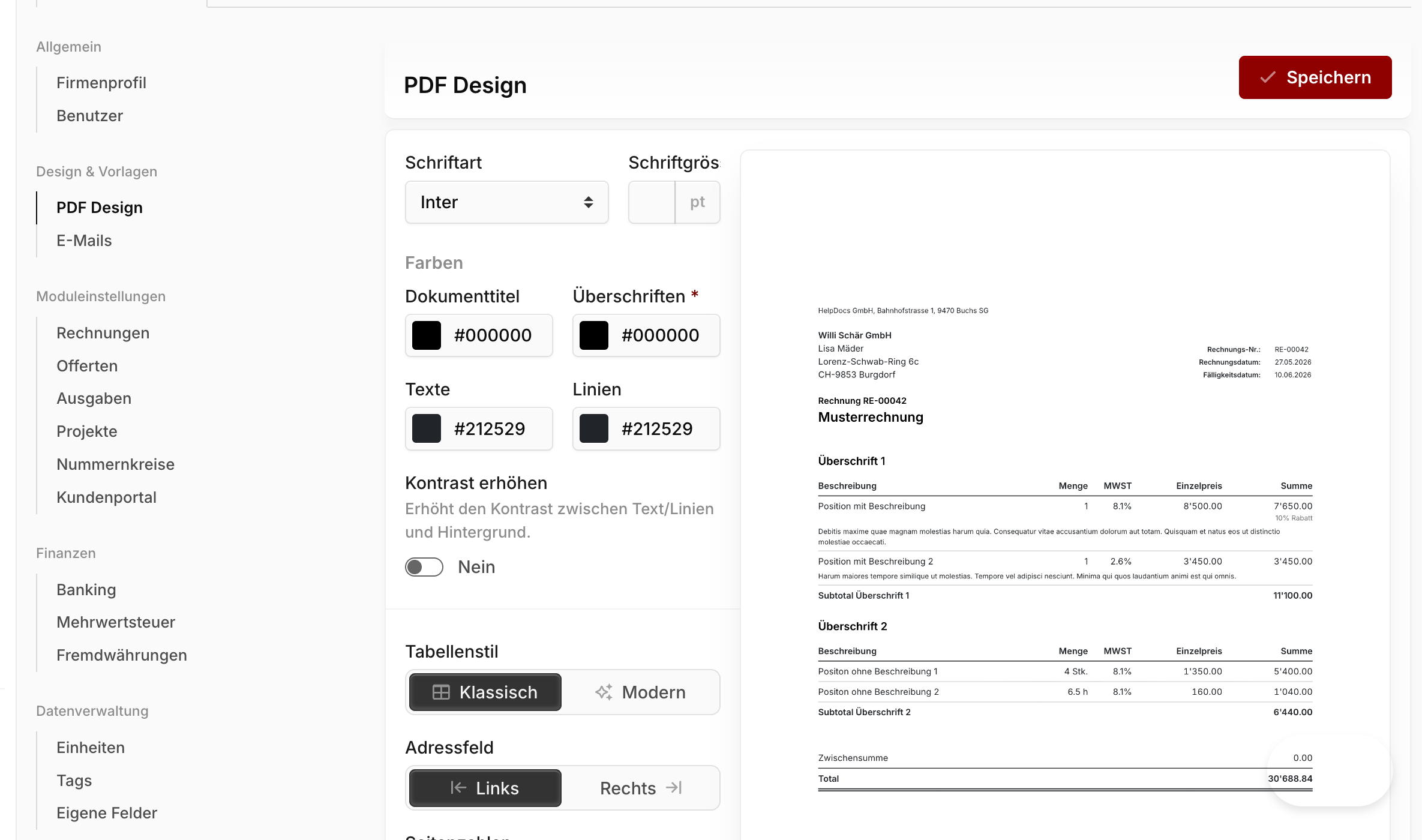
À droite des paramètres, un aperçu en direct d'une facture d'exemple est toujours visible. Il se met à jour automatiquement dès que tu modifies une valeur — pas besoin de cliquer sur enregistrer pour visualiser tes changements.
Les réglages s'appliquent à tous les documents PDF en même temps — factures, offres, confirmations de commande et bons de livraison partagent la même mise en page. N'oublie pas de cliquer sur Enregistrer en bas, sinon tes modifications seront perdues.
Police et couleurs
Police : Choisis parmi les Google Fonts disponibles. Le choix s'applique à tous les niveaux de texte — du titre au pied de page.
Taille de la police : Valeur en points. Une taille comprise entre 9 et 11 pt convient à la plupart des documents.
Titre du document, titres, textes, lignes : Quatre champs de couleur qui forment ensemble la palette d'accents de ton document. Titre du document est la grande couleur en haut (p. ex. le mot "Facture"), Titres s'applique aux sous-titres dans le contenu, Textes est la couleur de texte par défaut et Lignes sert pour les séparateurs et les cadres des tableaux.
Augmenter le contraste : Active cette option si les couleurs choisies sont très claires et paraissent délavées à l'impression. Blond renforce alors le contraste entre le texte et l'arrière-plan.
Tableaux, adresse, numéros de page
Style de tableau : Classique affiche les colonnes et les lignes avec des bordures visibles — facile à lire pour de nombreuses positions. Moderne utilise moins de lignes et plus d'espace blanc.
Bloc d'adresse : Détermine où figure l'adresse du destinataire sur la lettre. Gauche la place en haut à gauche — pour les enveloppes avec fenêtre à gauche. Droite la place en haut à droite — pour l'enveloppe standard suisse à fenêtre.
Numéros de page : Affiche une numérotation dans le pied de page, alignée à gauche, au centre ou à droite. Masqué laisse le pied de page intact — utile si ton papier à en-tête contient déjà ses propres indicateurs.
Logo
Afficher le logo : Lorsque l'option est active, le logo est imprimé sur chaque document. Tu peux téléverser ici un logo spécifique aux documents — si tu ne le fais pas, Blond reprend automatiquement celui défini dans ton profil d'entreprise.
Taille et alignement du logo : Cinq tailles de Très petite à Très grande, plus un alignement à gauche ou à droite. Le logo n'apparaît que sur la première page d'un document de plusieurs pages.
Papier à en-tête
Papier à en-tête : Téléverse ton papier à lettres officiel au format PNG, JPG ou PDF en A4. Le modèle est utilisé comme arrière-plan sur chaque page — idéal pour un papier d'entreprise pré-imprimé avec en-tête, pied de page ou filigrane.
Lors de la conception, prévois suffisamment de place dans les marges (voir ci-dessous) afin que l'adresse, le logo et le contenu ne chevauchent pas tes éléments pré-imprimés.
Remarque
Le champ plus ancien En-tête de lettre (obsolète) reste disponible pour des raisons de compatibilité, mais ne devrait plus être utilisé pour de nouveaux designs. Si tu y as encore une image, remplace-la dès que possible par un papier à en-tête complet.
Images des produits
Images des produits dans les offres : Détermine si les images de ton catalogue d'articles apparaissent à côté des positions dans les PDF d'offres. Tu peux les faire flotter à gauche ou à droite du texte de description, ou les masquer totalement. La Taille de l'image et la Marge de l'image vers la description se règlent séparément.
Remarque
Ce réglage ne concerne que les offres — les factures n'affichent jamais d'images de produits. Tu retrouves la même option sur la page Offres ; les deux endroits modifient la même valeur.
Marges de page
Haut, Droite, Bas, Gauche : Marges classiques en millimètres. Elles s'appliquent à toutes les pages sauf la première — et sont particulièrement importantes lorsque tu utilises un papier à en-tête pré-imprimé.
Marges de la première page : La première page contient des éléments supplémentaires dont tu ajustes la position séparément :
Vers le bloc d'adresse : Distance entre le bord supérieur de la page et l'adresse du destinataire. Ajuste-la pour que l'adresse apparaisse exactement dans la fenêtre de l'enveloppe (env. 50–55 mm pour les enveloppes suisses standard à fenêtre).
Vers le logo : Distance entre le bord supérieur de la page et le logo. Pertinent uniquement si Afficher le logo est activé.
Paramètres associés
Le design PDF définit la mise en page. Le contenu qui apparaît dans cette mise en page — textes fixes, QR-facture, numérotation — se configure dans des pages dédiées :
- Textes d'en-tête et de pied de page pour les factures ainsi que les réglages de la QR-facture sous Factures.
- Textes d'en-tête et de pied de page pour les offres, confirmations de commande et bons de livraison ainsi que tes CGV sous Offres.
- Numéros de documents et préfixes (p. ex.
FA-2026-000123) sous Plages de numéros. - Logo et adresse de l'entreprise, qui figurent dans l'en-tête et comme expéditeur de la lettre, dans ton profil d'entreprise.