
Créer une écriture manuelle
Saisis des écritures simples et des écritures multiples directement dans le journal — ou importe-les depuis un fichier CSV.
Créer une écriture simple
Navigue vers Comptabilité → Journal & écritures et ouvre le masque de saisie via + Nouvelle écriture.
Date: La date à laquelle l'écriture doit être comptabilisée.
N° d'écriture: Aperçu du numéro d'écriture (ne peut pas être modifié).
Joindre un fichier: Joins un fichier à ton écriture, p.ex. un justificatif ou une facture.
Libellé: Une courte description de l'écriture, p.ex. "Loyer février".
Débit/Crédit: Quels comptes figurent au débit et au crédit. Avec le bouton ↔, tu échanges le débit et le crédit.
Montant: Le montant à comptabiliser.
TVA: Choisis le taux de TVA utilisé automatiquement pour l'écriture TVA. Si aucune TVA ne s'applique, choisis "Sans TVA".
Attention
C'est toujours le montant TVA incluse (brut) qui est comptabilisé.
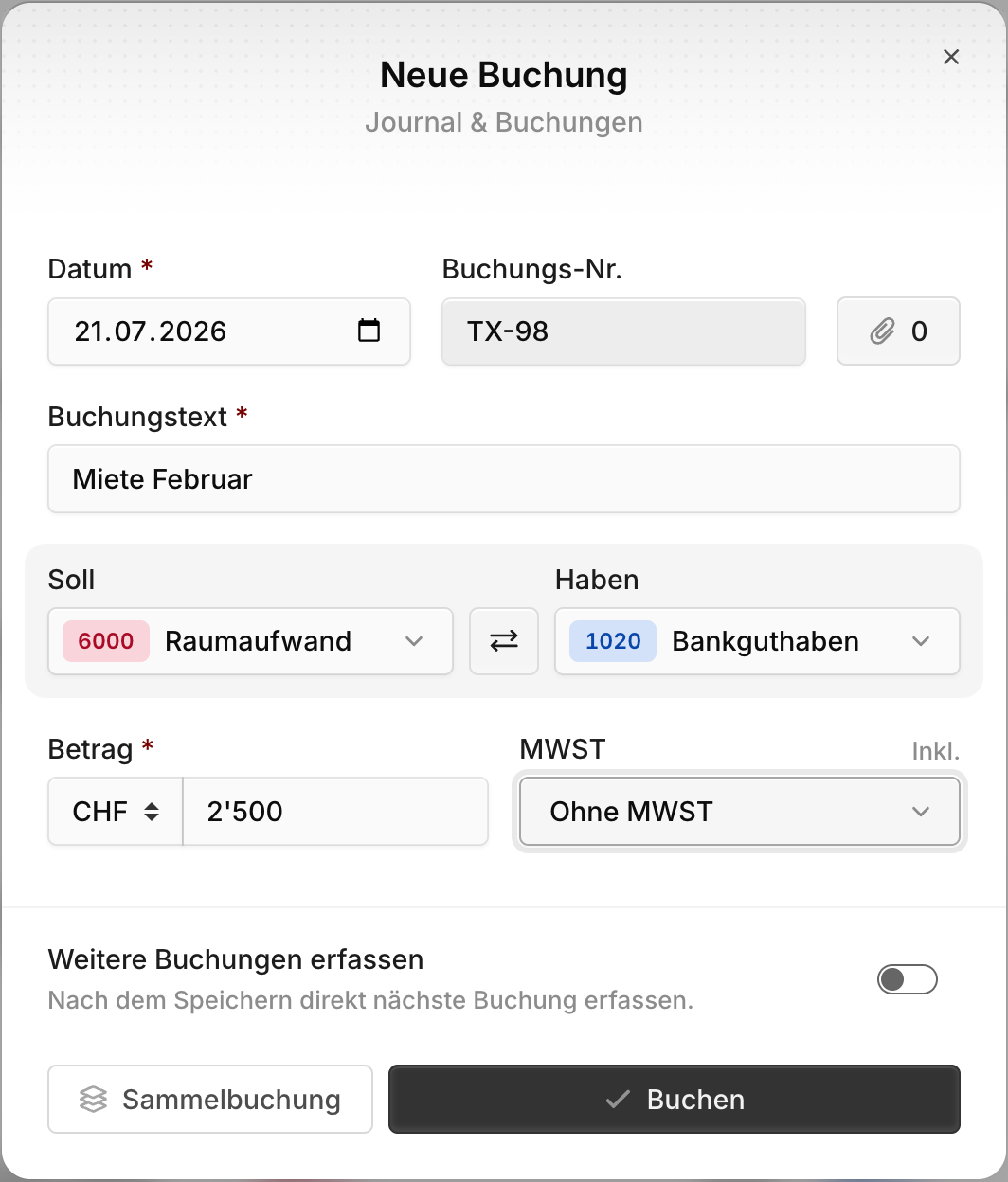
Active Saisir d'autres écritures si le masque doit rester ouvert pour l'écriture suivante après l'enregistrement.
Créer une écriture multiple
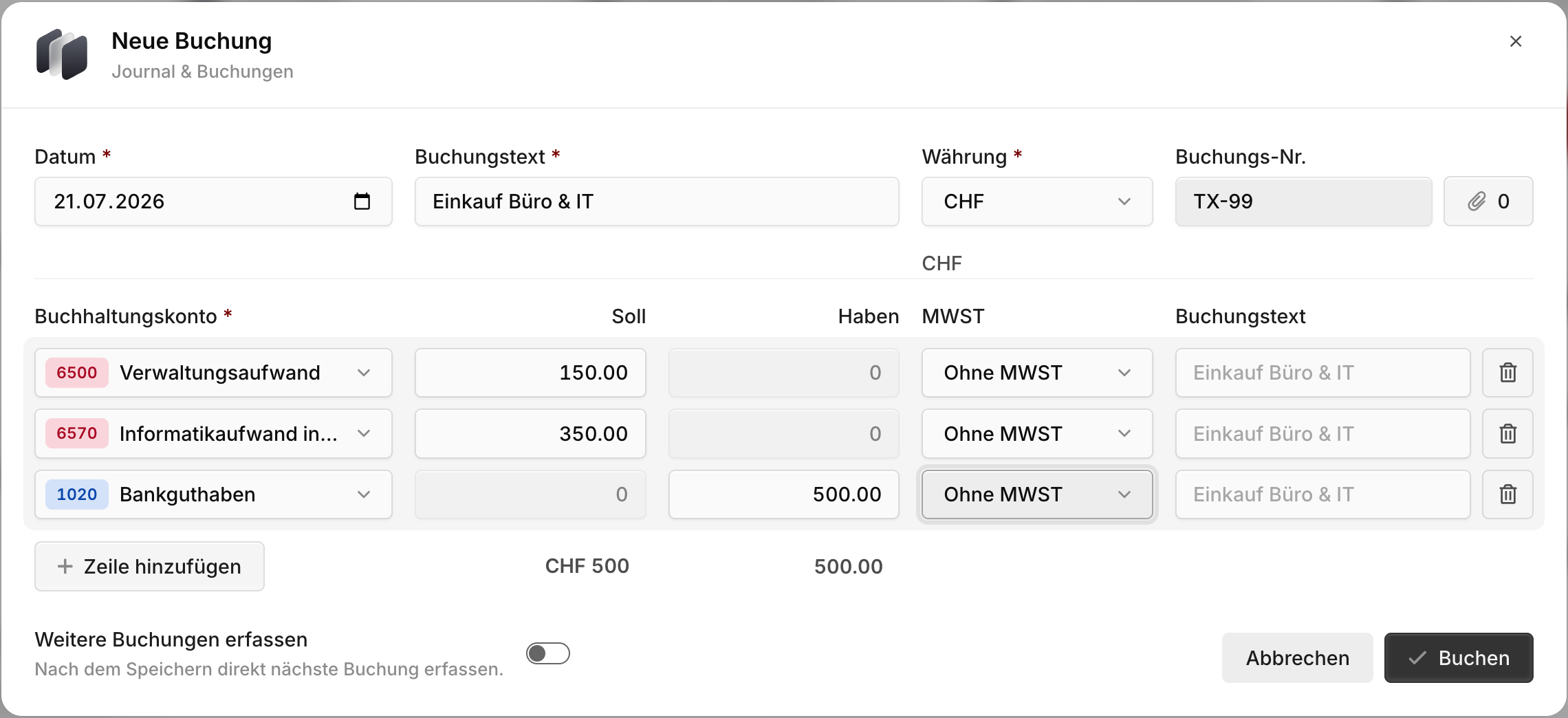
Si ton écriture concerne plus de deux comptes, passe au masque de saisie étendu via le bouton Écriture multiple — ou ouvre-le directement via la flèche du menu déroulant à côté de + Nouvelle écriture.
Au lieu d'une seule paire débit/crédit, tu saisis ici autant de lignes que nécessaire. Chaque ligne contient:
Compte: Le compte comptable concerné.
Débit/Crédit: Si le montant de cette ligne figure au débit ou au crédit.
TVA: Si la TVA s'applique, le taux correspondant — ici aussi, la comptabilisation se fait en brut.
Libellé: En option, tu peux remplacer le texte descriptif pour chaque ligne.
Avec + Ajouter une ligne, tu ajoutes d'autres lignes d'écriture.
Écritures TVA particulières
Même s'il n'est pas clair si la TVA s'applique au débit ou au crédit, le mieux est de passer au masque des écritures multiples. Si tu comptabilises directement sur un compte système TVA, Blond ne crée pas d'écritures fiscales automatiques.
Modèles d'écritures
Tu n'as pas besoin de reconstruire à chaque fois les écritures récurrentes comme les salaires ou le loyer:
Enregistrer comme modèle: Enregistre une écriture préparée comme modèle directement depuis le masque de saisie — avec un nom et une courte description.
Appliquer un modèle: Ouvre tes modèles via le menu des modèles à côté de + Nouvelle écriture dans le journal. Le masque de saisie est prérempli avec les comptes et montants du modèle.
Importer des écritures
Tu peux importer des écritures manuelles depuis un fichier CSV (séparé par des virgules). Dans le journal, ouvre la flèche du menu déroulant à côté de + Nouvelle écriture et choisis Importer CSV.
| En-tête de colonne | Format | Description |
|---|---|---|
| Date | YYYY-MM-DD | Date de comptabilisation |
| TxId | Texte libre | ID unique qui regroupe les lignes en une écriture |
| Text | Texte libre | Libellé de l'écriture |
| Document | Texte libre | Référence du justificatif (p.ex. numéro de facture) |
| Account | Nombre | Numéro de compte du plan comptable (1000–9999) |
| DebitAmount | Nombre | Montant au débit en CHF |
| CreditAmount | Nombre | Montant au crédit en CHF |
| Currency | ISO 4217 | Code monnaie à 3 lettres (actuellement CHF uniquement) |
| TaxCode | Nombre | Chiffre TVA selon l'AFC (p.ex. 303) |
| TaxRate | Nombre | Taux de TVA en pour cent (p.ex. 8.10) |
Attention
TxId doit identifier une écriture de manière unique. Lors d'imports ultérieurs, les écritures existantes avec le même ID sont mises à jour, pas dupliquées.
Pour savoir comment modifier une écriture enregistrée, consulte Corriger des écritures.