
Saisir et gérer les temps de projet
Saisis les temps passés sur tes projets, travaille avec des minuteurs et libère les heures pour la facturation.
Attention
La saisie du temps dans Blond est une saisie des temps de projet : elle enregistre combien de temps a été consacré à quel projet, comme base pour les budgets et la facturation. Ce n'est pas la saisie du temps de travail légalement obligatoire. Celle-ci se tient séparément dans Blond sous Équipe → Temps de travail.
Saisir un temps
Tu trouves la saisie du temps dans la barre latérale sous Projets → Saisie du temps. Tu crées une nouvelle entrée en haut à droite avec Saisir un temps.
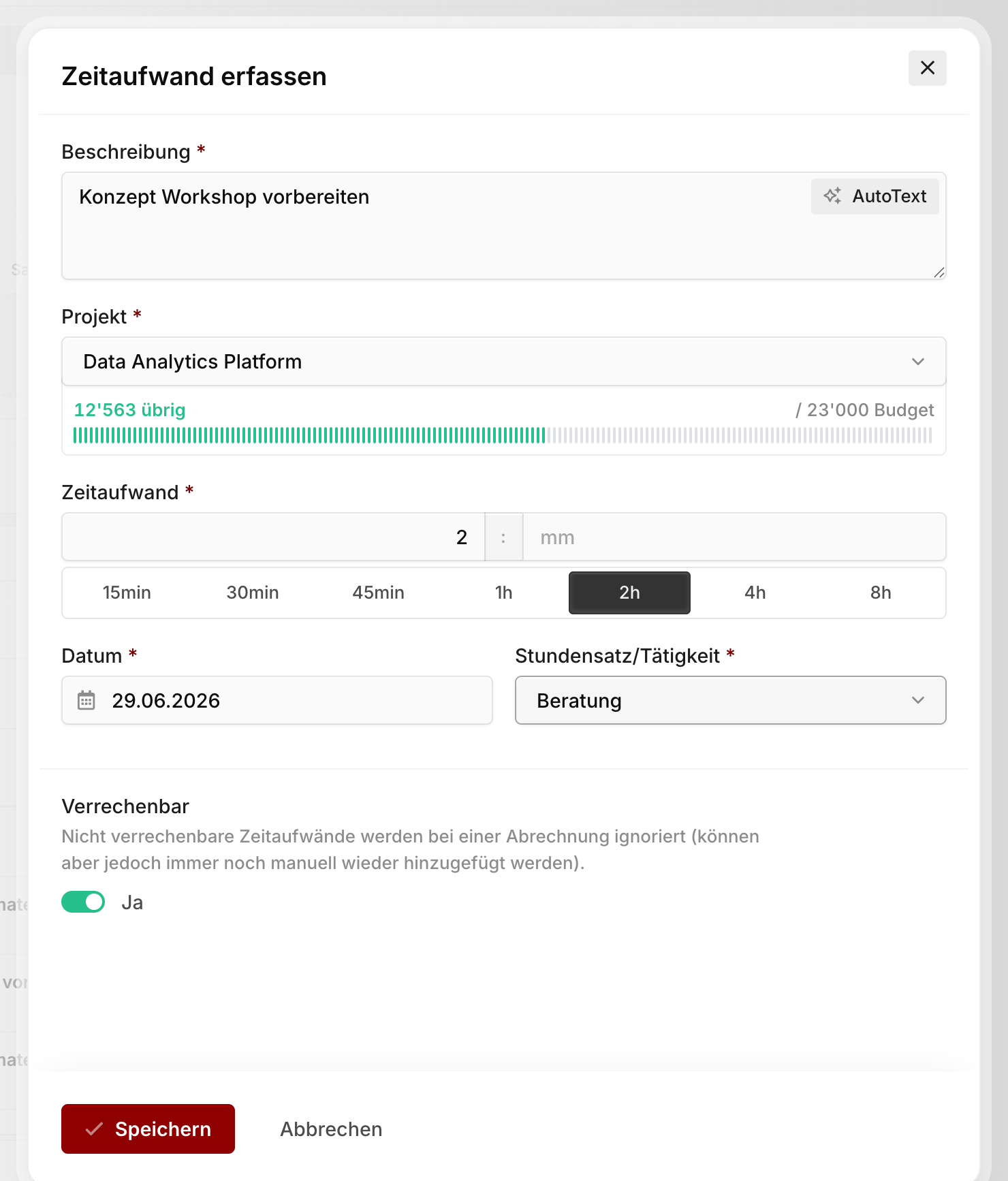
La plupart des champs parlent d'eux-mêmes. Ces trois-là ont des conséquences que le formulaire ne montre pas :
Description : Ce texte n'est pas seulement pour toi. Il apparaît ensuite sur le relevé d'heures que tu remets à ton client. Rédige-le donc de façon que le client comprenne à quoi le temps a servi. Avec AutoText, tu laisses Agent Blond reformuler proprement ta note.
Taux horaire / activité : Le champ ne porte pas ce nom par hasard — dans Blond, le taux horaire est l'activité, il n'y a pas de champ d'activité séparé. Le taux que tu choisis détermine le montant facturé et, via son centre de coûts, la ligne de budget à laquelle le travail est imputé. Voir Gérer les taux horaires.
Facturable : Les temps non facturables sont ignorés lors d'un décompte — mais tu peux les y rajouter à la main. Dans tous les cas, ils comptent dans le temps total du projet et dans ses coûts internes. Seules les personnes autorisées à gérer les factures voient ce champ.
Astuce
Dès que tu as choisi un projet, Blond affiche une barre de budget sous le champ — tu vois donc déjà pendant la saisie ce qu'il reste du budget du projet.
Remarque
Si tous les taux horaires ne te sont pas proposés : les taux peuvent être attribués à des collaborateurs précis. Dès qu'au moins un taux est attribué à quelqu'un, ce sont les seuls qu'il peut choisir.
Si ton organisation gère des produits saisissables comme prestation complémentaire, un bloc Prestations complémentaires apparaît en plus. Tu y imputes du matériel ou des forfaits directement sur la même entrée de temps, au lieu de les ajouter à la main sur la facture plus tard.
Travailler avec les minuteurs
Plutôt que d'estimer les temps après coup, tu peux les laisser tourner. Tu démarres un minuteur avec l'icône de chronomètre à côté de Saisir un temps. Les minuteurs continuent de tourner côté serveur — ils survivent donc à un redémarrage du navigateur et sont visibles sur tous tes appareils.

Tu peux avoir des minuteurs pour plusieurs projets, mais un seul tourne à la fois. Si tu cliques sur Reprendre sur un minuteur en pause, celui qui était actif se met automatiquement en pause. C'est ainsi que tu passes d'un projet à l'autre sans rien arrêter à la main.
Quand tu as terminé une étape de travail, clique sur Arrêter et enregistrer. Ce n'est qu'à ce moment que tu complètes la description et le taux horaire — le minuteur, lui, ne connaît que le projet.
Astuce
Avec Toujours au premier plan, tu détaches les minuteurs de la fenêtre du navigateur pour qu'ils restent visibles par-dessus tous les autres programmes. Le bouton n'apparaît que dans les navigateurs Chromium (Chrome, Edge), car eux seuls prennent en charge la fonction picture-in-picture nécessaire.
Attention
Un minuteur qui tourne plus de 8 heures sans interruption est mis en pause automatiquement. Cela évite qu'un minuteur oublié pendant la nuit enregistre un temps inutilisable. Le temps écoulé jusque-là est conservé.
Si tu utilises aussi la saisie du temps de travail, démarrer un minuteur a un effet de bord : si tu n'as pas encore pointé ce jour-là, Blond te pointe automatiquement.
Modifier des temps existants
Chaque entrée de temps reste modifiable tant qu'elle n'est pas facturée. Clique n'importe où sur l'entrée dans la liste pour l'ouvrir.
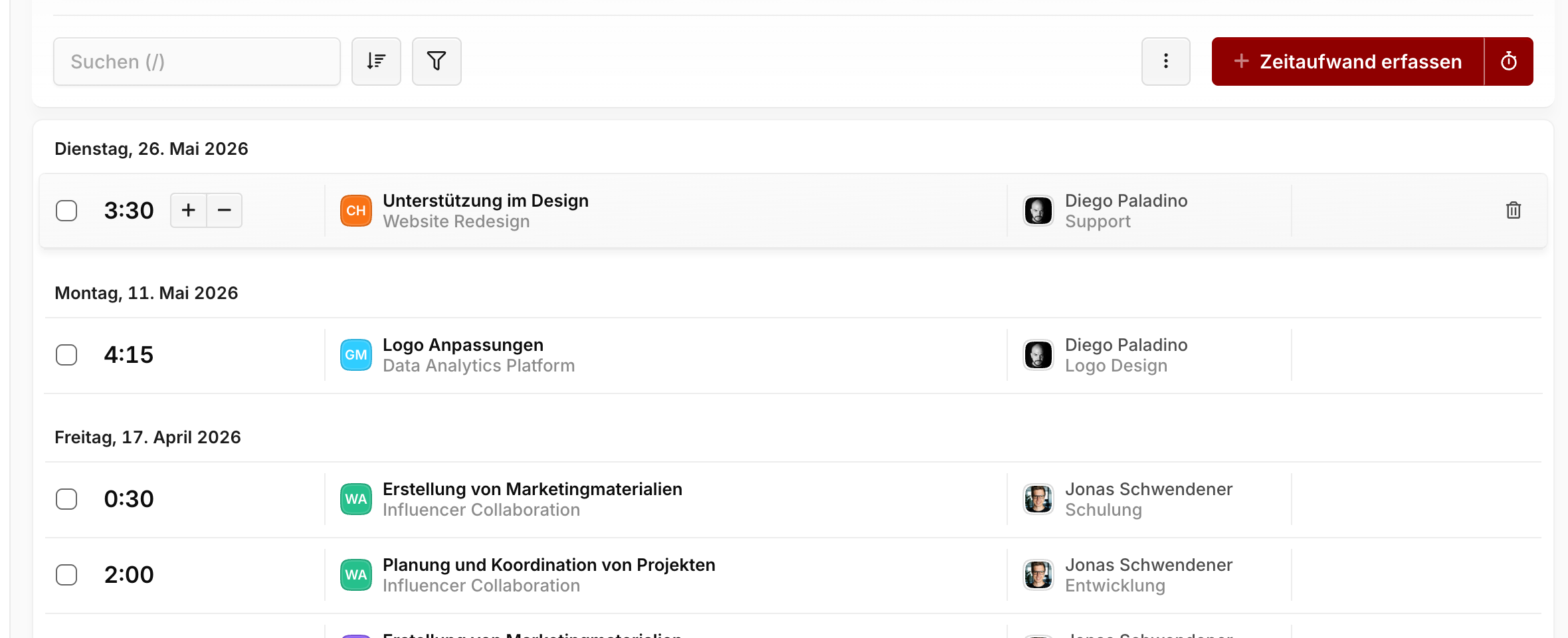
Pour de simples corrections de durée, tu n'as même pas besoin d'ouvrir le formulaire — les boutons +/− à côté de la durée l'ajustent directement dans la liste :
| Action | Pas |
|---|---|
| Clic sur +/− | 15 minutes |
| ⇧ (Maj) + clic | 1 heure |
Libérer des heures déjà facturées
Dès qu'un temps se retrouve sur une facture, il est verrouillé et porte une icône de cadenas dans la liste. Les entrées verrouillées ne peuvent être ni modifiées ni facturées une deuxième fois.
Si tu dois malgré tout refacturer une position, clique sur le cadenas et confirme avec Déverrouiller. Pour libérer plusieurs entrées d'un coup, sélectionne-les et choisis Actions → Libérer pour la facturation dans la barre de sélection.
Attention
Libérer une entrée ne change rien à la facture déjà établie. Le temps réapparaît simplement dans le prochain décompte — tu dois corriger ou annuler l'ancienne facture toi-même, sinon tu factures les heures deux fois.
La libération nécessite le droit de gérer les factures.
Réimputer des heures sur un autre projet
Imputé sur le mauvais projet ? Tu corriges cela pour plusieurs entrées à la fois :
- Sélectionne tous les temps que tu veux réimputer
- Clique sur Actions → Réimputer sur un projet dans la barre de sélection
- Choisis le projet cible
Les entrées déjà facturées sont ignorées. Pour les réimputer aussi, libère-les d'abord pour la facturation.