
Rédiger une facture
Apprends à créer une nouvelle facture dans Blond, à ajouter des positions et à la préparer pour l'envoi.
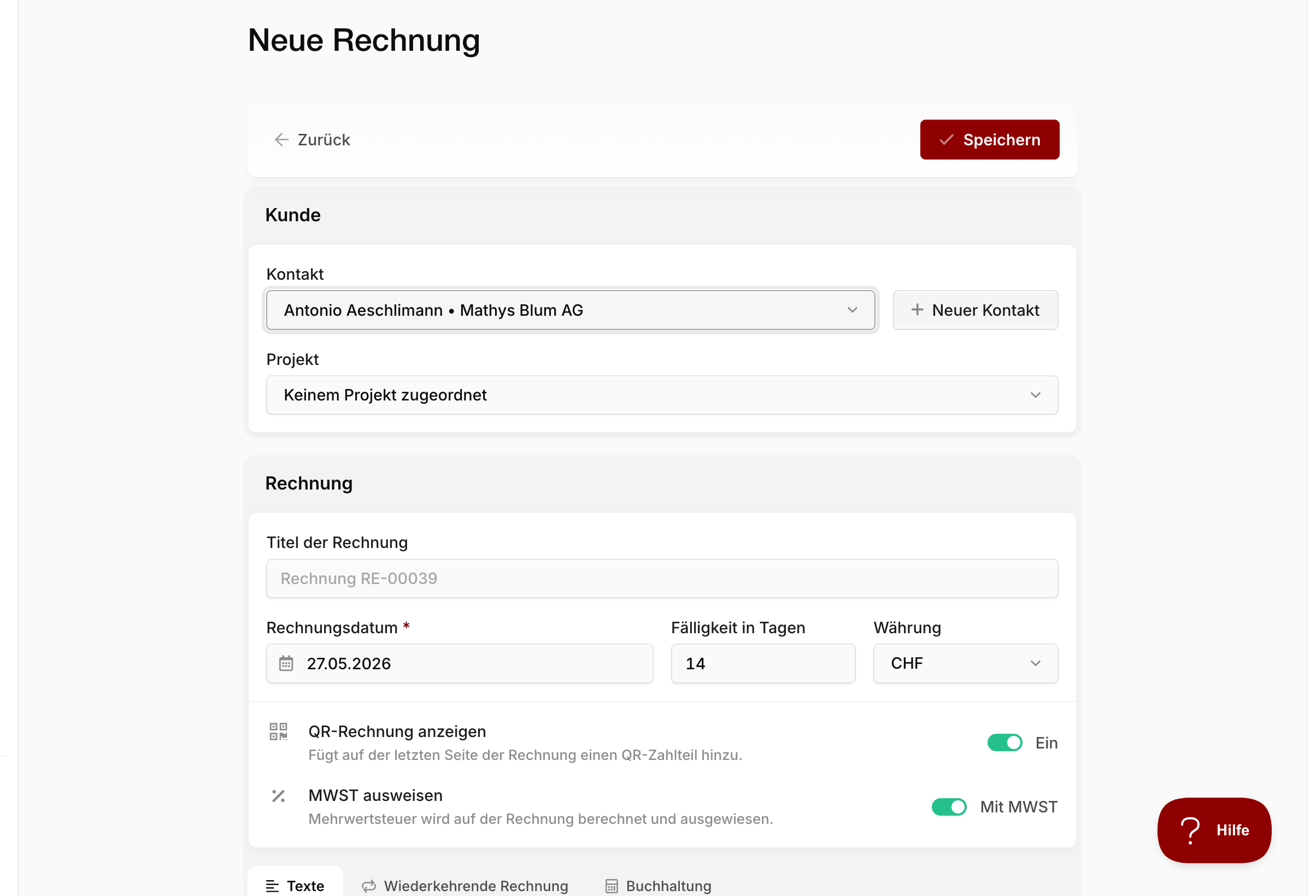
Tu crées une nouvelle facture depuis Factures → + Nouvelle facture ou directement sur https://app.blond.swiss/invoice/create.
TIP
Une nouvelle facture est toujours un brouillon — elle n'a pas encore de numéro et n'est comptabilisée nulle part. Le numéro et la date de comptabilisation sont attribués au moment du verrouillage ou de l'envoi. Tant qu'elle est en brouillon, tu peux tout modifier sans conséquence.
Saisir les informations de base
Dans un premier temps, tu lies la facture à un contact et tu définis la date, le délai de paiement et les textes.
Contact : Choisis un contact existant ou crée-en un nouveau directement depuis le champ de recherche. L'adresse de facturation est reprise du contact et de son entreprise — pas besoin de la retaper.
Projet : Optionnel. Si tu veux facturer des heures ou des dépenses d'un projet, il est plus simple de créer la facture depuis le projet — les positions seront reprises automatiquement.
Titre : Optionnel. Laisse le champ vide si un titre générique comme « Facture 2026-042 » suffit. Pour une facture liée à un projet, Blond te propose le nom du projet.
Échéance en jours : Nombre de jours après la date de facture jusqu'à l'échéance. La valeur par défaut provient de tes paramètres de facturation.
Afficher le bulletin QR : Ajoute un bulletin de paiement QR suisse au bas du PDF. Disponible dès que tu as configuré un compte bancaire avec un QR-IBAN dans Banking.
Inclure la TVA : Désactive la TVA si tu n'es pas assujetti, ou pour une facture étrangère pure sans TVA. La valeur par défaut provient de ton profil d'entreprise.
Remarque
Tu peux ajuster l'en-tête et le pied de page de la facture dans l'onglet En-tête et pied de page. Ils sont préremplis depuis tes paramètres de facturation — ne les modifie que si tu dois dire quelque chose de spécifique sur cette facture en particulier.
Ajouter des positions
Une fois la facture enregistrée, tu arrives sur la vue de détail. C'est là que tu ajoutes les positions — le contenu réel de la facture.
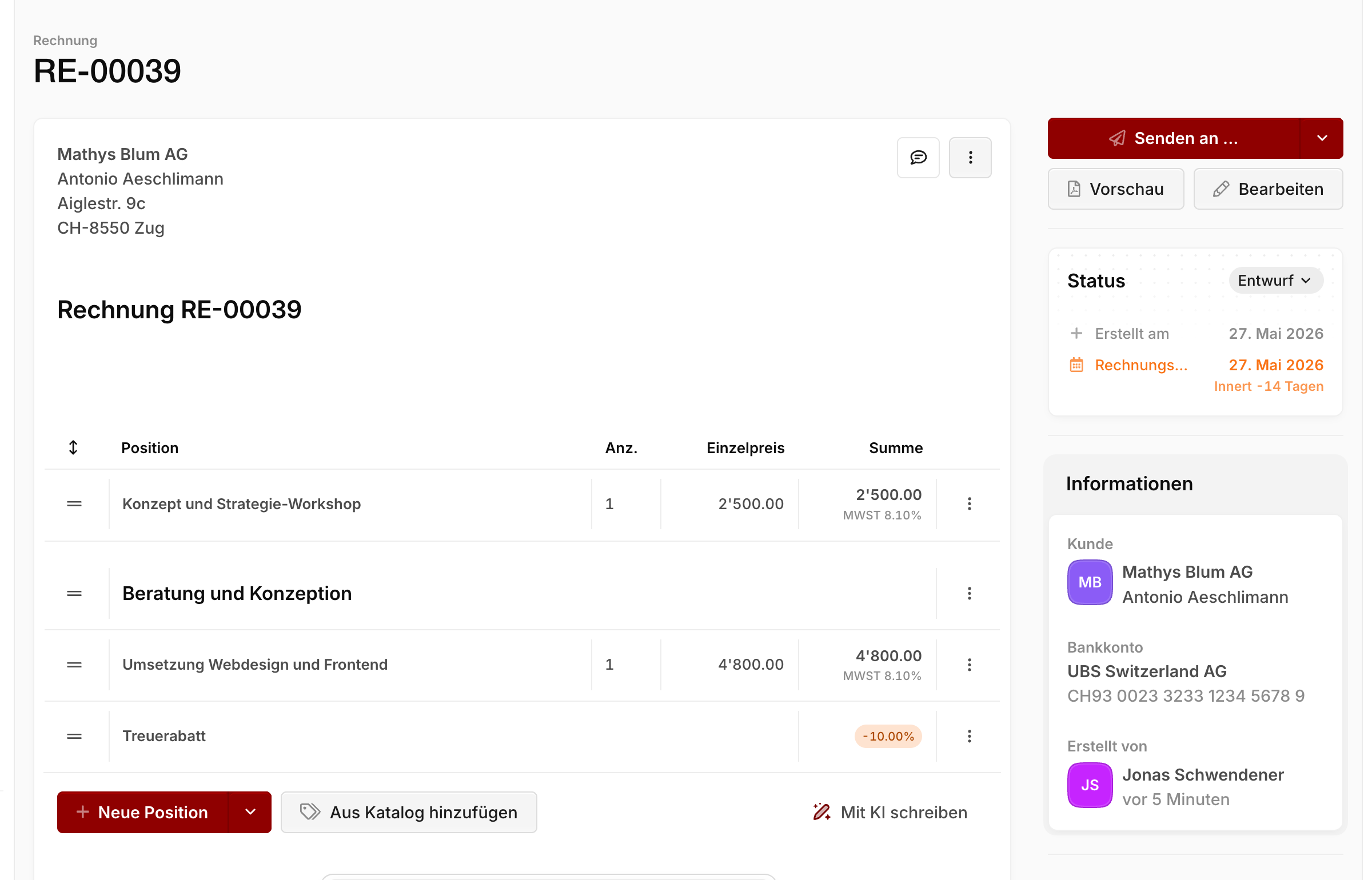
Clique sur + Nouvelle position et choisis le type :
Position standard : Une ligne classique avec désignation, quantité, unité et prix unitaire. C'est le type par défaut.
Titre : Une ligne de texte sans montant — utilisée pour structurer visuellement les longues factures en sections.
Position en pourcentage : Un rabais ou un supplément en pourcentage — appliqué à toutes les positions standard au-dessus (jusqu'au prochain sous-total). Voir Rabais et suppléments.
Sous-total : Affiche un sous-total et réinitialise le point de référence pour les positions en pourcentage qui suivent.
Attention
Tous les prix sont des prix nets (hors TVA). La TVA est indiquée séparément au bas de la facture.
Tu peux réordonner les positions en faisant glisser la poignée à gauche. Tant que la facture est en brouillon, clique sur n'importe quelle position pour l'ouvrir et ajuster les détails — taux de TVA, rabais sur la ligne, compte de produit ou tag d'équipe pour les analyses.
TIP
La visionneuse PDF dans la barre latérale te donne un aperçu en direct de la facture à tout moment, sans l'envoyer.
Insérer depuis ton catalogue d'articles
Si tu as ajouté des produits ou services récurrents dans ton catalogue d'articles, tu peux les insérer dans une facture en un clic.
Sous le tableau des positions, clique sur Ajouter depuis le catalogue et choisis un article. La désignation, la description, le prix unitaire et la TVA sont copiés depuis le catalogue — tu peux encore les ajuster pour cette facture sans modifier l'entrée du catalogue.
Le même fonctionnement s'applique aux tarifs horaires — pratique pour le conseil, le service ou le travail à l'heure.
Rabais et suppléments
Les rabais et suppléments fonctionnent à deux niveaux dans Blond :
Sur une position individuelle : Ouvre la position et remplis le champ Rabais avec un pourcentage ou un montant fixe. Les valeurs négatives agissent comme un supplément.
Sur toute la facture (ou une section) : Ajoute une position en pourcentage. Les valeurs positives sont des suppléments, les valeurs négatives des rabais. Une position en pourcentage s'applique à la somme de toutes les positions standard au-dessus — jusqu'au prochain sous-total. Avec Sous-total → Position en pourcentage, tu peux donc rabaisser uniquement une partie de la facture.
| Cas d'usage | Méthode recommandée |
|---|---|
| Prix spécial sur une seule ligne | Champ rabais sur la position |
| 10 % de rabais de fidélité sur toute la facture | Position en pourcentage à la fin de la facture |
| Rabais de quantité sur une section | Sous-total + position en pourcentage juste après |
| Supplément express de 5 % | Position en pourcentage avec valeur positive |
Sauts de page manuels
Blond place automatiquement des sauts de page sensés dans le PDF. Si une position se retrouve sur la mauvaise page, tu peux forcer un saut à la main.
Survole l'espace entre deux positions — un symbole + apparaît. Clique dessus et choisis Insérer un saut de page. Un nouveau clic sur le saut inséré le supprime.
Tu peux aussi définir des sauts de page globaux dans l'onglet En-tête et pied de page lors de la création ou de l'édition de la facture — pour forcer un saut juste après l'en-tête ou juste avant le pied de page.
Créer depuis un projet ou une offre
Tu n'as pas besoin de retaper chaque facture à la main — deux points de départ courants sont les projets et les offres existantes :
Depuis un projet : Va dans la barre latérale sous Ventes → Facturer les projets. Blond reprend automatiquement les heures ouvertes, les dépenses et les forfaits en tant que positions. Voir Facturer les projets.
Depuis une offre : Ouvre une offre approuvée et clique sur Créer une facture dans la colonne d'actions à droite. Toutes les positions sont copiées dans une nouvelle facture — l'offre reste inchangée. Voir Facturer au forfait.
TIP
Tant que des heures ou des dépenses sont liées à un projet et n'ont pas encore été facturées, Blond te propose le projet pour facturation sur le tableau de bord.
Et après ?
Une fois la facture prête sur le fond, tout ce qui suit — envoi, paiements, rappels, factures récurrentes — se trouve dans Envoyer une facture.