
Gérer ton profil
Mets à jour tes informations personnelles, change ton mot de passe et gère tes appartenances à des organisations.
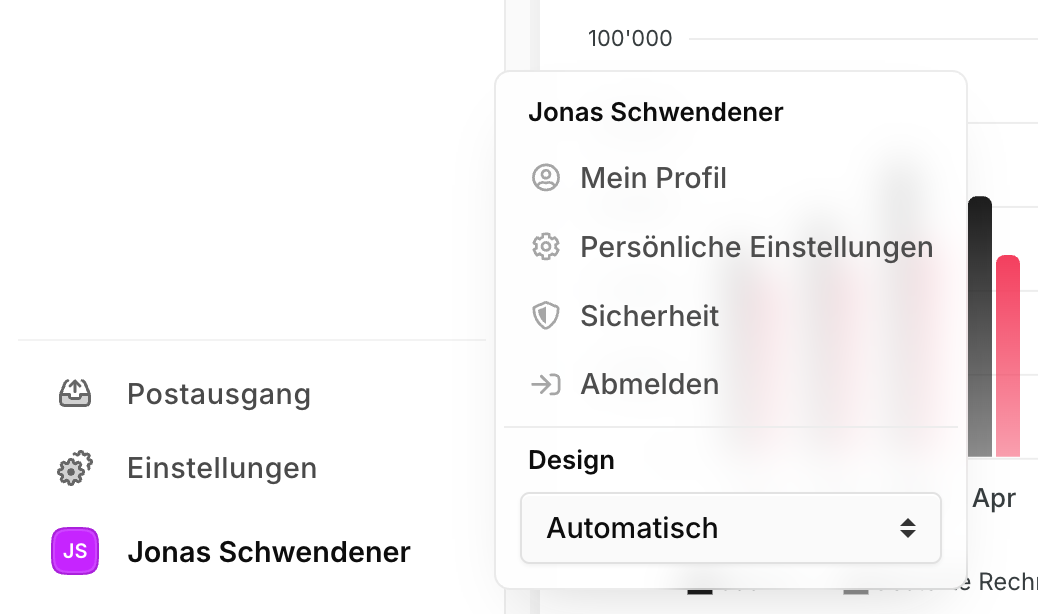
Tu peux ouvrir ton profil depuis le menu utilisateur en bas de la barre latérale, ou directement à l'adresse https://app.blond.swiss/user/profile.
TIP
Ton compte utilisateur est indépendant de toute organisation. Avec le même profil, tu peux appartenir à plusieurs organisations et passer de l'une à l'autre à tout moment.
Informations personnelles
Dans la section Détails, tu saisis les informations que les autres membres de l'équipe ainsi que tes clients verront à ton sujet.
Prénom et nom : Utilise ton vrai nom. Il apparaît sur les e-mails que tu envoies et sur les documents que tu crées dans Blond.
E-mail : C'est avec cette adresse que tu te connectes et que tu reçois les notifications. Tant que tu ne l'as pas confirmée, tu verras le badge Vérification de l'e-mail en attente à côté du champ. Une fois confirmée, il devient Vérifié.
Photo de profil : Clique sur Choisir un fichier pour téléverser une image JPG ou PNG. Elle apparaît dans le menu, dans les commentaires et à côté de tes activités.
Langue : Choisis entre Deutsch, English et Français. La langue sélectionnée s'applique à toute l'interface, aux notifications par e-mail et aux textes d'aide.
Clique sur Enregistrer les modifications pour appliquer tes changements.
Note
Lorsque tu changes ton adresse e-mail, tu dois confirmer ton mot de passe actuel. Nous envoyons ensuite un nouveau lien de vérification à la nouvelle adresse.
Changer ton mot de passe
Dans la section Changer le mot de passe, tu peux définir un nouveau mot de passe à tout moment.
- Saisis le nouveau mot de passe dans le champ Nouveau mot de passe.
- Clique sur Changer le mot de passe.
- Confirme le changement dans la fenêtre qui apparaît.
Le nouveau mot de passe s'applique immédiatement. Tu restes connecté pour la session en cours — tu utiliseras le nouveau mot de passe lors de ta prochaine connexion.
TIP
Utilise un mot de passe que tu ne réutilises nulle part ailleurs et conserve-le dans un gestionnaire de mots de passe. Nous recommandons au moins 12 caractères.
Mes organisations
Sous Mes organisations, tu trouves un aperçu de toutes les organisations dont tu es membre.
- L'organisation actuellement sélectionnée est marquée Actif.
- Les organisations dont tu es propriétaire sont marquées Propriétaire.
Quitter une organisation : Clique sur Quitter à côté d'une organisation et confirme dans la fenêtre. Tu perdras l'accès à toutes les données de cette organisation.
Attention
En tant que propriétaire unique, tu ne peux pas quitter ta propre organisation. Transfère d'abord la propriété à une autre personne ou supprime l'organisation depuis les paramètres de l'organisation.
Si tu veux créer une organisation supplémentaire, clique sur Créer une organisation.
Supprimer ton compte
Tu peux supprimer ton compte toi-même à tout moment.
- Fais défiler la page de profil jusqu'à la section Supprimer le compte.
- Clique sur Supprimer le compte et confirme avec Oui, je veux supprimer mon compte.
Attention
Nous supprimons toutes tes données de manière irréversible dans les 24 heures. Si tu es l'unique propriétaire d'une organisation, celle-ci — ainsi que tous ses justificatifs, factures et données de contact — sera également supprimée.
Si tu veux seulement quitter une seule organisation, utilise plutôt Quitter l'organisation dans la section Mes organisations.