
Envoyer une offre
Apprends à envoyer une offre, à suivre son statut et à poursuivre ton travail après son acceptation — du projet à la facture.
Le point de départ est une offre enregistrée dans la vue de détail. Pour la rédaction de l'offre, voir Rédiger une offre.
Envoyer l'offre
Clique sur Envoyer à … dans la barre latérale. Un dialogue s'ouvre avec le texte d'e-mail prêt, un aperçu en direct et toutes les options que tu peux encore régler.
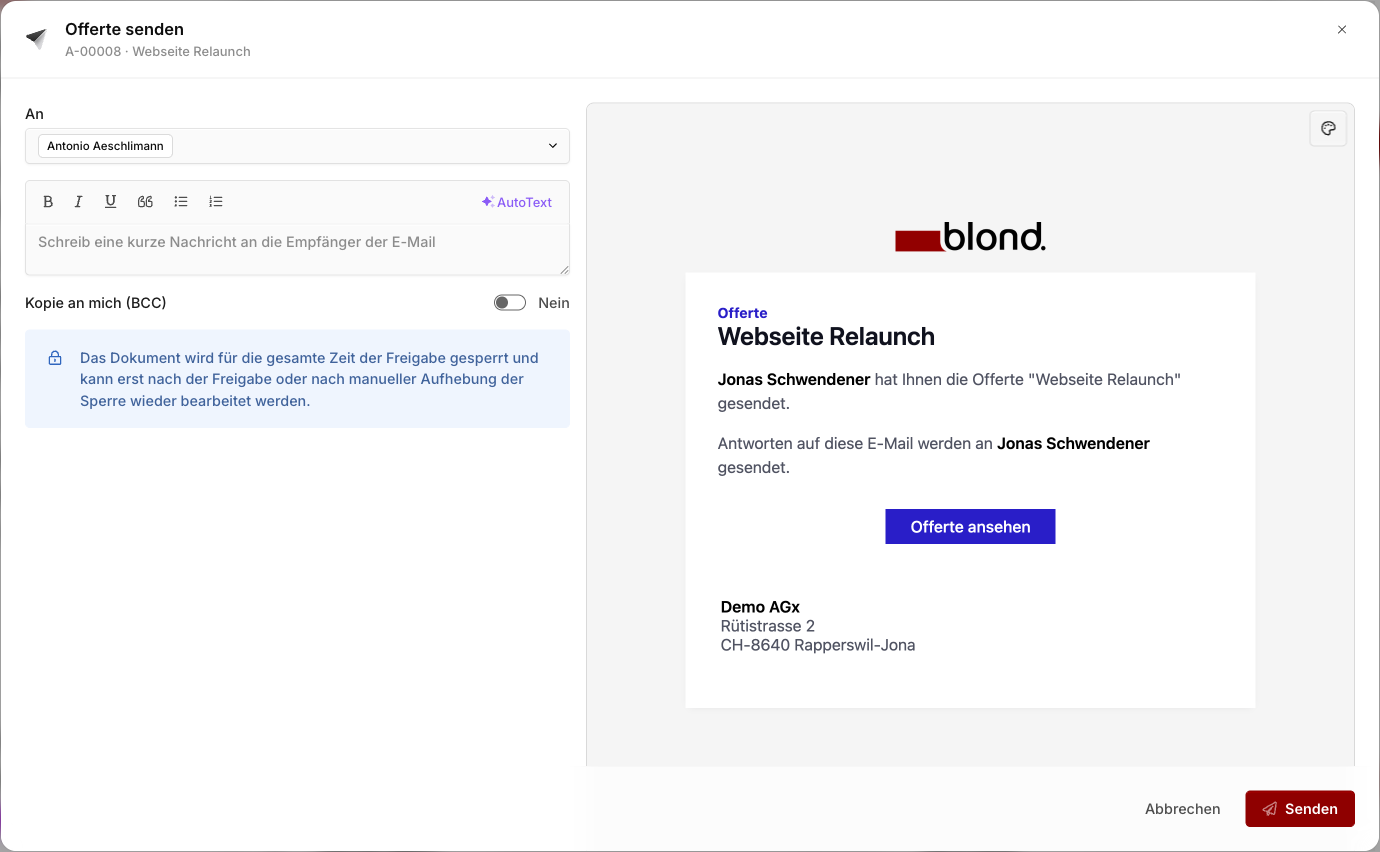
Destinataires : L'e-mail du contact principal est prérempli. Tu peux ajouter d'autres destinataires ou choisir parmi les autres contacts de la même entreprise — Blond te les propose automatiquement.
Message : Prérempli avec le texte par défaut de tes paramètres d'offres. Avec l'assistant d'écriture en haut à droite, tu peux laisser l'IA rédiger un message à partir de l'offre elle-même.
Copie à moi (BCC) : Envoie une copie BCC à ton adresse de connexion — pratique comme preuve d'envoi personnelle.
Pièces jointes : Coche les documents supplémentaires à envoyer avec le PDF de l'offre. La liste inclut les pièces jointes de l'offre et — si rattaché — celles du projet assigné.
Attention
De nombreux fournisseurs d'e-mail refusent les e-mails au-delà de 10 Mo. Si la somme des pièces jointes plus le PDF de l'offre devient lourde, Blond te le signale directement dans le dialogue.
Remarque
L'envoi verrouille l'offre — les positions ne peuvent plus être modifiées, et le numéro ainsi que la date Valable jusqu'au sont attribués. Si tu dois encore ajuster quelque chose, passe par Modifier dans la vue de détail.
Statut d'une offre
Une offre passe par plusieurs statuts dans Blond. Le statut actuel s'affiche dans la barre latérale de droite, où tu peux aussi le définir manuellement.
| Statut | Signification |
|---|---|
| Brouillon | Modifiable, pas encore de numéro, pas encore envoyée |
| Envoyée | Envoyée au client ; numéro et date Valable jusqu'au attribués |
| Approuvée | Acceptée (par le client ou manuellement) — verrouillée pour modification |
| Facturée partiellement | Une ou plusieurs factures ont été créées à partir de l'offre |
| Facturée intégralement | Facturation clôturée manuellement, même si tout n'a pas été facturé |
| Archivée | Plus active (par exemple après un refus), mais toujours consultable |
TIP
La date Valable jusqu'au est définie automatiquement à l'envoi — sur la base du nombre de jours configuré dans tes paramètres d'offres (par défaut : 14 jours). Cette valeur n'est pas modifiable par offre ; ajuste la valeur globale si nécessaire.
Ce que voit le client
Le client reçoit un e-mail avec un lien vers la vue web de l'offre. Depuis cette vue, il peut directement dans son navigateur :
Approuver : Passe automatiquement l'offre en Approuvée. Tu reçois une notification.
Refuser : Optionnellement avec un commentaire. L'offre est archivée et tu reçois également une notification.
Télécharger le PDF : Le client peut récupérer le PDF depuis la vue web à tout moment.
L'e-mail d'origine contient déjà le PDF de l'offre en pièce jointe — le client n'a donc pas absolument besoin de cliquer sur le lien pour le consulter.
Modifier le statut manuellement
Si le client te répond par téléphone ou par e-mail, modifie le statut directement via le menu déroulant dans la barre latérale :
Approuver : Marque l'offre comme acceptée. Disponible dès qu'elle est envoyée (ou au moins verrouillée). Avec Approuver et créer un projet ou Approuver et créer une facture, tu enchaînes directement avec l'étape suivante.
Annuler l'approbation : Ramène une offre approuvée à son état précédent — par exemple si le client souhaite revoir sa décision.
Archiver : Déplace l'offre dans les archives sans la supprimer. Utile pour les offres obsolètes ou refusées.
Marquer comme brouillon : Lève à nouveau le verrouillage. Possible uniquement tant que l'offre n'est pas approuvée.
Relancer
Si une offre reste ouverte un certain temps, clique à nouveau sur Envoyer à … pour la renvoyer — le même dialogue s'ouvre. Les destinataires existants restent présélectionnés, et tu peux y glisser un court message de rappel.
TIP
Dans la vue d'ensemble Offres, filtre par Statut : Envoyée pour voir toutes les offres qui attendent encore une réponse.
Continuer à partir d'une offre approuvée
Dès qu'une offre est approuvée, de nouvelles actions apparaissent dans la barre latérale :
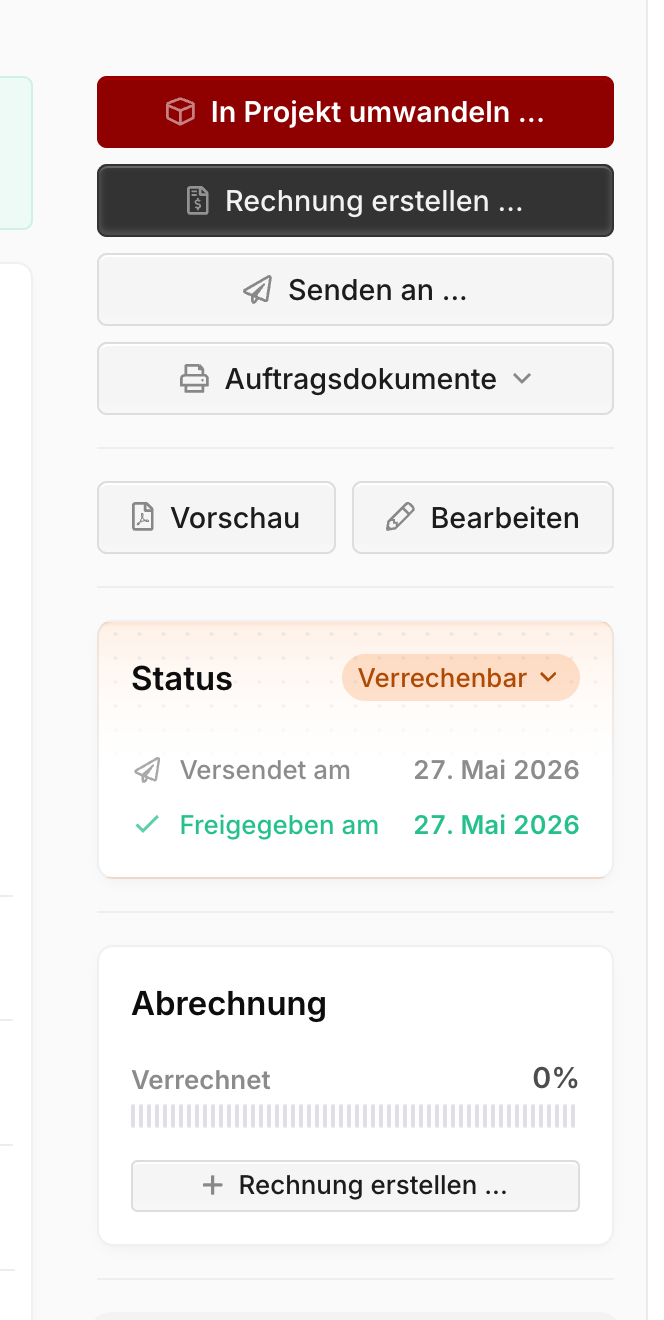
Convertir en projet : Crée un nouveau projet à partir de l'offre — y compris un budget dérivé des positions. Utile lorsque le travail doit encore être effectué et facturé au temps passé. Disponible uniquement lorsque aucun projet n'est encore attribué.
Créer une facture : Reprend toutes les positions (non optionnelles) dans une nouvelle facture. L'offre elle-même reste inchangée. Tu peux également émettre plusieurs factures partielles à partir d'une même offre — le bloc Facturation indique en un coup d'œil ce qui a déjà été facturé.
Clôturer la facturation : Depuis le menu déroulant de statut (en haut à droite du bloc Statut). Marque l'offre comme intégralement facturée même si le montant facturé est inférieur au total de l'offre — par exemple après un rabais commercial ou une facturation externe. Avec Rouvrir la facturation, tu peux annuler cette action.
Documents de commande
À partir d'une offre approuvée, tu peux générer d'autres PDF en un clic — sans prix ou avec d'autres mises en page :
Confirmation de commande : Confirme au client que la commande a été acceptée.
Bon de livraison : Liste les positions sans prix — à joindre à une livraison.
Bon de préparation : Liste interne pour préparer la livraison.
Tu ajustes les textes par défaut de ces documents dans tes paramètres d'offres.
Et après ?
- Rédiger la facture — dès que l'offre est approuvée. Voir Rédiger une facture pour la rédaction.
- Suivre le travail du projet — si tu as converti l'offre en projet, tu peux y saisir les heures, les dépenses et les forfaits et les facturer à la fin.