
Palette de commandes et recherche
Navigue dans Blond et exécute des actions entièrement au clavier — avec la palette de commandes pour les actions et la recherche globale pour le contenu.
Blond propose pour cela deux outils distincts et complémentaires :
| Outil | Raccourci | À quoi ça sert |
|---|---|---|
| Palette de commandes | ⌘K / Ctrl+K | Exécuter des actions et accéder à des pages |
| Recherche globale | ⌘G / Ctrl+G | Retrouver un enregistrement précis — facture, client, projet, écriture |
Astuce
Règle simple : si tu sais ce que tu veux faire, appuie sur ⌘K. Si tu sais quel enregistrement tu cherches, appuie sur ⌘G.
Palette de commandes
Avec la palette de commandes (⌘K / Ctrl+K), tu sautes dans n'importe quel coin de l'application et tu exécutes des actions sans lâcher le clavier.
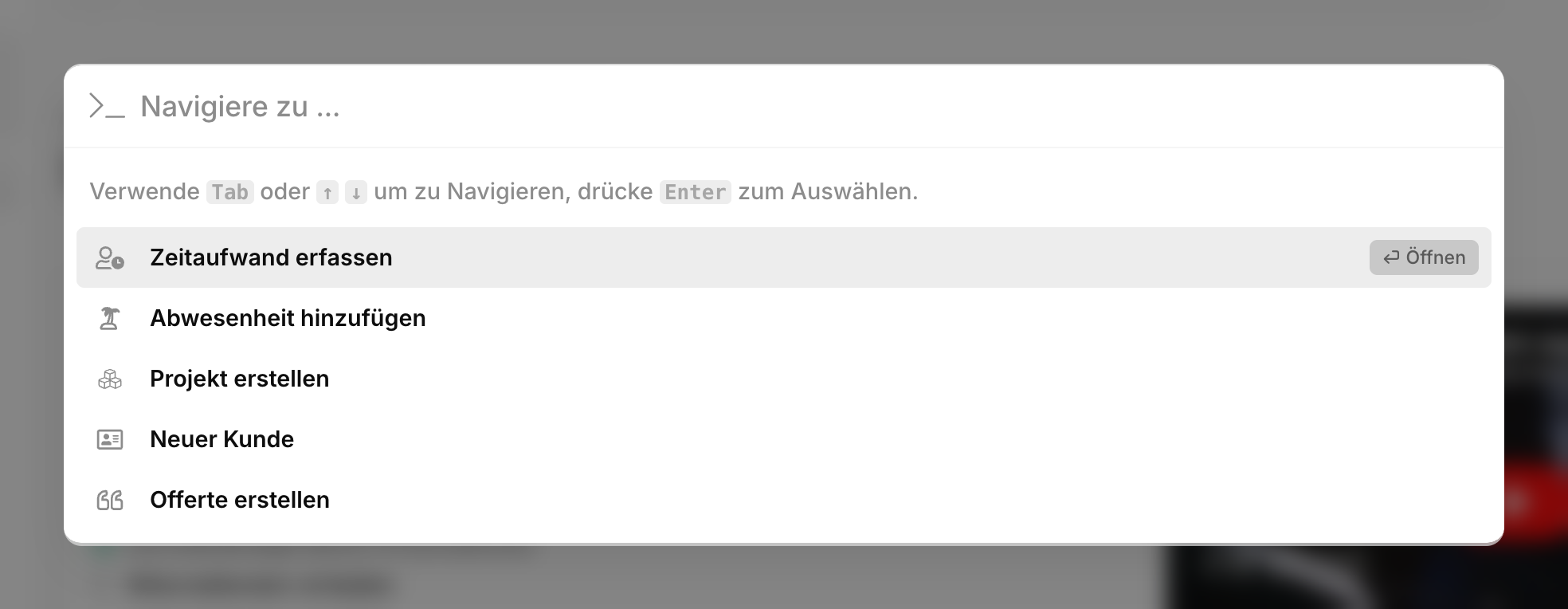
Elle connaît entre autres :
- Créer un enregistrement — nouvelle facture, nouvelle offre, nouveau client, nouvelle saisie de temps, nouveau justificatif via upload.
- Accéder aux listes — factures, clients, projets, relances, journal comptable, décompte TVA.
- Ouvrir les paramètres — profil de l'entreprise, design des PDF, comptes bancaires, équipe, taux de TVA.
- Exécuter des actions rapides — changer la langue, basculer le thème, masquer les montants, activer l'envoi automatique des rappels, te déconnecter.
- Appliquer un modèle d'écriture — si tu as créé des modèles d'écriture dans la comptabilité, ils apparaissent comme commandes.
- Changer d'entreprise — si tu es membre de plusieurs organisations.
Naviguer dans la palette
Taper : Commence à taper — la liste se filtre avec une recherche floue (Fuse.js), les fautes de frappe sont tolérées. Tu peux aussi rechercher des mots-clés cachés dans la description, par ex. tva, theme, logout.
Déplacer la sélection : ↑ / ↓ ou Tab / Maj+Tab.
Sélectionner : ⏎ (Entrée) exécute la commande sélectionnée. Les commandes qui mènent à une page affichent Ouvrir à droite ; celles qui exécutent une action affichent Exécuter.
Fermer : Échap ou clic en dehors de la fenêtre.
Commandes contextuelles
Si tu te trouves sur une offre ou une facture, la palette affiche en haut une action contextuelle avec un libellé de groupe bleu — par exemple Offre 2025-001 → Envoyer. Tu peux ainsi envoyer le document courant avec ⌘K → ⏎ en deux frappes.
Ce que tu ne vois pas
La palette n'affiche que les commandes pour lesquelles tu as les droits. Les commandes liées à la comptabilité n'apparaissent pas si tu n'as pas les droits sur la comptabilité. Les fonctionnalités qui nécessitent un abonnement supérieur (par ex. la gestion des absences avec le plan Business) ou des add-ons (par ex. les champs personnalisés) ne deviennent visibles qu'une fois disponibles pour ton entreprise.
Recherche globale
La recherche globale (⌘G / Ctrl+G, ou le champ de recherche en haut de l'en-tête) parcourt tes données réelles — à travers tous les modules.
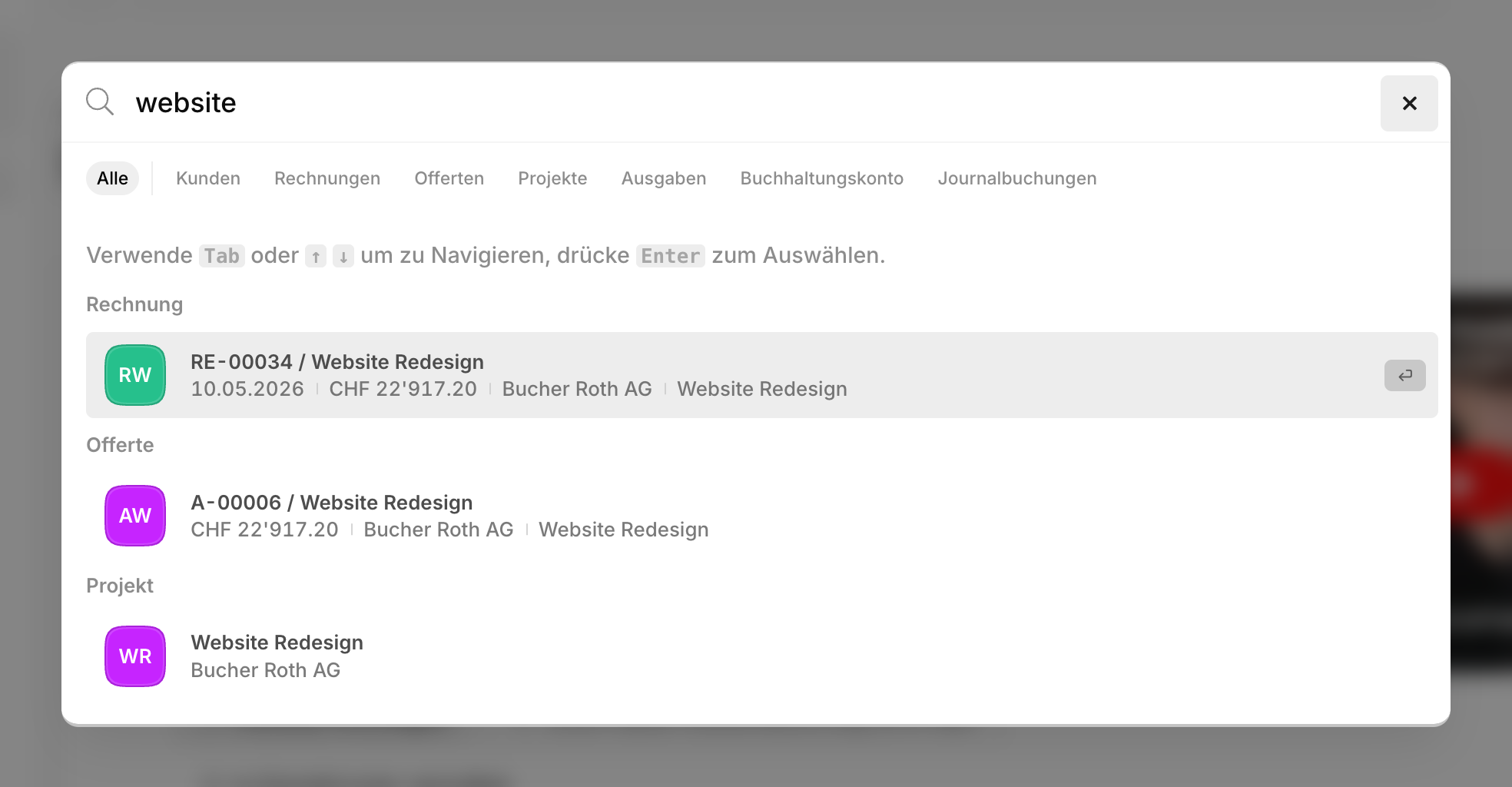
Sont indexés et accessibles :
- Clients — nom, adresse, notes
- Factures — numéro, libellé, nom du client, montants
- Offres — numéro, libellé, nom du client
- Projets — nom, client
- Justificatifs — numéro, libellé, adresse du fournisseur, numéro de document
- Comptes (comptabilité) — numéro et nom du compte
- Écritures (comptabilité) — numéro, description
Astuce
La recherche démarre à partir de trois caractères. Elle est floue — fautes de frappe et mots partiels fonctionnent.
Filtrer par type
Les pastilles au-dessus des résultats limitent la recherche à certains types. Clique sur Tous pour réinitialiser, ou combine plusieurs types.
Pratique quand un client et une facture portent le même nom — filtre sur Factures pour ne voir qu'elles.
Naviguer dans les résultats
↑ / ↓ ou Tab / Maj+Tab déplacent la sélection, ⏎ (Entrée) ouvre l'enregistrement sélectionné, Échap ferme la recherche.
Ce que tu ne vois pas
Comme pour la palette de commandes, la recherche n'affiche que les données auxquelles tu as accès. Sur l'abonnement Basic, les justificatifs, comptes et écritures sont en plus exclus de l'index de recherche — ces modules appartiennent à des plans supérieurs.
Note
Les enregistrements fraîchement créés apparaissent dans la recherche après quelques secondes — l'index de recherche est mis à jour en arrière-plan.
Partager une recherche par URL
En ajoutant ?search=<terme> à n'importe quelle URL de Blond, la recherche globale s'ouvre automatiquement avec ce terme au chargement de la page. Pratique pour les favoris ou pour transmettre une recherche à un collègue par chat.