
Gérer ton équipe
Invite de nouveaux membres dans ton organisation, attribue des rôles et permissions, gère les données du personnel et transfère la propriété si nécessaire.
Tu trouves la gestion de l'équipe sous Paramètres → Utilisateurs ou directement à l'adresse https://app.blond.swiss/organization/settings/members.
TIP
Chaque personne invitée crée elle-même son propre compte utilisateur ou utilise un compte existant. Tu n'as pas besoin de définir ni de communiquer de mots de passe.
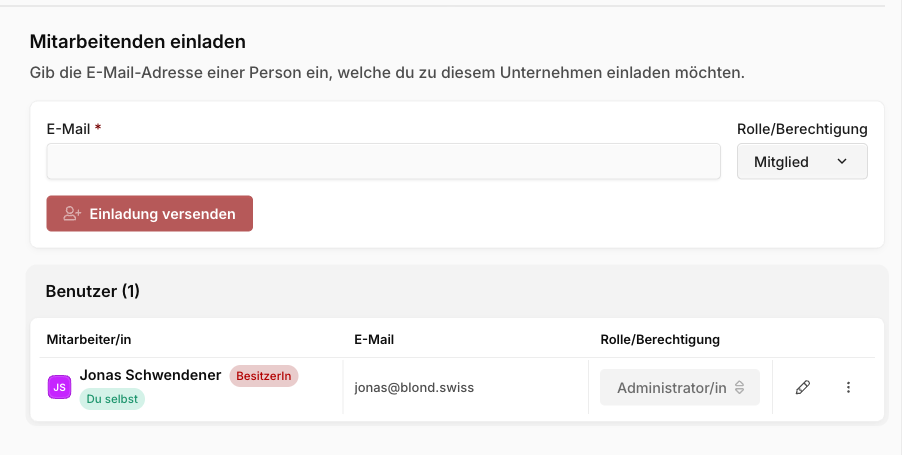
Inviter des membres
Dans la section Inviter un membre, saisis l'adresse e-mail de la personne que tu souhaites ajouter à ton organisation, choisis un rôle et clique sur Envoyer l'invitation.
La personne invitée reçoit un e-mail avec un lien pour accepter l'invitation. Ce n'est qu'après acceptation qu'elle apparaît dans la liste Utilisateurs et peut accéder à ton organisation.
Tant qu'une invitation n'a pas encore été acceptée, elle figure dans la section Invitations ouvertes. Tu peux alors :
- cliquer sur Renvoyer pour l'envoyer à nouveau — utile si le premier e-mail s'est retrouvé dans les spams.
- cliquer sur Supprimer pour la retirer si tu changes d'avis.
Note
Le nombre de membres dépend de ton abonnement. Si tu as atteint la limite, Blond te propose de passer à un abonnement supérieur lorsque tu essaies d'inviter quelqu'un.
Réinviter des membres archivés
Si une personne a déjà quitté ton organisation ou en a été retirée, elle apparaît sous Membres archivés tout en bas de la page. Le bouton à côté de son entrée lui envoie une nouvelle invitation — ses données personnelles et son historique sont conservés.
Rôles et permissions
Le rôle détermine ce qu'une personne peut voir et faire dans ton organisation. Tu le choisis dès l'invitation et tu peux le modifier à tout moment par la suite.
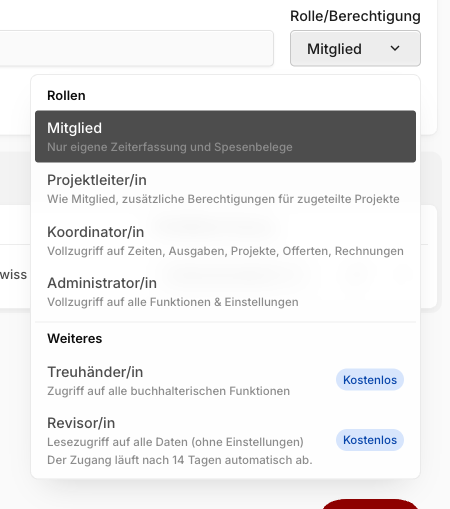
Membre : Uniquement saisie de temps propre et justificatifs de frais propres. Le bon choix pour les personnes qui doivent saisir leurs heures et leurs dépenses mais ne doivent voir aucune autre donnée commerciale.
Chef de projet : Comme Membre, avec des permissions supplémentaires sur les projets attribués. Adapté aux personnes qui pilotent des projets individuels sans avoir besoin d'un accès complet à la comptabilité ou aux données de référence.
Coordinateur/trice : Accès complet aux temps, dépenses, projets, devis et factures. Ce rôle convient aux personnes qui gèrent l'exploitation au quotidien mais ne doivent pas toucher aux paramètres ni à la comptabilité.
Administrateur/trice : Accès complet à toutes les fonctions et tous les paramètres — y compris l'abonnement, les intégrations et la gestion des utilisateurs. N'attribue ce rôle qu'à des personnes en qui tu as entièrement confiance.
Fiduciaire (gratuit) : Accès à toutes les fonctions comptables — justificatifs, factures, banking, TVA, journal. Conçu pour ta fiduciaire externe qui t'aide avec ta comptabilité. Ce rôle ne compte pas dans la limite d'utilisateurs.
Réviseur/euse (gratuit) : Accès en lecture seule à toutes les données, mais aucun paramètre et aucune modification. Conçu pour la révision annuelle. L'accès expire automatiquement après 14 jours — tu n'as donc pas besoin de penser à le révoquer ensuite.
Modifier un rôle
Dans la liste Utilisateurs, clique sur le bouton de rôle de la ligne (par ex. Membre) et choisis le nouveau rôle dans la fenêtre.
Attention
Tu ne peux modifier le rôle d'une autre personne administrative que si tu es toi-même propriétaire de l'organisation. Tu ne peux pas non plus modifier ton propre rôle — demande à une autre personne administrative ou à la propriétaire.
Modifier les données du personnel
Pour chaque membre, tu peux enregistrer des données du personnel supplémentaires : fonction, département, supérieur·e, horaires de travail, tarifs horaires et solde de vacances. Blond utilise ces données pour la saisie de temps, la facturation des projets et la gestion des absences.
Dans la liste des membres, clique sur l'icône en forme de crayon à côté de la personne pour ouvrir ses données du personnel.
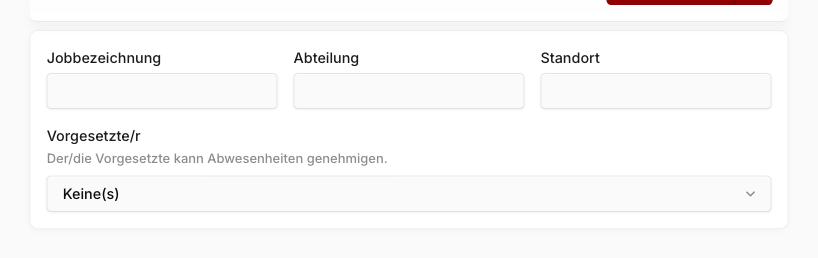
Fonction, département, lieu : Champs purement informatifs pour ton propre aperçu.
Supérieur·e : Si tu choisis ici une personne, celle-ci peut approuver les absences de ce membre.
Horaires de travail : Saisis les heures cibles par jour de la semaine. Elles servent de base aux calculs d'heures supplémentaires et de vacances.
Tarif horaire interne : Sert au calcul des coûts internes sur les projets. Les modifications ne s'appliquent qu'aux nouvelles saisies de temps — pour appliquer le nouveau tarif rétroactivement, clique sur Appliquer rétroactivement.
Restreindre les tarifs horaires : Choisis les tarifs horaires que cette personne peut utiliser dans la saisie de temps. Si tu laisses la sélection vide, tous les tarifs sont disponibles.
Vacances : Enregistre les jours de vacances annuels et le solde actuel restant. Les absences approuvées en sont déduites automatiquement.
Retirer un membre
Dans la liste des membres, clique sur le menu à trois points à droite de la personne et choisis Retirer. Confirme dans la fenêtre.
Les membres retirés perdent immédiatement l'accès à ton organisation. Leurs heures saisies, justificatifs et documents sont conservés — ils apparaissent sous Membres archivés, d'où tu peux les réinviter plus tard si besoin.
Note
Tu ne peux retirer une personne administrative que si tu es toi-même propriétaire de l'organisation.
Quitter toi-même une organisation
Si tu souhaites quitter une organisation, ouvre le même menu à trois points à côté de ton propre nom et choisis Quitter.
Si tu es propriétaire, tu dois d'abord transférer la propriété à une autre personne (voir la section suivante).
Transférer la propriété
Il y a exactement une propriétaire par organisation. C'est la seule personne qui peut transférer la propriété, supprimer l'organisation ou retirer les droits d'autres administrateurs.
Pour transférer la propriété :
- Dans la liste des membres, cherche la personne qui doit devenir la nouvelle propriétaire.
- Clique sur le menu à trois points à droite de sa ligne.
- Choisis Transférer la propriété.
- Confirme dans la fenêtre.
La personne sélectionnée est automatiquement promue Administrateur/trice (si elle ne l'était pas déjà) et obtient le badge Propriétaire. Ton propre rôle reste Administrateur/trice — tu perds uniquement les droits exclusifs de propriétaire.
Attention
Le transfert prend effet immédiatement et ne peut être annulé que par la nouvelle propriétaire. Ne transfère la propriété qu'à des personnes en qui tu as entièrement confiance.