
Modes de paiement pour les reçus
Définis avec quoi tes reçus ont été payés — et sur quel compte comptable ils sont enregistrés.
À quoi servent les modes de paiement ?
Un reçu est une dépense déjà payée. Le mode de paiement retient avec quoi — en espèces, avec la carte de crédit de l'entreprise, ou de la poche d'un collaborateur.
Ce n'est pas un simple libellé : chaque mode de paiement pointe vers un compte comptable. Si tu enregistres un reçu avec le mode de paiement « Carte de crédit », Blond comptabilise le paiement sur le compte qui y est associé. La contre-écriture se crée automatiquement et ton compte caisse, carte de crédit ou fournisseurs reste correct.
Remarque
Les modes de paiement ne concernent que les reçus. Les factures fournisseurs se règlent via des ordres de paiement et un compte bancaire — là, tu choisis un compte bancaire, pas un moyen de paiement.
Créer un mode de paiement
Ouvre Organisation → Paramètres → Dépenses. Dans le bloc Modes de paiement, ajoutes-en un nouveau avec + Créer.
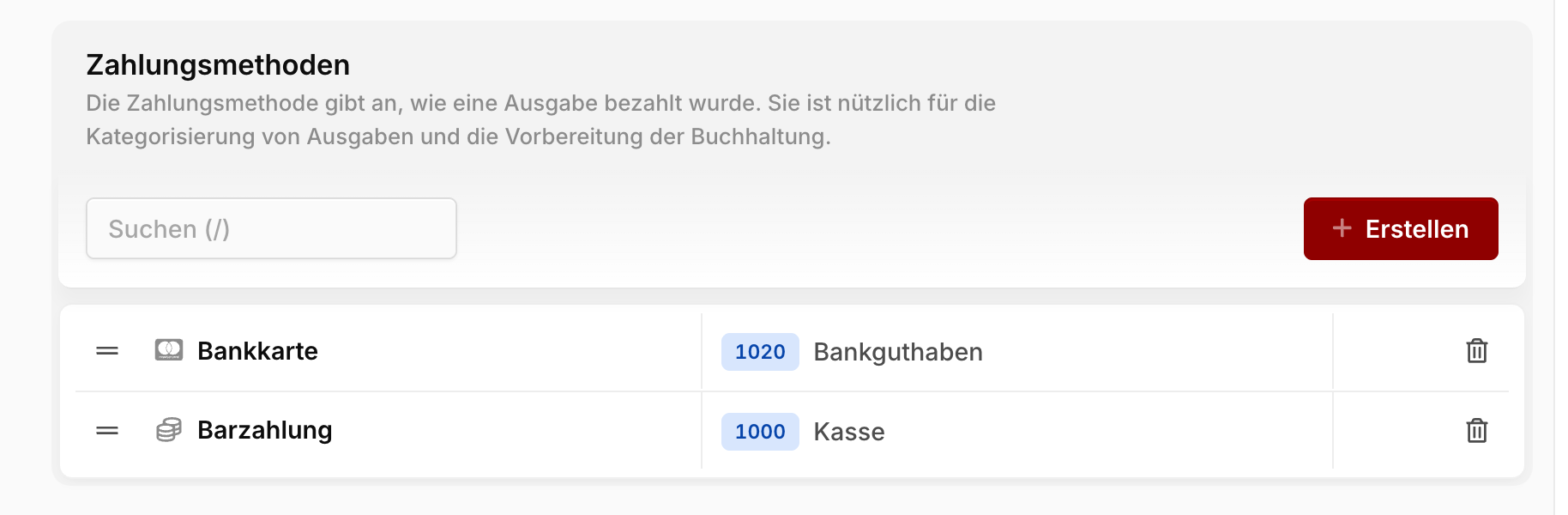
Icône : Un symbole qui te permet de reconnaître le mode de paiement au premier coup d'œil dans les listes et les menus.
Nom : Le libellé affiché lors de l'enregistrement — p. ex. « Espèces », « Carte de crédit » ou « Frais collaborateurs ».
Compte : Le compte sur lequel les reçus de ce mode de paiement sont comptabilisés. Pour les espèces, typiquement le compte caisse ; pour les frais avancés, un compte fournisseurs des collaborateurs.
Tu définis l'ordre de la liste par glisser-déposer. Il détermine l'ordre d'apparition des modes lors de l'enregistrement d'un reçu — mets le plus utilisé en haut.
Attention
Dès qu'au moins un mode de paiement existe, il devient un champ obligatoire lors de l'enregistrement d'un reçu. Tant qu'aucun n'existe, le champ n'est pas affiché du tout.
Où tu retrouves les modes de paiement
À l'enregistrement : Dans la fenêtre + Enregistrer une dépense, tu choisis le mode avant de téléverser le fichier.
Dans la réception dépenses : Au moment de convertir un document en dépense, tu choisis directement le mode de paiement dans le menu + — la dépense est créée en une seule étape. Voir Réception dépenses.
Dans la liste des dépenses : Pour les reçus payés, le mode de paiement et son icône remplacent le statut « Payé ». D'un coup d'œil, tu vois non seulement qu'il a été payé, mais avec quoi.