
Envoyer une facture
Apprends à envoyer une facture, à enregistrer les paiements et à relancer automatiquement les factures en retard avec des rappels de paiement.
Le point de départ est une facture enregistrée dans la vue de détail. Pour la rédaction de la facture, voir Rédiger une facture.
Envoyer la facture
Clique sur Envoyer à … dans la barre latérale. Un dialogue s'ouvre avec le texte d'e-mail prêt, un aperçu en direct et toutes les options que tu peux encore régler.
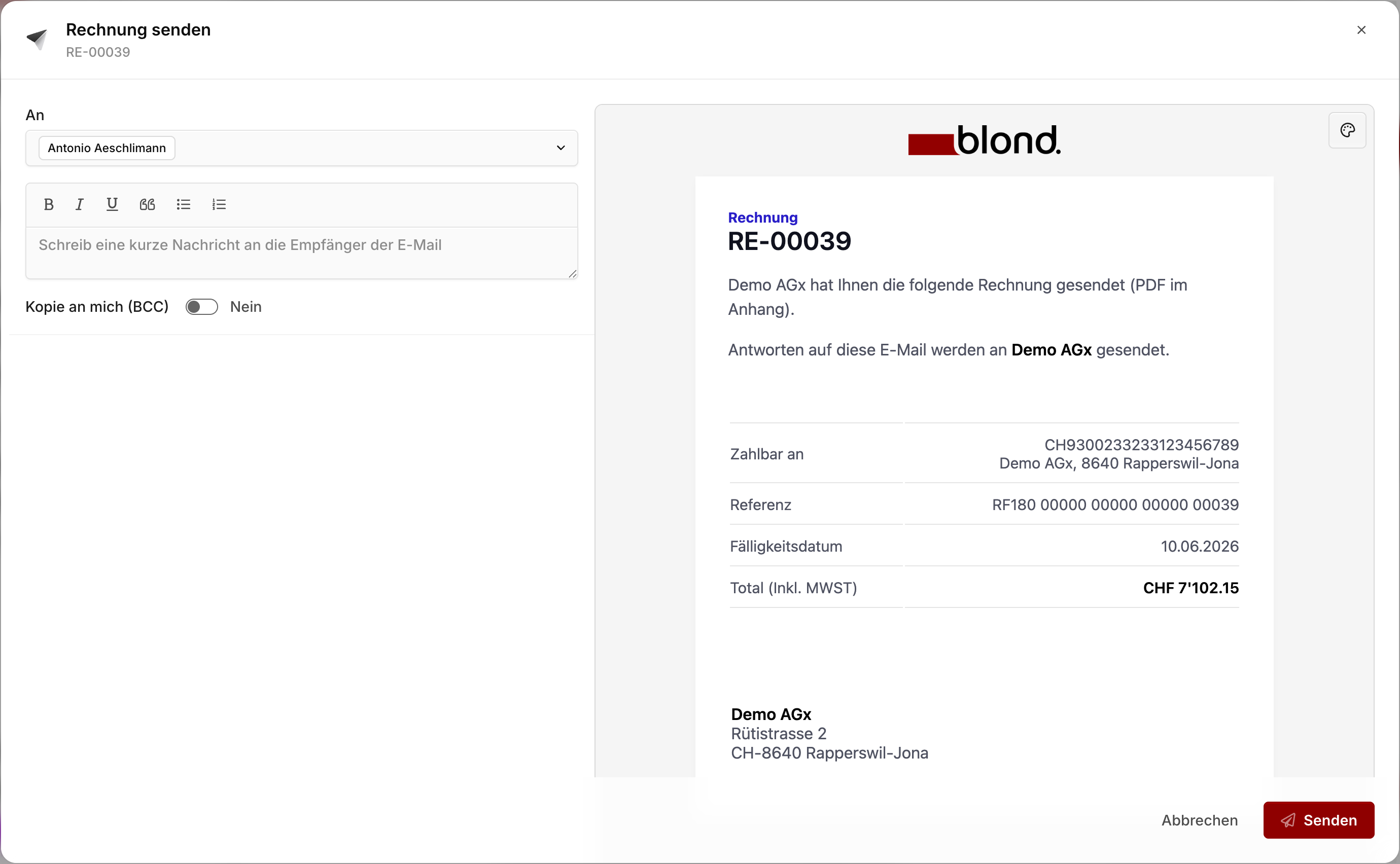
Destinataires : L'e-mail du contact principal est prérempli. Tu peux ajouter d'autres destinataires ou choisir parmi les autres contacts de la même entreprise.
Message : Prérempli avec le texte par défaut de tes paramètres de facturation. Avec l'assistant d'écriture en haut à droite, tu peux laisser l'IA rédiger un message à partir de la facture elle-même.
M'envoyer une copie (CCI) : Envoie une copie BCC à ton adresse de connexion — pratique comme preuve d'envoi personnelle.
Ajuster la date de facture à aujourd'hui : Visible uniquement tant que la facture est encore en brouillon. Décale la date de facture et la date d'échéance à aujourd'hui lors de l'envoi — utile si le brouillon traîne depuis quelques jours.
Pièces jointes : Coche les documents supplémentaires à envoyer avec le PDF de la facture. La liste inclut les pièces jointes de la facture et — si rattaché — celles du projet assigné. Avec Joindre les frais tiers non refacturés, tu peux aussi inclure les justificatifs de toutes les dépenses facturées.
Remarque
L'envoi verrouille la facture — les positions ne peuvent plus être modifiées, et le numéro de facture ainsi que la date de comptabilisation sont attribués. Si tu dois encore ajuster quelque chose, tu peux la remettre en brouillon via Déverrouiller dans le menu déroulant de statut.
Statut d'une facture
Une facture passe par plusieurs statuts dans Blond. Le statut actuel s'affiche dans le bloc Statut de la barre latérale — il découle automatiquement de l'envoi, de l'échéance et des éventuels paiements.
| Statut | Signification |
|---|---|
| Brouillon | Modifiable, pas encore de numéro de facture, pas encore envoyée |
| Ouverte | Envoyée (ou au moins verrouillée) ; numéro et date de comptabilisation attribués |
| En retard | Ouverte et la date d'échéance est dépassée — aucun rappel n'a encore été envoyé |
| Rappelée | Au moins un rappel de paiement a été envoyé |
| Partiellement payée | Un paiement inférieur au montant total a été enregistré |
| Payée | Intégralement réglée — manuellement ou via l'intégration bancaire |
Ce que voit le client
Le client reçoit un e-mail avec le PDF de la facture en pièce jointe — y compris le bulletin de versement QR suisse si tu as configuré un compte bancaire avec un QR-IBAN.
L'e-mail contient également un lien vers la vue web de la facture, où il peut télécharger le PDF à tout moment.
Enregistrer un paiement
Dès que le client a payé, il existe deux façons d'enregistrer le paiement dans Blond :
Automatiquement via l'intégration bancaire : Si tu importes des fichiers CAMT.053, Blond rapproche les paiements entrants aux factures grâce à la référence QR. Tu n'as rien à faire.
Manuellement : Clique sur Marquer comme payé … dans la barre latérale. Le dialogue te demande la date du paiement, éventuellement un taux de conversion (pour les factures en devise étrangère), et si le client doit recevoir une confirmation par e-mail. Le montant ouvert est alors entièrement enregistré comme paiement.
Enregistrer un paiement partiel
Si un client n'a viré qu'une partie du montant, enregistre-le dans le bloc Paiements de la vue de détail via Enregistrer un paiement. En plus de la date et du montant, tu choisis le compte bancaire sur lequel le paiement est arrivé et tu peux ajouter un libellé d'écriture. La facture est ensuite considérée comme partiellement payée.
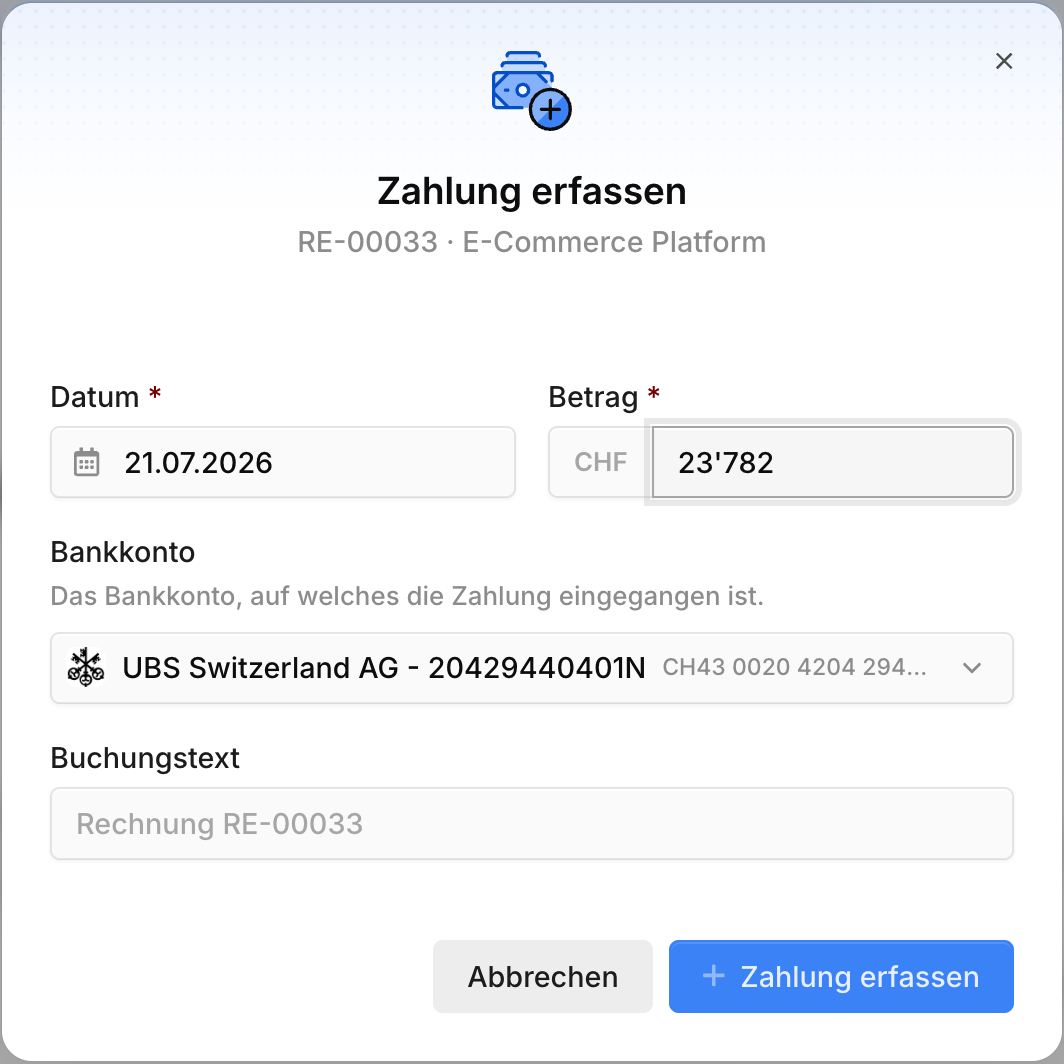
Le montant restant reste visible, et le menu déroulant à côté du solde permet de :
Créer un avoir : Comptabilise le reste comme avoir client, que tu peux appliquer à une future facture.
Accorder un escompte : Comptabilise la différence comme escompte — la facture est considérée comme intégralement réglée.
Passer en perte sur créance : Amortit le solde restant, par exemple pour une créance irrécouvrable.
Trop-perçus
Si un client a viré trop d'argent par erreur, enregistre simplement le montant réellement reçu. Blond signale le trop-perçu directement dans le dialogue : la différence avec le montant ouvert est automatiquement créditée au client comme avoir client et peut être appliquée à une future facture.
Rappels de paiement
Dès qu'une facture est en retard, Blond peut envoyer un rappel de paiement automatiquement. Trois éléments doivent être en place :
1. Les niveaux de rappel sont configurés. Dans tes paramètres de facturation, tu définis quand chaque niveau se déclenche et quel texte apparaît dans l'e-mail et sur la PDF. Voir Configurer les niveaux de rappel ci-dessous.
2. L'envoi automatique est activé. Le commutateur Envoyer automatiquement les rappels de paiement dans les paramètres de facturation doit être activé. Blond envoie alors des rappels chaque jour à 04h00 UTC pour toutes les factures dont le niveau est atteint.
3. Le niveau de rappel s'incrémente automatiquement. Chaque rappel fait passer la facture au niveau suivant — du premier rappel amical jusqu'à la mise en demeure formelle.
Remarque
Un rappel de paiement est techniquement un nouvel envoi de la facture — avec un texte de rappel supplémentaire dans l'e-mail et sur la PDF. Le numéro de facture et la date de comptabilisation d'origine restent inchangés.
Relancer manuellement
Tu peux déclencher un rappel à la main à tout moment. Clique sur Envoyer à … sur une facture en retard — le dialogue d'envoi affiche une option supplémentaire :
Envoyer comme rappel de paiement : Apparaît lorsque la facture est en retard et n'a pas encore été rappelée. Place la facture au niveau de rappel 1 lors de l'envoi et ajoute le texte de rappel.
Augmenter automatiquement le niveau de rappel : Apparaît pour une facture déjà rappelée. Fait monter la facture d'un niveau lors de l'envoi — et inclut le texte de rappel correspondant.
Configurer les niveaux de rappel
Dans tes paramètres de facturation, le bloc Rappels de facture liste tous les niveaux de rappel configurés. Clique sur un niveau existant pour le modifier, ou utilise + Nouveau niveau de rappel pour en ajouter un autre.
Pour chaque niveau, tu définis :
Jours de retard : Combien de jours après la date d'échéance ce niveau se déclenche.
Titre : Apparaît comme objet de l'e-mail et comme titre sur la PDF (par exemple « Rappel de paiement », « Premier rappel »).
Texte : Le message de rappel lui-même. Utilise des balises comme {invoice_nr}, {invoice_total}, {due_date} ou {days_until_next_level} pour personnaliser le texte dynamiquement.
TIP
La plupart des PME suisses utilisent trois niveaux : un rappel amical après 7 jours, un premier rappel formel après 14 jours et un second rappel après 30 jours.
Factures récurrentes
Si tu envoies la même facture régulièrement — forfaits mensuels, licences annuelles — tu peux marquer la facture comme récurrente lors de la création ou de la modification. Choisis un intervalle (mensuel, annuel) et éventuellement une date de fin.
Blond génère alors automatiquement une copie en brouillon à chaque échéance. Tu peux encore la modifier et l'envoyer comme n'importe quelle autre facture.
Dans la barre latérale de la facture d'origine, tu vois quand la prochaine copie est prévue — et tu peux déclencher la suivante manuellement via le menu d'actions.
Et après ?
- Gérer les avoirs clients — si un client paye trop ou si tu émets un avoir, le solde apparaît dans la section Avoir client.
- Facturer un projet — si la facture provient d'un projet, la vue du projet montre ce qui a déjà été facturé et ce qui reste ouvert.