
E-Mails einrichten
Passe das Design deiner ausgehenden E-Mails an und konfiguriere, ob Blond sie von der Standard-Absenderadresse oder von deiner eigenen Domain verschickt.
Die E-Mail-Einstellungen findest du unter Einstellungen → E-Mails oder direkt unter https://app.blond.swiss/organization/settings/mail.
TIP
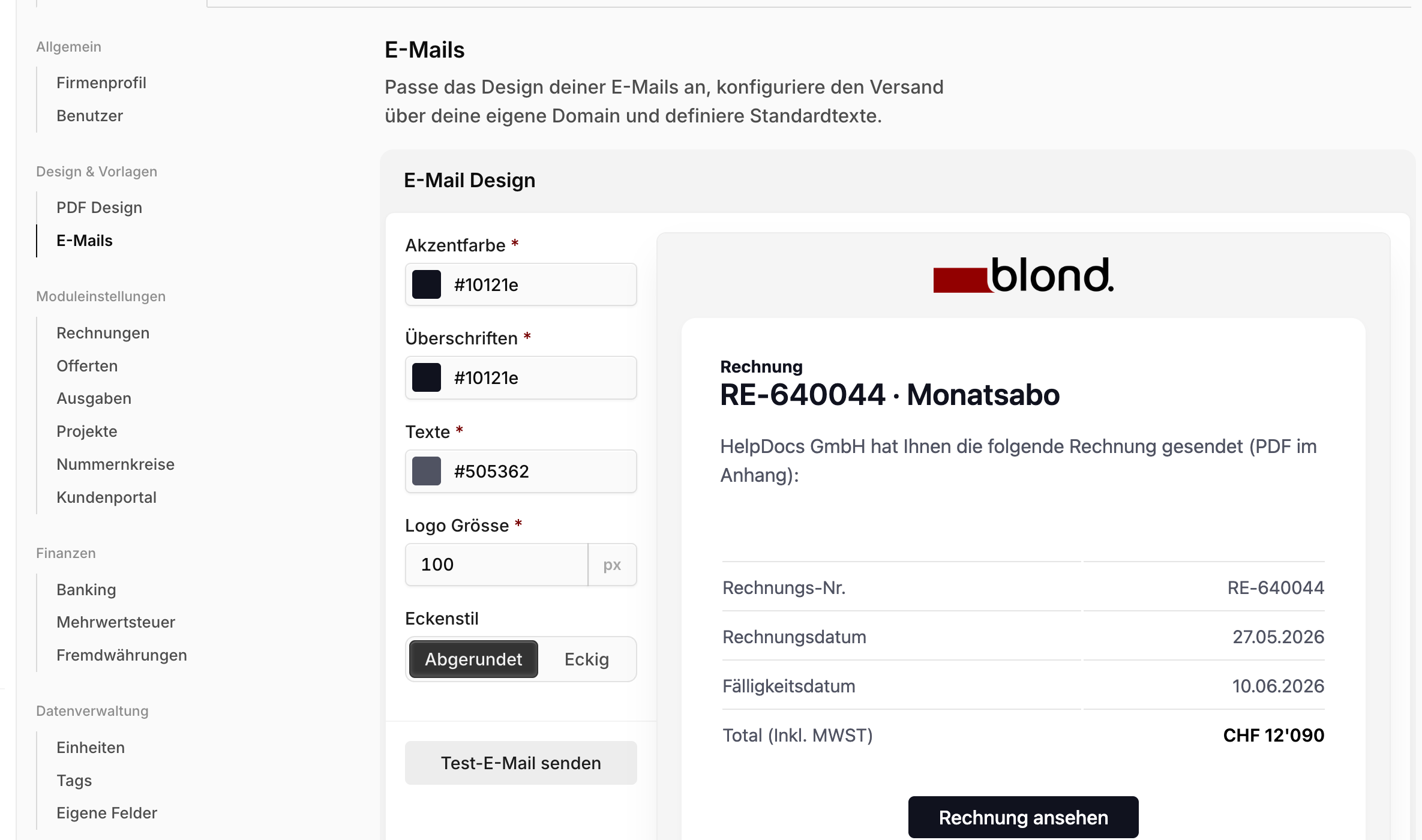
Rechts neben den Design-Einstellungen siehst du jederzeit eine Live-Vorschau, die sich aktualisiert, sobald du eine Farbe oder Logo-Grösse anpasst. Mit Test-E-Mail senden schickst du die aktuelle Vorschau an deine eigene Login-Adresse — so kannst du das Resultat in deinem echten Posteingang prüfen.
E-Mail-Design
Im Bereich E-Mail Design passt du das Erscheinungsbild deiner ausgehenden Mails (Rechnungen, Offerten, Mahnungen, Auftragsbestätigungen) an dein Corporate Design an.
Akzentfarbe: Bestimmt die Farbe der Buttons und Hervorhebungen.
Überschriften / Texte: Farben für die jeweiligen Textebenen.
Logo Grösse: Breite des Logos im Header in Pixel. Werte zwischen 100 und 200 px wirken in den meisten Mail-Clients ausgewogen. Das Logo selbst ziehst du aus deinem Firmenprofil.
Eckenstil: Abgerundet für einen modernen, weichen Look, Eckig für einen klassischen, formalen Auftritt.
Klicke auf Speichern, um Design-Änderungen zu übernehmen. Mit Zurücksetzen stellst du die Blond-Standardwerte wieder her.
Versand über deine eigene Domain
Ohne weitere Konfiguration verschickt Blond deine E-Mails von der Adresse noreply@strawblond.com. Antworten landen aber trotzdem in deinem Postfach, weil die Reply-to-Adresse auf deine Firmen-E-Mail gesetzt wird.
Wenn du E-Mails unter deiner eigenen Adresse versenden möchtest (z.B. rechnungen@deine-firma.ch), trage Absender-Name und Absender-Adresse ein und entscheide dich anschliessend für eine der beiden Versandmethoden:
Absender Name: Wird neben der Absender-Adresse angezeigt (z.B. "Deine Firma AG"). Lässt du das Feld leer, verwendet Blond automatisch deinen Firmennamen.
Absender Adresse: Die E-Mail-Adresse, die deine Kundinnen und Kunden im Posteingang sehen. Sobald du hier eine Adresse einträgst, erscheinen zwei Reiter: Domain-Authentifizierung und Versand über SMTP.
Variante 1: Domain-Authentifizierung (empfohlen)
Das ist der einfachere Weg. Blond verschickt deine E-Mails weiterhin über die eigene Versand-Infrastruktur, aber sie erscheinen beim Empfänger so, als kämen sie direkt von deiner Domain. Damit das ohne Spam-Warnungen klappt, musst du einen SPF-Eintrag bei deinem Domain-Anbieter hinterlegen — sonst kann der Empfänger nicht überprüfen, dass Blond berechtigt ist, im Namen deiner Domain zu senden.
Was ist SPF? Sender Policy Framework — ein TXT-Eintrag im DNS deiner Domain, der festlegt, welche Server in deinem Namen E-Mails verschicken dürfen. Ohne diesen Eintrag stufen E-Mail-Anbieter wie Gmail, Outlook oder iCloud Mails unter deiner Domain häufig als Spam ein.
So gehst du vor:
- Logge dich beim Anbieter ein, bei dem deine Domain registriert ist (in der Schweiz z.B. Hostpoint, Infomaniak, Cyon, Switchplus).
- Suche im Verwaltungsbereich nach DNS oder Zonendatei.
- Erstelle einen neuen Eintrag vom Typ TXT für deine Hauptdomain (Hostname
@oder leer lassen, je nach Anbieter). - Trage als Wert ein:
v=spf1 include:spf.strawblond.com ~all - Speichern. Bis der Eintrag weltweit aktiv ist, können bis zu 24 Stunden vergehen — in der Praxis sind es meist wenige Minuten.
Achtung
Wenn du bereits einen SPF-Eintrag für deine Domain hast (z.B. weil du auch über Google Workspace oder Microsoft 365 versendest), darfst du keinen zweiten anlegen — pro Domain ist nur ein SPF-TXT-Record erlaubt. Erweitere stattdessen den bestehenden Eintrag um include:spf.strawblond.com, etwa so: v=spf1 include:_spf.google.com include:spf.strawblond.com ~all.
Sobald der SPF-Eintrag aktiv ist, schickst du dir mit Test-E-Mail senden eine Probe-Mail und prüfst im Posteingang, dass sie nicht im Spam landet.
Variante 2: Eigener SMTP-Server
Mit dieser Option verschickt Blond die E-Mails nicht über die eigene Infrastruktur, sondern verbindet sich mit deinem eigenen SMTP-Server (z.B. dein Google-Workspace-Konto, ein Microsoft-365-Postfach oder ein Mailserver bei deinem Hoster). Verwende diese Variante, wenn du strenge Anforderungen an die Versandadresse hast oder die gesendeten E-Mails in deinem eigenen Postausgang erscheinen sollen.
Hinweis
Bei dieser Variante kann Blond die Zustellbarkeit nicht garantieren — Probleme mit Limits, Anti-Spam-Filtern oder DKIM/DMARC liegen in der Verantwortung deines Mail-Anbieters.
Du benötigst die Zugangsdaten zu deinem SMTP-Server:
SMTP Host: Adresse des Mail-Servers, z.B. smtp.gmail.com, smtp.office365.com oder mail.deine-domain.ch.
SMTP Port: Üblicherweise 587 für STARTTLS oder 465 für SSL. Port 25 solltest du nicht verwenden, da er von vielen Internet-Anbietern blockiert wird.
Verschlüsselung: TLS (Port 465), SSL (selten, veraltet) oder STARTTLS (Port 587, heute Standard).
Benutzername und Passwort: Die Zugangsdaten deines E-Mail-Postfachs. Bei Google Workspace und Microsoft 365 musst du in den Sicherheitseinstellungen vorher ein App-Passwort generieren — dein normales Login-Passwort funktioniert wegen der Zwei-Faktor-Authentifizierung nicht.
Nach dem Speichern teste die Verbindung mit Test-E-Mail senden. Schlägt der Versand fehl, zeigt Blond eine Fehlermeldung mit Details zur Ursache an.
Postausgang: versendete E-Mails kontrollieren
Im Postausgang findest du sämtliche per E-Mail versendeten Offerten und Rechnungen deines Unternehmens. So kontrollierst du schnell, ob und wann ein Dokument an deine Kundschaft gesendet wurde.
Du findest den Link zum Postausgang unten in der Seitenleiste, direkt über deinem Benutzerprofil, oder direkt unter https://app.blond.swiss/outgoing-mail.
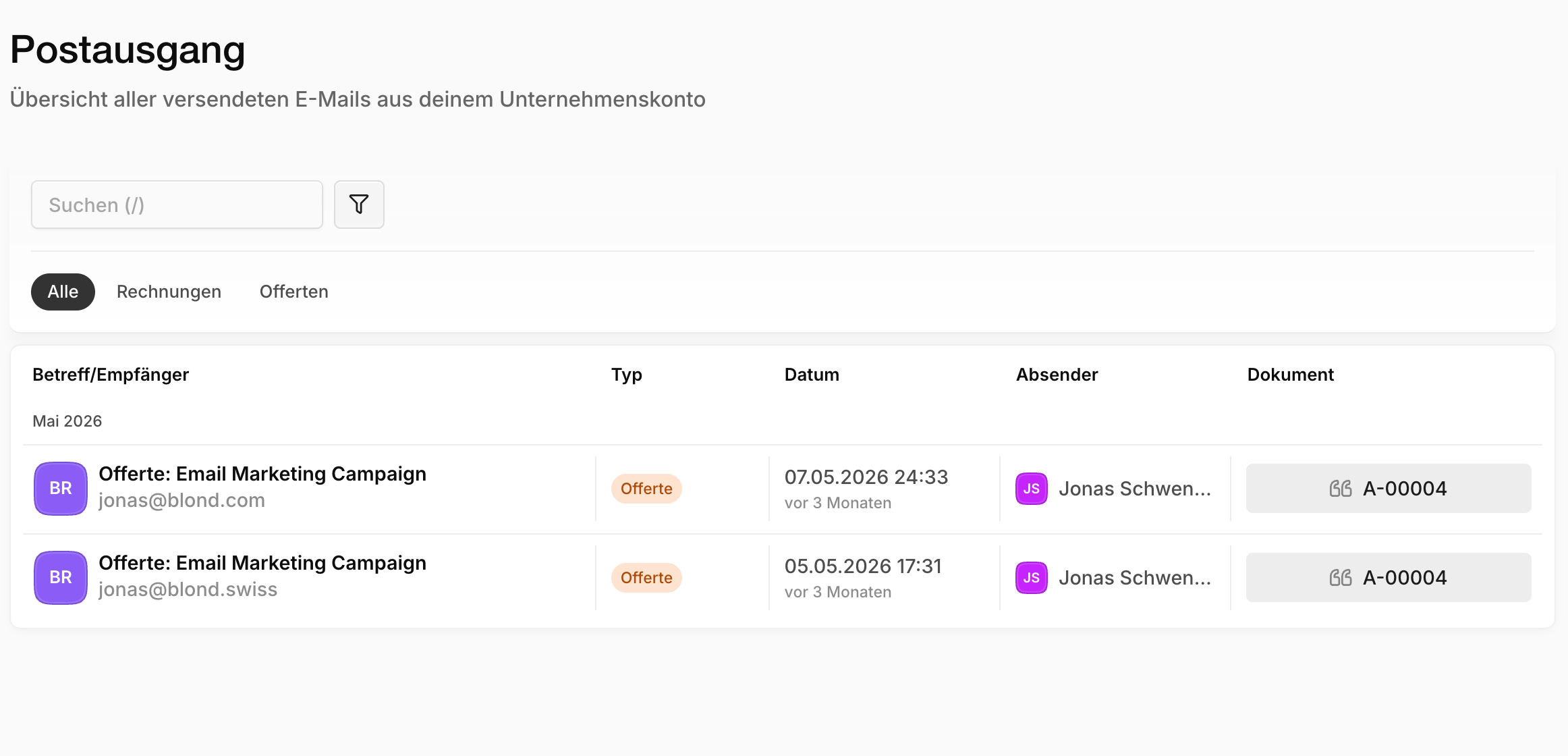
Zu jeder E-Mail siehst du Betreff und Empfänger, den Versandzeitpunkt und wer sie ausgelöst hat — ein Teammitglied oder das System (z.B. automatische Zahlungserinnerungen). Von jedem Eintrag springst du direkt zum zugehörigen Dokument oder öffnest die versendete E-Mail in der Browser-Ansicht.
TIP
Mit den Filtern grenzt du die Liste nach Zeitraum, Absender oder Dokumenttyp (Rechnungen / Offerten) ein.
Verwandte Einstellungen
In dieser Seite legst du nur Design und Versandweg fest. Die eigentlichen E-Mail-Texte und der Reply-to-Empfänger kommen aus anderen Bereichen:
- Standardtexte für Rechnungs-, Mahnungs- und Bestätigungsmails unter Rechnungen.
- Standardtexte für Offerten- und Auftragsbestätigungsmails unter Offerten.
- Reply-to-Adresse, Logo und Firmenname werden aus dem Firmenprofil übernommen.