
Ausgaben erfassen
Erfasse Belege und Lieferantenrechnungen als Ausgaben — mit Datei-Upload, AutoScan oder ganz ohne Beleg.
Beleg oder Lieferantenrechnung?
Blond unterscheidet zwei Arten von Ausgaben. Die Wahl bestimmt, wie die Ausgabe verbucht wird und ob sie einen Zahlungsauftrag für dein E-Banking bekommt.
| Art | Wann | Wie sie bezahlt wird |
|---|---|---|
| Beleg | Die Ausgabe ist bereits bezahlt | Über eine Zahlungsmethode, z.B. Bar oder Kreditkarte |
| Lieferantenrechnung | Die Rechnung muss noch bezahlt werden | Über einen Zahlungsauftrag, den du in dein E-Banking lädst |
TIP
Hast du die falsche Art gewählt, musst du die Datei nicht neu hochladen. Öffne die Ausgabe und wähle im Dropdown-Menü In Rechnung umwandeln bzw. In Beleg umwandeln.
Ausgabe mit Beleg erfassen
Klicke unter Ausgaben auf + Ausgabe erfassen. Es öffnet sich ein Dialog, in dem du die Art wählst, die Datei hochlädst und die Verarbeitung live mitverfolgst.
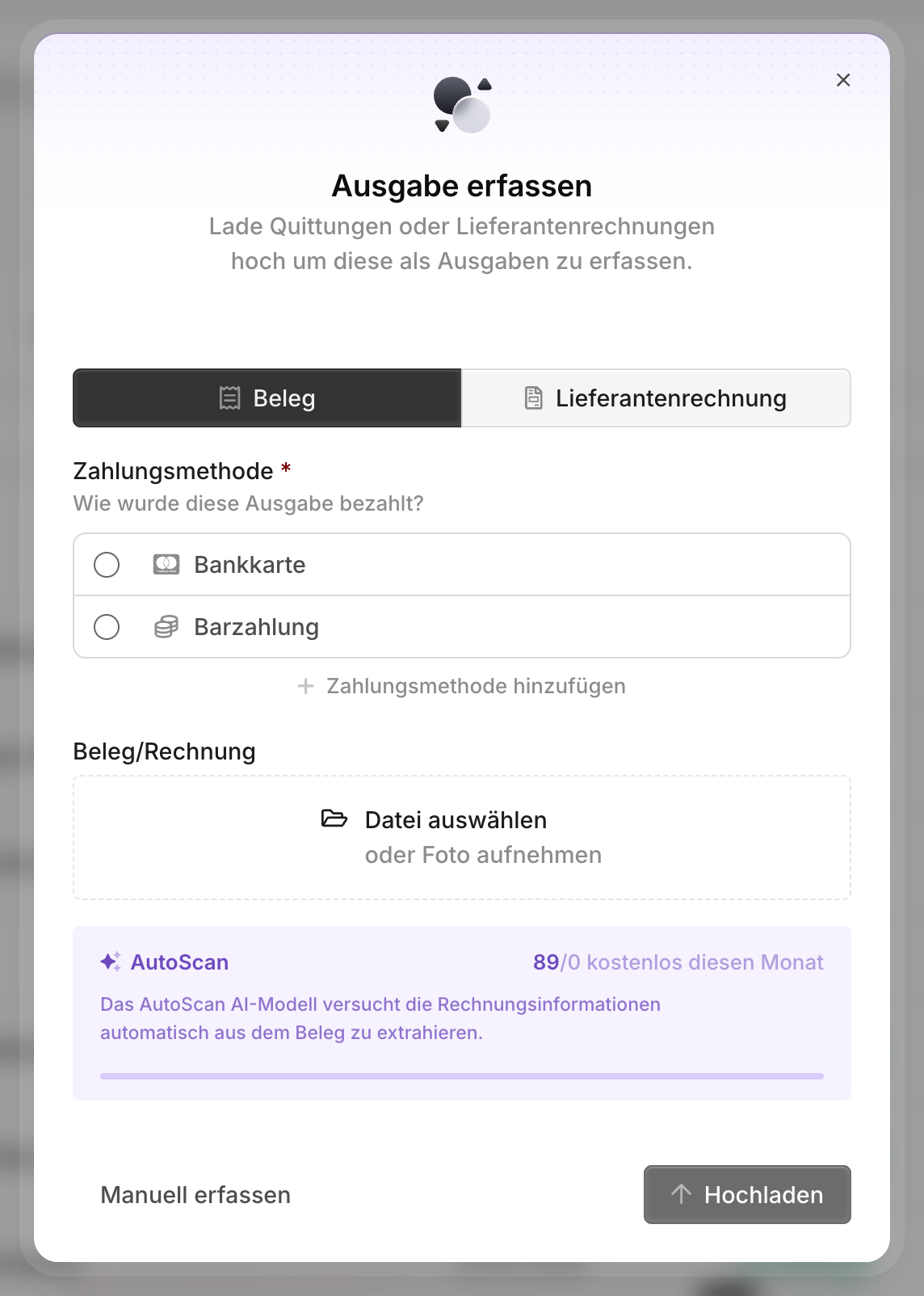
Beleg: Wähle die Zahlungsmethode, mit der du bezahlt hast. Sie ist Pflicht, sobald mindestens eine Zahlungsmethode angelegt ist.
Lieferantenrechnung: Wähle das Bankkonto, über das die Rechnung später bezahlt werden soll.
Datei hochladen: Erlaubt sind PDF, JPG, PNG, WebP und HEIC bis 20 MB. Auf dem Handy kannst du den Beleg direkt abfotografieren. Der Upload startet automatisch, sobald die Datei gewählt ist.
Was beim Upload passiert
Blond verarbeitet jeden Beleg in vier Schritten und zeigt dir den Fortschritt an:
QR-Rechnung wird ausgelesen: Enthält das Dokument einen Swiss-QR-Code, werden IBAN, Referenz, Betrag und Adresse daraus übernommen.
AutoScan Texterkennung: Ein KI-Modell liest Lieferant, Datum, Betrag und MWST aus dem Dokument.
AutoScan Buchungsvorschlag: Blond schlägt ein passendes Aufwandkonto vor.
Dokument wird optimiert: Fotos werden automatisch zugeschnitten und begradigt.
Hinweis
Die Daten aus einer QR-Rechnung werden immer ausgelesen — auch dann, wenn dein AutoScan-Kontingent aufgebraucht ist. AutoScan hat ein monatliches Freikontingent; ist es erschöpft, kannst du die Ausgabe trotzdem erfassen und die Felder selber ausfüllen. Unlimitierte Texterkennung buchst du unter Unternehmen → Abrechnung.
Kontrolliere anschliessend alle Angaben, bevor du die Ausgabe endgültig speicherst. AutoScan ist ein Vorschlag, keine Garantie.
Ausgabe ohne Beleg erfassen
Nicht jede Ausgabe hat einen Beleg. Klicke auf den Dropdown-Pfeil neben + Ausgabe erfassen und wähle Manuell erfassen. Du landest im vollen Erfassungsformular und kannst optional trotzdem noch eine Datei anhängen.
Positionen und Mehrwertsteuer
Eine Ausgabe besteht aus einer oder mehreren Positionen. Jede Position hat einen Betrag, einen MWST-Satz und eine Kategorie (das Aufwandkonto).
Über das Plus-Symbol (+) fügst du weitere Positionen hinzu — nötig, wenn ein Beleg mehrere MWST-Sätze enthält oder Teile davon auf unterschiedliche Konten gehören sollen.
Mit Inkl. und Exkl. legst du pro Position fest, ob der eingegebene Betrag die MWST bereits enthält.
Zahlungsaufträge für Lieferantenrechnungen
Anders als Belege bekommen Lieferantenrechnungen Zahlungsaufträge, die du im unteren Bereich der Ausgabe erfasst und anpasst. Eine Lieferantenrechnung durchläuft dabei drei Stufen:
- Entwurf — du bearbeitest die Ausgabe noch.
- Bereit zur Zahlung — du hast sie kontrolliert und über Zur Zahlung freigeben freigegeben.
- Bezahlt — alle Zahlungsaufträge wurden ausgeführt.
Freigegebene Rechnungen sammelst du unter Ausgaben → Zahlungsaufträge an Bank und lädst sie als pain.001-Datei in dein Online-Banking.
Achtung
Eine Ausgabe gilt erst als bezahlt, wenn alle ihre Zahlungsaufträge ausgeführt und mit einer Banktransaktion abgeglichen wurden. Das blosse Herunterladen der Zahlungsdatei markiert sie noch nicht als bezahlt.
Lieferantengutschrift erfassen
Erstattet dir ein Lieferant Geld zurück, erfasst du die Ausgabe als Beleg mit einem negativen Betrag (Total unter CHF 0). Blond verbucht sie dann automatisch als Lieferantengutschrift.
Achtung
Die Gutschrift muss zwingend als Typ Beleg erfasst werden. Eine Lieferantenrechnung mit negativem Betrag wird nicht als Gutschrift erkannt.
Ausgaben mit Bezugsteuer
Beziehst du eine Dienstleistung von einem ausländischen Unternehmen — etwa Software-Abos, Hosting oder Beratung — weist die Rechnung meist keine Schweizer MWST aus. Als MWST-pflichtiges Schweizer Unternehmen musst du die MWST in diesem Fall selbst abrechnen. Das ist die Bezugsteuer.
Erfasse den Rechnungsbetrag als Position und wähle als Steuersatz 0% (Steuerfrei/Import). Unterhalb der Positionen erscheint daraufhin der Schalter Dienstleistung aus dem Ausland — stelle ihn auf Ja. Die Bezugsteuer wird automatisch berechnet und korrekt verbucht.
Hinweis
Der Schalter erscheint nur, wenn in deiner Buchhaltung ein Bezugsteuer-Satz hinterlegt ist und alle Positionen der Ausgabe auf 0% stehen.