
PDF-Design anpassen
Passe das Aussehen deiner Rechnungen, Offerten, Auftragsbestätigungen und Lieferscheine an dein Corporate Design an — Schriftart, Farben, Logo, Briefvorlage und Seitenränder.
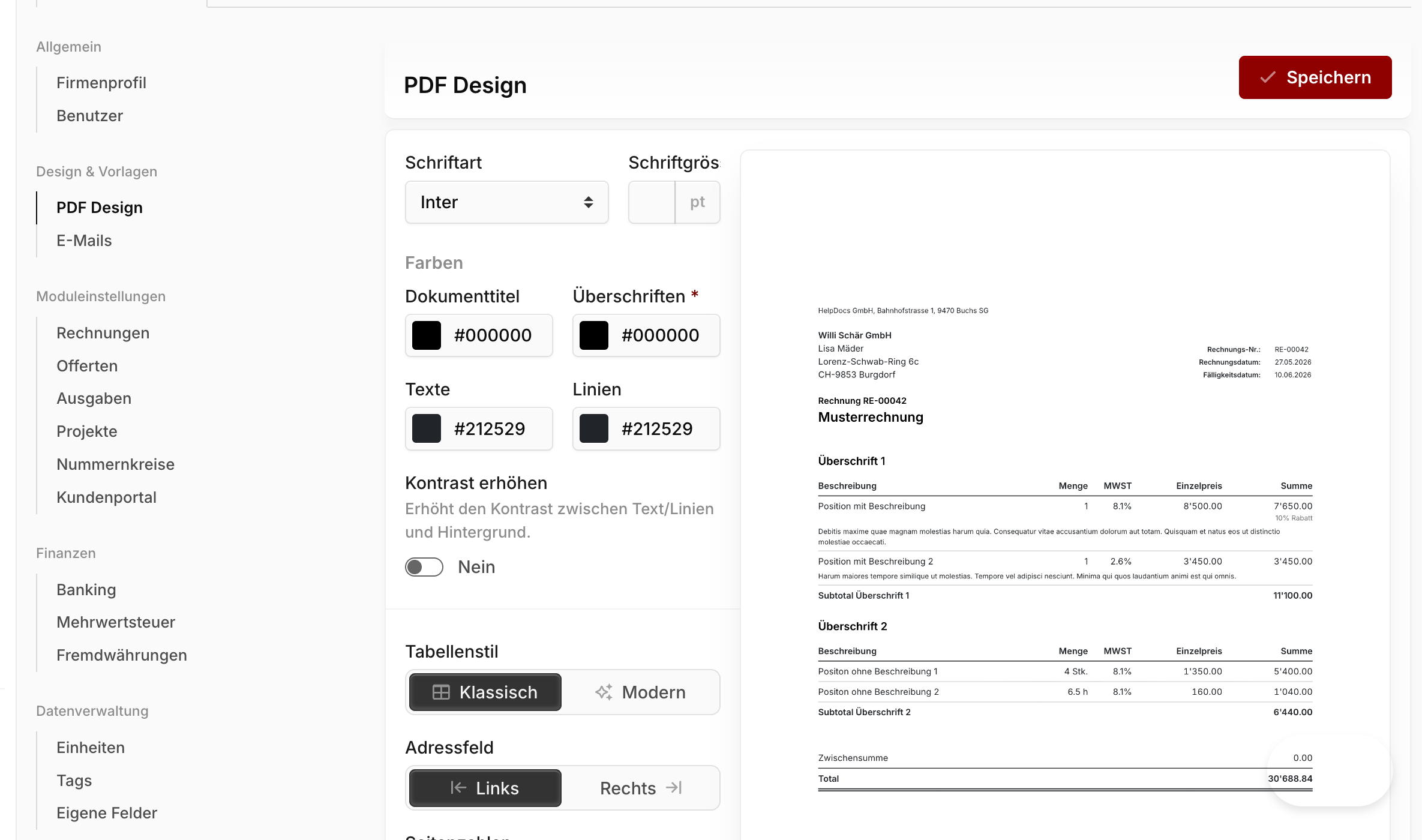
Das PDF-Design findest du unter Einstellungen → PDF Design oder direkt unter https://app.blond.swiss/organization/settings/pdf.
TIP
Rechts neben den Einstellungen siehst du jederzeit eine Live-Vorschau einer Beispielrechnung. Sie aktualisiert sich automatisch, sobald du einen Wert anpasst — du musst nicht zwischendurch speichern, um Änderungen zu beurteilen.
Die Einstellungen wirken sich gleichzeitig auf alle PDF-Dokumente aus — Rechnungen, Offerten, Auftragsbestätigungen und Lieferscheine teilen sich das gleiche Layout. Vergiss nicht, am Ende auf Speichern zu klicken, sonst gehen deine Änderungen verloren.
Schriftart und Farben
Schriftart: Wähle aus den verfügbaren Google Fonts. Die Auswahl gilt für sämtliche Textebenen — von der Überschrift bis zur Fusszeile.
Schriftgrösse: Wert in Punkt. Werte zwischen 9 und 11 pt sind für die meisten Dokumente ein guter Ausgangspunkt.
Dokumenttitel, Überschriften, Texte, Linien: Vier Farbfelder, die zusammen die Akzentpalette deines Dokuments bilden. Dokumenttitel ist die grosse Farbe oben (z.B. das Wort "Rechnung"), Überschriften gilt für Zwischenüberschriften im Inhalt, Texte ist die Standard-Textfarbe und Linien wird für Trennstriche und Tabellenrahmen verwendet.
Kontrast erhöhen: Aktiviere die Option, wenn deine gewählten Farben sehr hell sind und auf dem Ausdruck zu blass wirken. Blond verstärkt dann den Kontrast zwischen Text und Hintergrund.
Tabellen, Adresse, Seitenzahlen
Tabellenstil: Klassisch zeigt Spalten und Zeilen mit sichtbaren Linien — gut lesbar für viele Positionen. Modern kommt mit weniger Linien und mehr Weissraum aus.
Adressfeld: Bestimmt, wo die Empfängeradresse auf dem Brief steht. Bei Links sitzt sie oben links — passend für Briefumschläge mit Fenster auf der linken Seite. Bei Rechts rechts — passend für die meisten Schweizer Standardumschläge.
Seitenzahlen: Zeigt eine Seitennummerierung in der Fusszeile an, wahlweise links, zentriert oder rechts ausgerichtet. Nicht anzeigen lässt die Fusszeile unangetastet — sinnvoll, wenn deine Briefvorlage bereits eigene Seitenangaben enthält.
Logo
Logo anzeigen: Wenn die Option aktiv ist, wird das Logo auf jedem Dokument abgedruckt. Du kannst hier ein dokumentspezifisches Logo hochladen — wenn keines hinterlegt ist, greift Blond automatisch auf das im Firmenprofil hinterlegte Logo zurück.
Logo Grösse und Platzierung: Fünf Grössenstufen von Extra Klein bis Extra Gross sowie linksbündige oder rechtsbündige Platzierung. Das Logo erscheint nur auf der ersten Seite eines mehrseitigen Dokuments.
Briefvorlage
Briefvorlage: Lade hier dein offizielles Briefpapier als PNG, JPG oder PDF im A4-Format hoch. Die Vorlage wird auf jeder Seite als Hintergrund verwendet — perfekt für Firmenpapier mit eingedrucktem Briefkopf, Fusszeile oder Wasserzeichen.
Achte beim Erstellen darauf, in den Seitenrändern (siehe weiter unten) genug Platz für deine Briefvorlage zu reservieren, damit Adresse, Logo und Inhalt nicht über deinen vorgedruckten Briefkopf laufen.
Hinweis
Das ältere Feld Briefkopf (veraltet) existiert aus Kompatibilitätsgründen weiter, sollte für neue Designs aber nicht mehr verwendet werden. Wenn du dort noch ein Bild hinterlegt hast, ersetze es bei Gelegenheit durch eine vollwertige Briefvorlage.
Produktbilder
Produktbilder in Offerten: Steuert, ob Bilder aus deinem Artikelkatalog in Offerten-PDFs neben den Positionen erscheinen sollen. Du kannst sie links oder rechts vom Beschreibungstext umfliessen lassen oder ganz ausblenden. Die zugehörige Bildgrösse und der Bildabstand zur Beschreibung lassen sich separat einstellen.
Hinweis
Diese Einstellung gilt nur für Offerten — Rechnungen zeigen nie Produktbilder. Du findest dieselbe Option auch auf der Seite Offerten; beide Stellen bearbeiten denselben Wert.
Seitenränder
Oben, Rechts, Unten, Links: Klassische Seitenränder in Millimetern. Sie gelten für alle Seiten ausser der ersten — und sind besonders wichtig, wenn du eine Briefvorlage mit vorgedruckten Inhalten verwendest.
Abstände für erste Seite: Auf der ersten Seite stehen zusätzliche Elemente, deren Position du separat justierst:
Zur Adresszeile: Abstand vom oberen Seitenrand bis zur Empfängeradresse. Stelle diesen Wert so ein, dass die Adresse exakt im Briefumschlag-Sichtfenster erscheint (z.B. ca. 50–55 mm für Schweizer Standardumschläge mit Fenster).
Zum Logo: Abstand vom oberen Seitenrand zum Logo. Nur relevant, wenn Logo anzeigen aktiv ist.
Verwandte Einstellungen
Das PDF-Design legt das Layout fest. Die Inhalte, die in diesem Layout erscheinen — feste Texte, QR-Rechnung, Nummerierung — konfigurierst du in eigenen Bereichen:
- Kopf- und Fusszeilentexte für Rechnungen sowie die QR-Rechnung unter Rechnungen.
- Kopf- und Fusszeilentexte für Offerten, Auftragsbestätigungen und Lieferscheine sowie deine AGB unter Offerten.
- Dokumentennummern und Präfixe (z.B.
RE-2026-000123) unter Nummernkreise. - Logo und Firmenadresse, die im Header bzw. als Absender auf dem Brief erscheinen, im Firmenprofil.