
Kunden importieren
Übernehme bestehende Kunden und Kontakte aus Excel, einer CSV-Datei oder einer anderen Software in einem Schritt.
Was du brauchst
Eine Datei in einem dieser Formate:
- CSV (
.csv) - Excel (
.xls,.xlsx) - OpenDocument (
.ods)
Die erste Zeile muss die Spaltenüberschriften enthalten — Blond verwendet diese Überschriften, um deine Spalten den Blond-Feldern zuzuordnen.
TIP
Exportierst du deine Daten aus einer anderen Software (z.B. Bexio, Outlook, Apple Kontakte, Google Kontakte), wähle dort das CSV- oder Excel-Format. Die meisten gängigen Spaltenbezeichnungen erkennt Blond automatisch.
Import starten
Öffne die Kundenliste unter Kunden und klicke oben rechts auf den Pfeil neben Erstellen → Importieren — oder rufe direkt https://app.blond.swiss/company/import auf.

Klicke auf Durchsuchen und wähle deine Datei aus. Sobald die Datei hochgeladen ist, liest Blond die Spaltenüberschriften und versucht, sie automatisch passenden Blond-Feldern zuzuordnen.
Spalten zuordnen
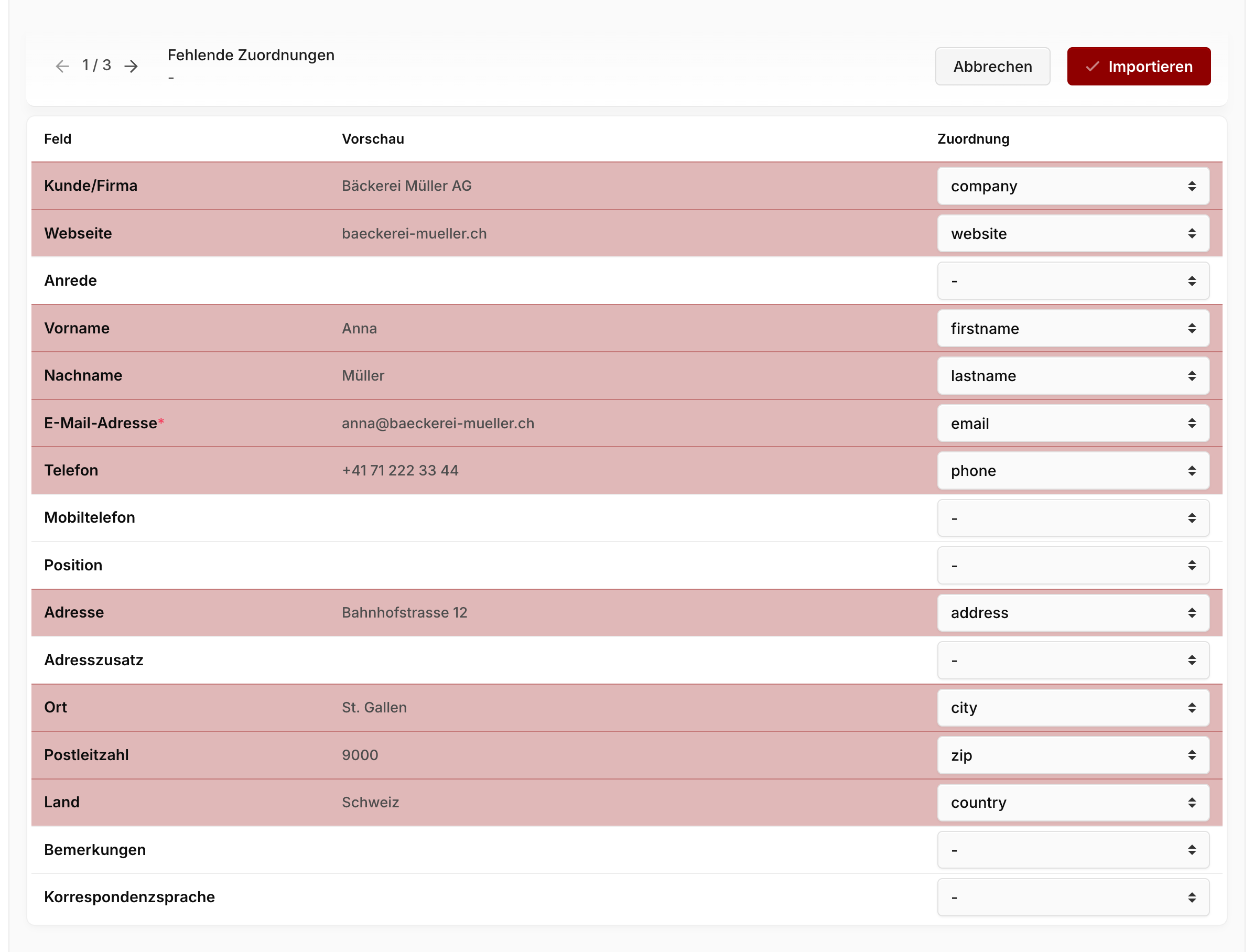
Die linke Spalte Feld zeigt alle Blond-Felder, die du befüllen kannst. Die mittlere Spalte Vorschau zeigt den Wert aus der aktuell gewählten Zeile deiner Datei. Die rechte Spalte Zuordnung verbindet ein Blond-Feld mit einer Spalte aus deiner Datei.
Vorschau-Navigation: Mit den Pfeilen oben links blätterst du durch die Zeilen deiner Datei und kontrollierst, ob die Zuordnung für unterschiedliche Datensätze passt.
Automatische Zuordnung: Beim Hochladen erkennt Blond gängige Spaltennamen in Deutsch und Englisch (firstname, vorname, name_1, email, e_mail, strasse, plz und viele mehr). Korrekt erkannte Zeilen werden in der Tabelle hervorgehoben.
Manuelle Zuordnung: Für jede unzugeordnete oder falsch zugeordnete Zeile wählst du im Dropdown rechts die passende Spalte aus deiner Datei.
Fehlende Zuordnungen: Im Kopfbereich siehst du, welche Pflichtfelder noch nicht zugeordnet sind. Solange dort ein rotes Feld steht, lässt sich der Import nicht starten.
Hinweis
Einzig die E-Mail-Adresse ist ein Pflichtfeld. Alle anderen Felder kannst du leer lassen — wenn du die Adressdaten später ohnehin in Blond pflegst, reicht für den Import Firma, Name und E-Mail.
Pflichtfelder und Empfehlungen
Für einen sinnvollen Import sollte mindestens eines der folgenden Felder pro Zeile einen Wert haben — Firma oder Vorname/Nachname. Zeilen, die weder eine Firma noch einen Personennamen enthalten, werden übersprungen.
| Feld | Empfehlung |
|---|---|
| Kunde/Firma | Empfohlen. Wird als Kundenname verwendet. Fehlt das Feld, übernimmt Blond Vorname und Nachname als Kundennamen. |
| E-Mail-Adresse | Pflicht. Wird auch zur Erkennung doppelter Kontakte beim Wiederholungs-Import verwendet (siehe unten). |
| Land | Akzeptiert sowohl Landesnamen (Schweiz, Deutschland, Österreich, Frankreich, Italien, Niederlande, Belgien, Spanien, Portugal) als auch ISO-Codes (CH, DE, AT …). |
| Korrespondenzsprache | Akzeptiert de / DE / Deutsch, en / EN / English / Englisch, fr / FR / Français / Französisch. |
Import abschliessen
Klicke oben rechts auf Importieren. Blond legt für jede Zeile einen Kunden mit zugehörigem Kontakt an und führt dich zurück in die Kundenliste. Eine Erfolgsmeldung zeigt, wie viele Kontakte importiert wurden.
Achtung
Der Import lässt sich nicht in einem Schritt rückgängig machen. Bei einer grossen Datei lohnt es sich, zuerst mit einer reduzierten Datei (z.B. 3–5 Zeilen) zu testen, das Ergebnis zu prüfen und dann die vollständige Datei einzulesen.
Was passiert beim erneuten Import?
Blond importiert nicht stur — bestehende Kunden und Kontakte werden bei einem zweiten Import nicht doppelt angelegt:
Kunden werden anhand des Namens abgeglichen. Existiert bereits ein Kunde mit demselben Namen, werden Webseite und Notizen aktualisiert; ein neuer Kunde wird nicht erstellt.
Kontakte werden innerhalb eines Kunden anhand der E-Mail-Adresse abgeglichen. Existiert dort bereits ein Kontakt mit derselben E-Mail, werden seine Daten aktualisiert; ohne E-Mail-Adresse wird immer ein neuer Kontakt angelegt.
Dadurch kannst du eine korrigierte Datei einfach erneut hochladen, ohne Duplikate zu produzieren.
TIP
Hast du zwei reale Firmen mit identischem Namen, lege sie zuerst manuell mit eindeutigen Namen an (z.B. mit Ortzusatz) — sonst werden sie beim Import zu einem einzigen Kunden zusammengeführt.