
Zahlungsmethoden für Belege
Lege fest, womit deine Belege bezahlt wurden — und auf welches Buchhaltungskonto sie laufen.
Wozu Zahlungsmethoden?
Ein Beleg ist eine Ausgabe, die bereits bezahlt ist. Die Zahlungsmethode hält fest, womit — bar, mit der Firmenkreditkarte oder aus der eigenen Tasche einer Mitarbeiterin.
Das ist keine reine Beschriftung: Jede Zahlungsmethode zeigt auf ein Buchhaltungskonto. Erfasst du einen Beleg mit der Zahlungsmethode «Kreditkarte», bucht Blond die Zahlung gegen das dort hinterlegte Konto. So entsteht die Gegenbuchung automatisch und dein Kassa-, Kreditkarten- oder Kreditorenkonto bleibt korrekt.
Hinweis
Zahlungsmethoden gelten nur für Belege. Lieferantenrechnungen werden über Zahlungsaufträge und ein Bankkonto beglichen — dort wählst du kein Zahlungsmittel, sondern das Bankkonto.
Zahlungsmethode anlegen
Öffne Unternehmen → Einstellungen → Ausgaben. Im Block Zahlungsmethoden legst du mit + Erstellen eine neue an.
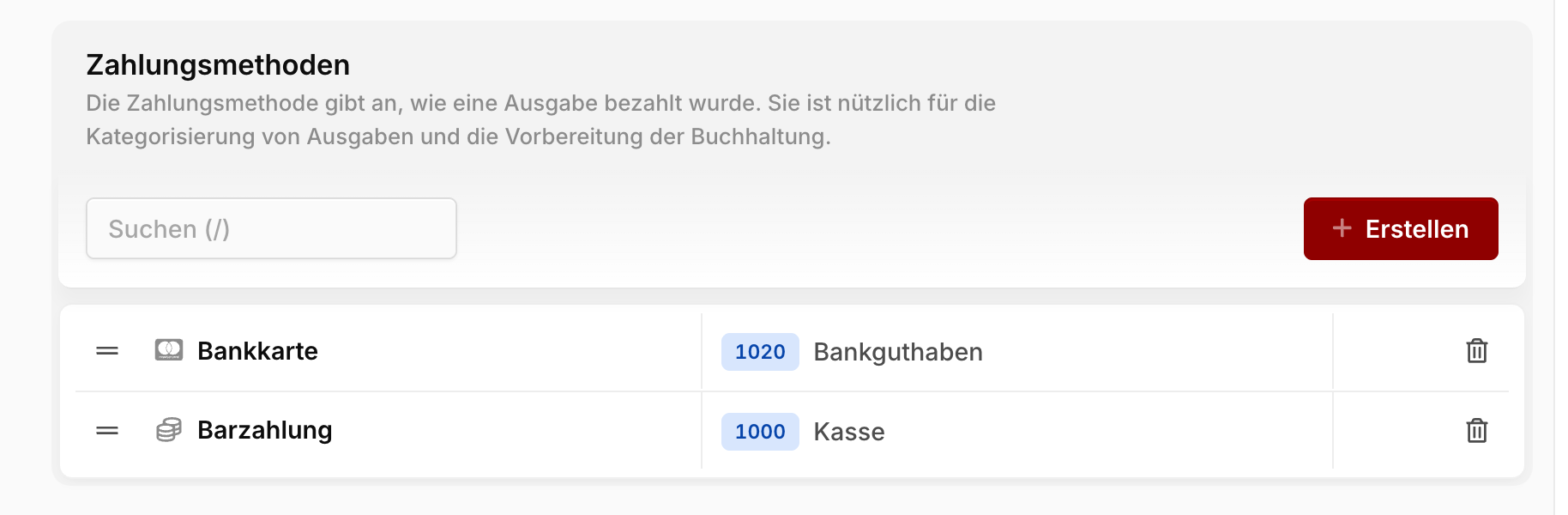
Symbol: Ein Icon, an dem du die Methode in Listen und Auswahlmenüs sofort erkennst.
Bezeichnung: Der Name, wie er bei der Erfassung erscheint — z.B. «Bar», «Kreditkarte» oder «Mitarbeiterspesen».
Buchhaltungskonto: Das Konto, über das Belege mit dieser Zahlungsmethode verbucht werden. Für Bargeld typischerweise das Kassakonto, für Spesenauslagen ein Kreditorenkonto der Mitarbeitenden.
Die Reihenfolge der Liste bestimmst du per Drag-and-drop. Sie entscheidet, in welcher Reihenfolge die Methoden bei der Belegerfassung erscheinen — die meistgenutzte gehört nach oben.
Achtung
Sobald mindestens eine Zahlungsmethode existiert, ist sie beim Erfassen eines Belegs ein Pflichtfeld. Solange keine angelegt ist, wird das Feld gar nicht erst angezeigt.
Wo dir die Zahlungsmethoden wieder begegnen
Beim Erfassen: Im Dialog + Ausgabe erfassen wählst du die Methode direkt aus, bevor du die Datei hochlädst.
In der Beleg-Inbox: Beim Umwandeln eines Dokuments in eine Ausgabe wählst du im +-Menü die Zahlungsmethode gleich mit — die Ausgabe entsteht damit in einem Schritt. Siehe Beleg-Inbox.
In der Ausgabenliste: Bei bezahlten Belegen steht die Zahlungsmethode samt Symbol anstelle des Status «Bezahlt». Auf einen Blick siehst du also nicht nur dass, sondern auch womit bezahlt wurde.