
Manuelle Buchung erstellen
Erfasse einfache Buchungen und Sammelbuchungen direkt im Journal — oder importiere sie per CSV-Datei.
Einfache Buchung erstellen
Navigiere zu Buchhaltung → Journal & Buchungen und öffne die Buchungsmaske über + Neue Buchung.
Datum: An welchem Datum die Buchung vorgenommen werden soll.
Buchungs-Nr.: Vorschau der Buchungsnummer (kann nicht geändert werden).
Datei anhängen: Hänge deiner Buchung eine Datei an, z.B. einen Beleg oder eine Rechnung.
Buchungstext: Eine kurze Beschreibung der Buchung, z.B. "Miete Februar".
Soll/Haben: Welche Konten im Soll und im Haben stehen. Mit dem ↔-Button tauschst du Soll und Haben.
Betrag: Welcher Betrag gebucht werden soll.
MWST: Wähle den MWST-Satz, der automatisch für die MWST-Buchung verwendet wird. Fällt keine MWST an, wähle "Ohne MWST".
Achtung
Es wird immer der Betrag inklusive MWST (brutto) gebucht.
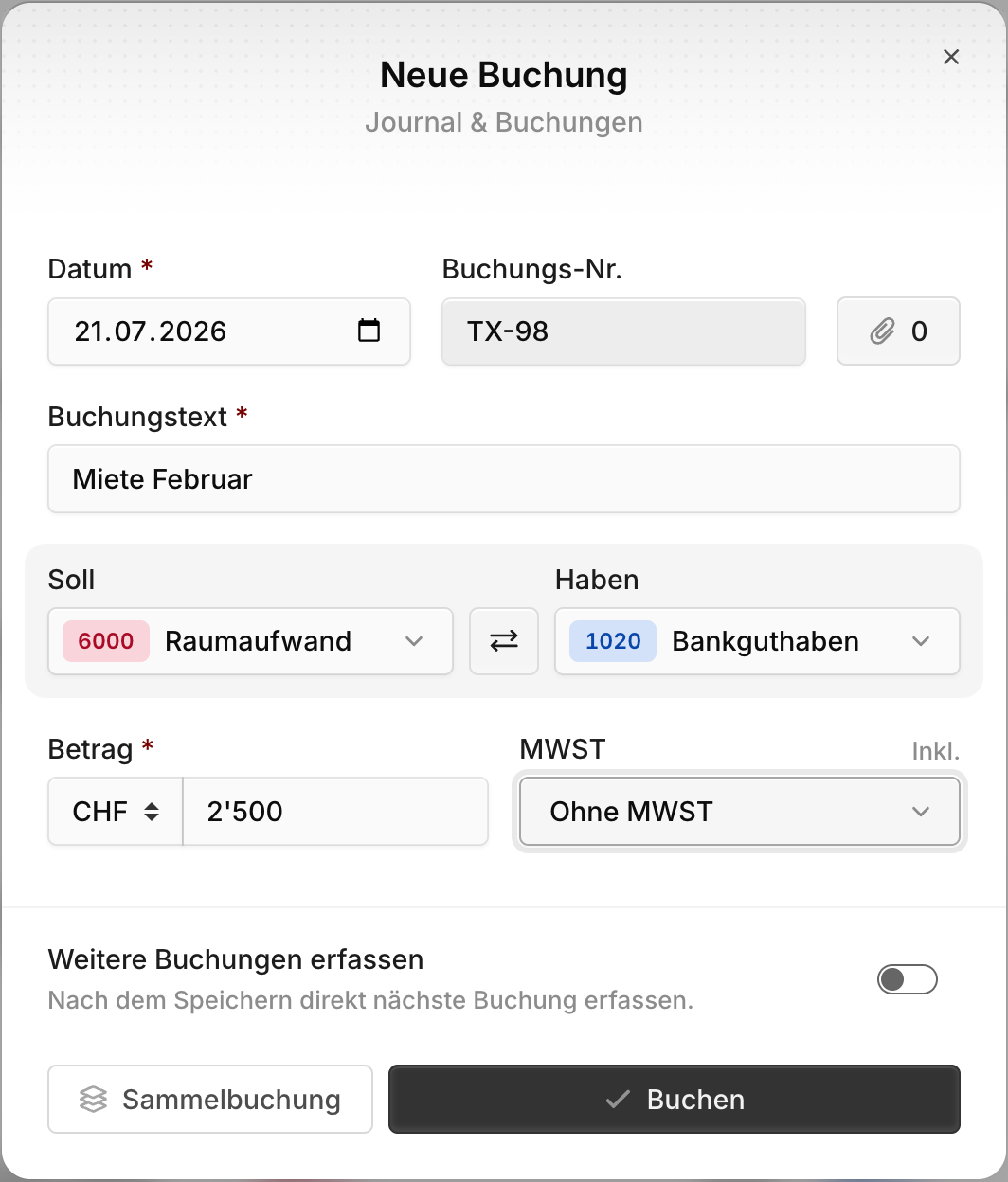
Aktiviere Weitere Buchungen erfassen, wenn die Maske nach dem Speichern für die nächste Buchung offen bleiben soll.
Sammelbuchung erstellen
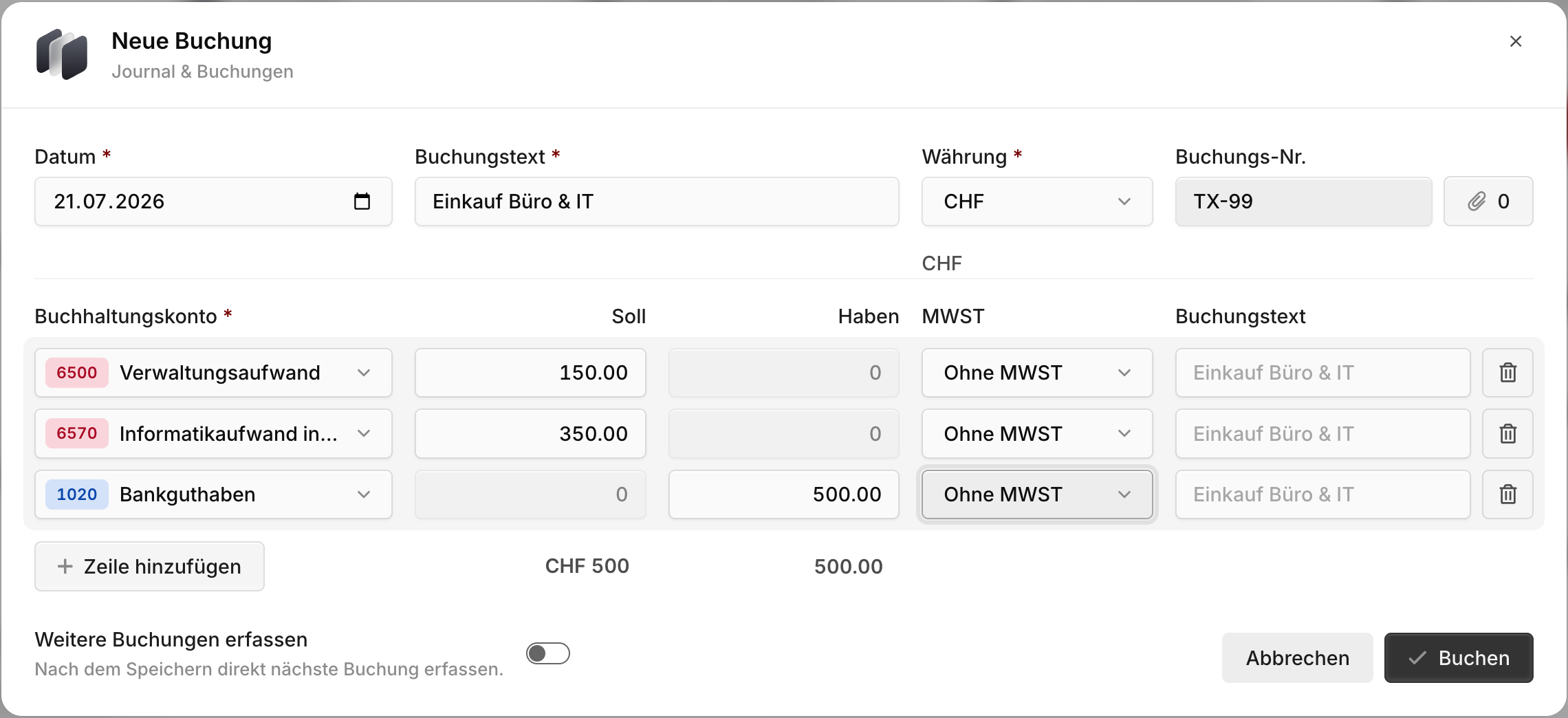
Betrifft deine Buchung mehr als zwei Konten, wechsle über den Button Sammelbuchung in die erweiterte Buchungsmaske — oder öffne sie direkt über den Dropdown-Pfeil neben + Neue Buchung.
Statt eines einzelnen Soll/Haben-Paares erfasst du hier beliebig viele Buchungszeilen. Jede Zeile enthält:
Konto: Das entsprechende Buchhaltungskonto.
Soll/Haben: Ob der Betrag dieser Zeile im Soll oder im Haben steht.
MWST: Falls MWST anfällt, der passende Satz — auch hier wird brutto gebucht.
Buchungstext: Optional kannst du für jede Zeile den Beschreibungstext überschreiben.
Mit + Zeile hinzufügen ergänzt du weitere Buchungszeilen.
Spezielle MWST-Buchungen
Auch wenn unklar ist, ob die MWST auf der Soll- oder Haben-Seite anfällt, wechsle am besten in die Sammelbuchungsmaske. Buchst du direkt auf ein MWST-Systemkonto, erstellt Blond keine automatischen Steuerbuchungen.
Buchungsvorlagen
Wiederkehrende Buchungen wie Lohnzahlungen oder Miete musst du nicht jedes Mal neu aufstellen:
Als Vorlage speichern: Speichere eine aufgestellte Buchung direkt aus der Buchungsmaske als Vorlage — mit Namen und kurzer Beschreibung.
Vorlage anwenden: Öffne deine Vorlagen über das Vorlagen-Menü neben + Neue Buchung im Journal. Die Buchungsmaske wird mit den Konten und Beträgen der Vorlage vorausgefüllt.
Buchungen importieren
Manuelle Buchungen kannst du als CSV-Datei (komma-getrennt) importieren. Öffne dazu im Journal den Dropdown-Pfeil neben + Neue Buchung und wähle CSV importieren.
| Spaltenüberschrift | Format | Beschreibung |
|---|---|---|
| Date | YYYY-MM-DD | Buchungsdatum |
| TxId | Freitext | Eindeutige ID, nach der Zeilen zu einer Buchung gruppiert werden |
| Text | Freitext | Buchungstext |
| Document | Freitext | Belegreferenz (z.B. Rechnungsnummer) |
| Account | Zahl | Kontonummer aus dem Kontenplan (1000–9999) |
| DebitAmount | Zahl | Soll-Betrag in CHF |
| CreditAmount | Zahl | Haben-Betrag in CHF |
| Currency | ISO 4217 | 3-stelliger Währungscode (aktuell nur CHF) |
| TaxCode | Zahl | MWST-Ziffer nach ESTV (z.B. 303) |
| TaxRate | Zahl | MWST-Satz in Prozent (z.B. 8.10) |
Achtung
TxId muss eine Buchung eindeutig identifizieren. Bei weiteren Imports werden bestehende Buchungen mit derselben ID aktualisiert, nicht dupliziert.
Wie du eine gespeicherte Buchung nachträglich änderst, zeigt Buchungen korrigieren.