
Stundenauszug erstellen
Stundenauszüge können für Projekte, Kunden oder Mitarbeitende erstellt werden.
Ein Stundenauszug ist kein eigenes Dokument, das du irgendwo anlegst. Er ist immer ein Export der gerade angezeigten Liste in der Zeiterfassung. Was du vorher wegfilterst, steht nachher nicht im Auszug. Der Weg ist deshalb immer derselbe: erst filtern, dann exportieren.
Stunden filtern
Öffne Projekte → Zeiterfassung und klicke auf das Trichter-Symbol. Ein Zähler am Symbol zeigt dir, wie viele Filter gerade aktiv sind — praktisch, wenn ein Auszug unerwartet leer bleibt.
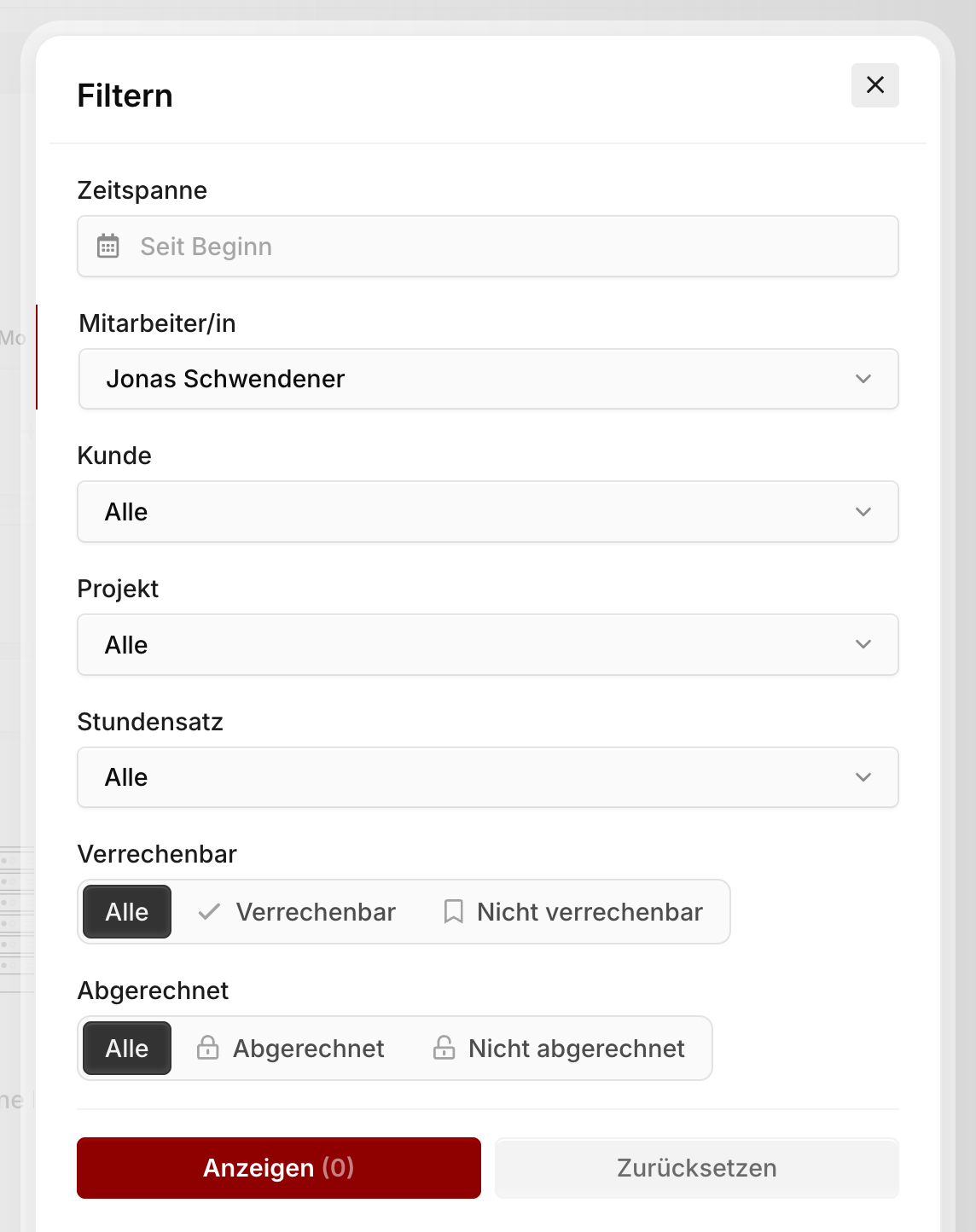
Filtern kannst du nach:
- Zeitspanne
- Mitarbeiter/in
- Kunde
- Projekt
- Stundensatz
- Verrechenbar / Nicht verrechenbar
- Abgerechnet / Nicht abgerechnet
Der Knopf Anzeigen zeigt dir schon vor dem Schliessen, wie viele Einträge übrig bleiben. Aus diesen Filtern ergibt sich, welche Art von Auszug du erhältst. Für die Beilage zu einer Kundenrechnung filterst du nach Kunde und Verrechenbar; für die Kontrolle eines Projektbudgets nach Projekt; für einen Leistungsnachweis pro Person nach Mitarbeiter/in.
TIP
Der Filter Zeitspanne steht standardmässig auf Seit Beginn. Für einen Monatsauszug musst du ihn also aktiv setzen — sonst exportierst du die gesamte Projektgeschichte.
Stundenauszug exportieren
Stimmt die Liste, klickst du auf das Drei-Punkte-Menü links neben Zeitaufwand erfassen und wählst unter Ansicht exportieren das gewünschte Format.
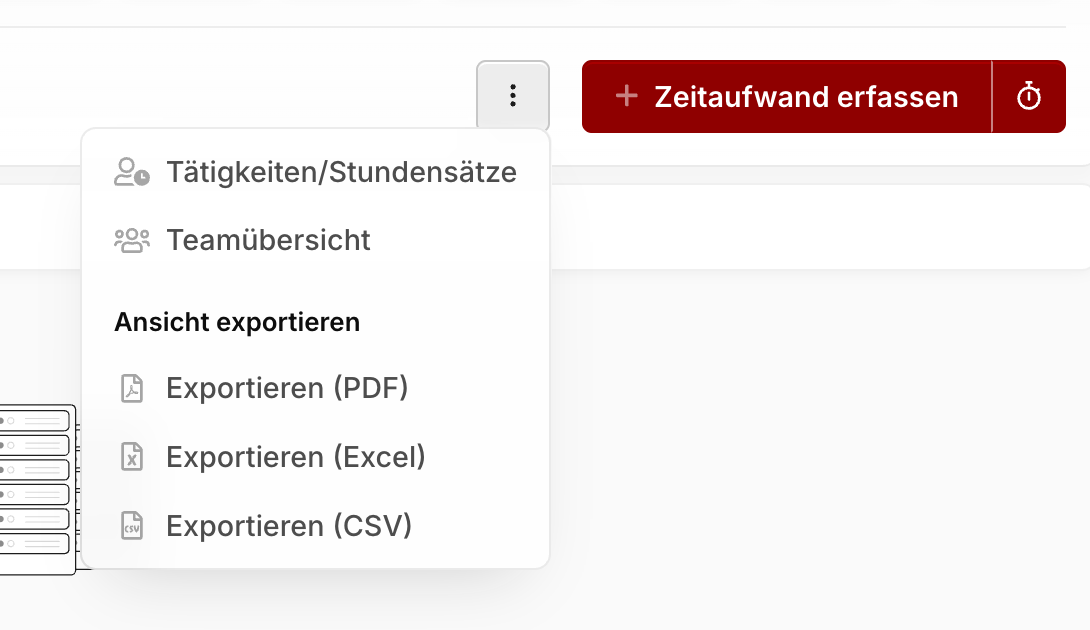
| Format | Wofür |
|---|---|
| Beilage für Kunden — fertig gestaltet und direkt versendbar | |
| Excel | Eigene Auswertungen, Umverteilungen, Pivot-Tabellen |
| CSV | Weiterverarbeitung in anderen Systemen |
Der Export übernimmt nicht nur die Filter, sondern auch die Sortierung der Liste. Sortierst du vor dem Export nach Datum, ist der Auszug chronologisch.
Achtung
Der PDF-Export ist auf 500 Zeilen beschränkt und wird darüber deaktiviert. Bei sehr grossen Auszügen grenzt du entweder die Zeitspanne enger ein oder weichst auf Excel oder CSV aus.
Die Beschreibung jedes Zeiteintrags erscheint im Auszug. Es lohnt sich also, sie beim Erfassen so zu formulieren, dass sie auch für den Kunden verständlich ist.
Arbeitszeiten exportieren
Führst du zusätzlich die Arbeitszeiterfassung, findest du im selben Dropdown den getrennten Abschnitt Arbeitszeit exportieren (Excel und CSV). Dieser Export enthält Kommen- und Gehen-Zeiten samt Pausen — also den gesetzlichen Nachweis, nicht die Projektzeiten.
Hinweis
Verwechsle die beiden Exporte nicht. Der Stundenauszug zeigt, woran gearbeitet wurde. Der Arbeitszeit-Export zeigt, wann gearbeitet wurde.