
Profil verwalten
Aktualisiere deine persönlichen Angaben, ändere dein Passwort und verwalte deine Unternehmenszugehörigkeiten.
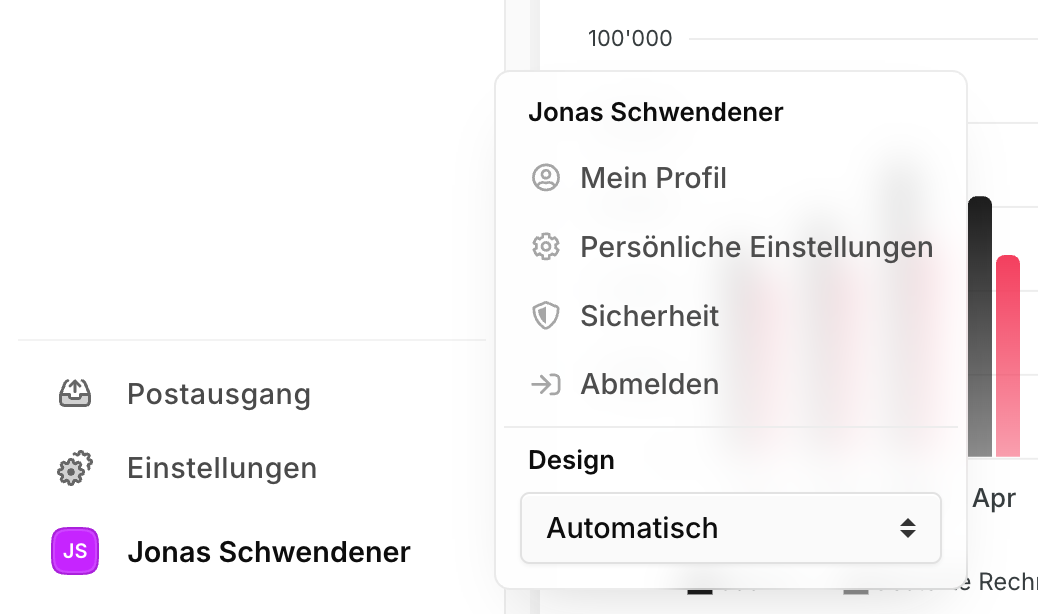
Dein Profil findest du jederzeit über das Benutzer-Menü am unteren Ende der Seitenleiste oder direkt unter https://app.blond.swiss/user/profile.
TIP
Dein Benutzerkonto ist unabhängig von einem Unternehmen. Mit demselben Profil kannst du mehreren Unternehmen angehören und jederzeit zwischen ihnen wechseln.
Persönliche Angaben
Im Bereich Details trägst du die Informationen ein, die andere Mitarbeitende und deine Kundinnen und Kunden über dich sehen.
Vorname und Nachname: Verwende deinen richtigen Namen. Er erscheint auf den E-Mails, die du versendest, und auf Dokumenten, die du in Blond erstellst.
E-Mail: Mit dieser Adresse meldest du dich an und erhältst Benachrichtigungen. Solange du sie nicht bestätigt hast, siehst du neben dem Feld die Markierung E-Mail Bestätigung ausstehend. Sobald sie bestätigt ist, erscheint stattdessen Verifiziert.
Profilbild: Klicke auf Datei auswählen, um ein JPG- oder PNG-Bild hochzuladen. Es wird im Menü, in Kommentaren und neben deinen Aktivitäten angezeigt.
Sprache: Wähle zwischen Deutsch, English und Français. Die gewählte Sprache gilt für die gesamte Oberfläche, für E-Mail-Benachrichtigungen und für Hilfetexte.
Klicke anschliessend auf Änderungen speichern.
Hinweis
Beim Ändern deiner E-Mail-Adresse musst du dein aktuelles Passwort bestätigen. Wir senden danach einen neuen Bestätigungs-Link an die neue Adresse.
Passwort ändern
Im Abschnitt Passwort ändern kannst du jederzeit ein neues Passwort festlegen.
- Trage im Feld Neues Passwort das gewünschte Passwort ein.
- Klicke auf Passwort ändern.
- Bestätige die Änderung im darauf folgenden Dialog.
Das neue Passwort gilt sofort. Du bleibst in deiner aktuellen Sitzung angemeldet — bei der nächsten Anmeldung verwendest du das neue Passwort.
TIP
Wähle ein Passwort, das du sonst nirgendwo verwendest, und speichere es in einem Passwortmanager. Wir empfehlen mindestens 12 Zeichen.
Meine Unternehmen
Unter Meine Unternehmen siehst du eine Übersicht aller Unternehmen, denen du angehörst.
- Das aktuell ausgewählte Unternehmen ist mit dem Status Aktiv markiert.
- Unternehmen, deren BesitzerIn du bist, sind mit BesitzerIn gekennzeichnet.
Unternehmen verlassen: Klicke neben einem Unternehmen auf Verlassen und bestätige im Dialog. Du verlierst dadurch den Zugriff auf alle Daten dieses Unternehmens.
Achtung
Als alleinige BesitzerIn kannst du dein eigenes Unternehmen nicht verlassen. Übergib zuerst die Besitzerrolle an eine andere Person oder lösche das Unternehmen über die Unternehmenseinstellungen.
Möchtest du ein zusätzliches Unternehmen einrichten, klicke auf Neues Unternehmen einrichten.
Konto löschen
Du kannst dein Konto jederzeit selbst löschen.
- Scrolle ans Ende der Profilseite zum Abschnitt Konto löschen.
- Klicke auf Konto löschen und bestätige im Dialog mit Ja, ich möchte mein Konto löschen.
Achtung
Wir löschen innert 24 Stunden alle deine Daten unwiderruflich. Bist du alleinige BesitzerIn eines Unternehmens, wird auch dieses Unternehmen mit allen Belegen, Rechnungen und Kontaktdaten gelöscht.
Wenn du nur ein einzelnes Unternehmen verlassen möchtest, nutze stattdessen Unternehmen verlassen im Abschnitt Meine Unternehmen.