
QR-Rechnung einrichten
Lerne wie du die Schweizer QR-Rechnung für deine Rechnungen aktivierst.
Was ist die QR-Rechnung?
Die QR-Rechnung ist der Schweizer Standard für Einzahlungsscheine. Der QR-Zahlteil unten auf der Rechnung enthält alle Zahlungsinformationen — IBAN, Betrag, Empfänger und Referenznummer. Deine Kunden scannen ihn im E-Banking oder Mobile Banking und müssen nichts abtippen. Und dank der Referenznummer kann Blond eingehende Zahlungen automatisch der richtigen Rechnung zuordnen.
QR-Rechnung aktivieren
Die QR-Rechnung wird pro Bankkonto eingerichtet:
- Öffne dein Bankkonto unter Einstellungen → Banking (oder erfasse zuerst eines).
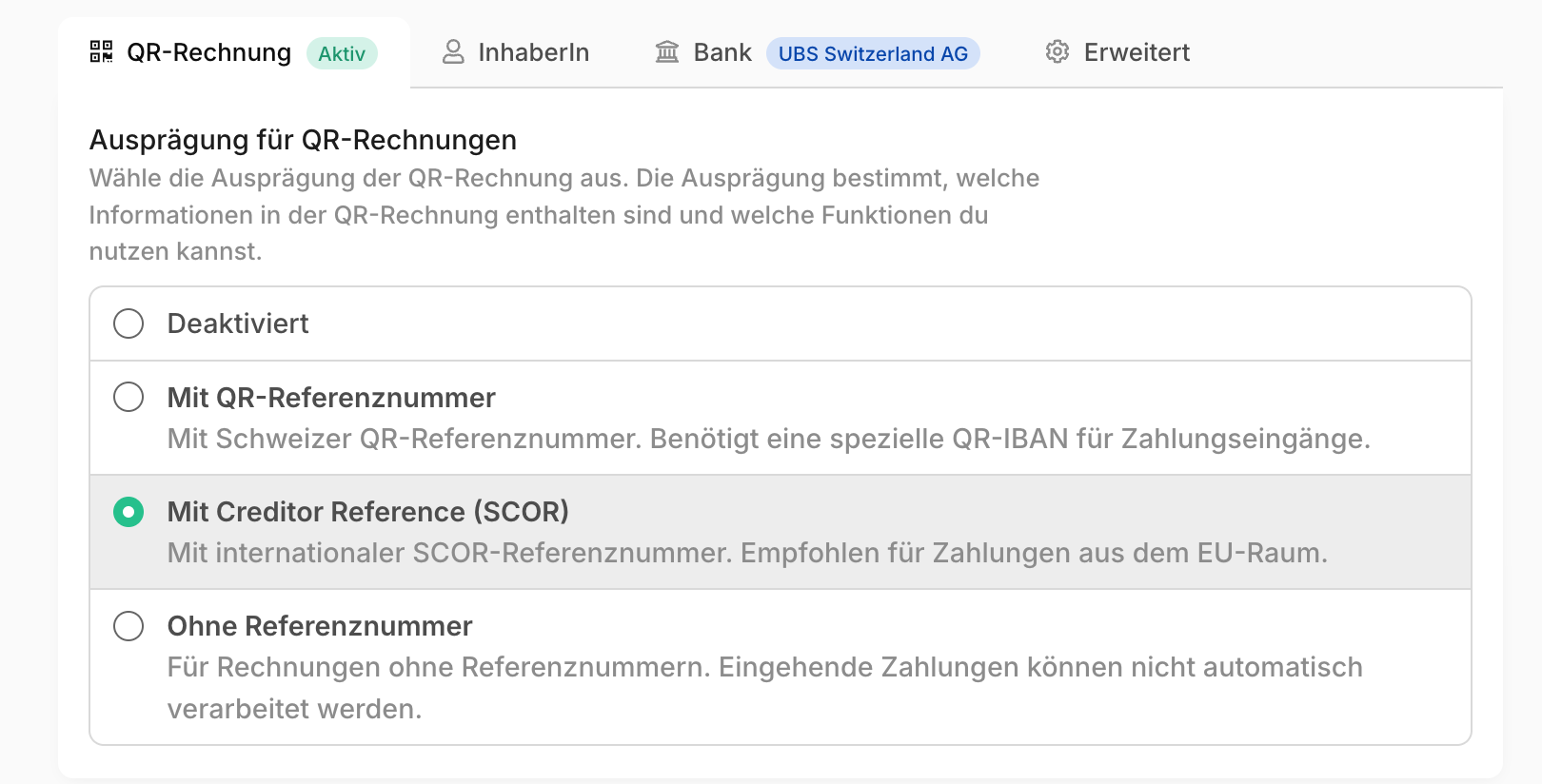
- Wechsle in den Reiter QR-Rechnung und wähle bei Ausprägung für QR-Rechnungen eine Ausprägung.
- Speichere das Bankkonto.
Hinweis
Für die QR-Rechnung brauchst du eine IBAN eines Schweizer oder Liechtensteiner Bankkontos.
Welche Ausprägung wählen?
Die Ausprägung bestimmt, welche Referenznummer auf dem Zahlteil steht — und ob Zahlungen automatisch zugeordnet werden können.
| Ausprägung | Referenznummer | Gut zu wissen |
|---|---|---|
| Mit QR-Referenznummer (QRR) | Schweizer QR-Referenz | Benötigt eine spezielle QR-IBAN deiner Bank. Zahlungen werden zuverlässig automatisch zugeordnet. |
| Mit Creditor Reference (SCOR) | Internationale SCOR-Referenz | Funktioniert mit deiner normalen IBAN. Auch für Zahlungen aus dem EU-/SEPA-Raum geeignet. |
| Ohne Referenznummer (NON) | Keine | Eingehende Zahlungen können nicht automatisch zugeordnet werden. |
TIP
Bist du unsicher, wähle Creditor Reference (SCOR) — sie funktioniert ohne zusätzliche QR-IBAN und ermöglicht trotzdem den automatischen Zahlungsabgleich. Wählst du QRR, erscheint ein zusätzliches Feld für die QR-IBAN — du erhältst sie von deiner Bank.
Auf der Rechnung
Sobald die QR-Rechnung eingerichtet ist, wird bei neuen Rechnungen automatisch ein QR-Zahlteil auf der letzten Seite eingefügt. Bei bestehenden Rechnungen aktivierst du in der Bearbeitungsmaske bei Bedarf die Option QR-Rechnung anzeigen.
Achtung
Damit der QR-Zahlteil gedruckt werden kann, braucht der Rechnungskontakt eine gültige Adresse — mindestens PLZ und Ort. Ausserdem erscheint der Zahlteil nur auf Rechnungen in CHF oder EUR.
Wie eingehende Zahlungen anhand der QR-Referenz automatisch erfasst werden, liest du unter Zahlung erfassen.