
Rechnung versenden
Lerne wie du eine Rechnung versendest, Zahlungen erfasst und überfällige Rechnungen mit Zahlungserinnerungen automatisch nachverfolgst.
Voraussetzung ist eine gespeicherte Rechnung in der Detailansicht. Wie du eine Rechnung erfasst, liest du im Artikel Rechnung erstellen.
Rechnung versenden
Klicke in der Seitenleiste auf Senden an …. Es öffnet sich ein Dialog mit dem fertigen E-Mail-Text, einer Live-Vorschau und allen Optionen, die du sonst noch festlegen kannst.
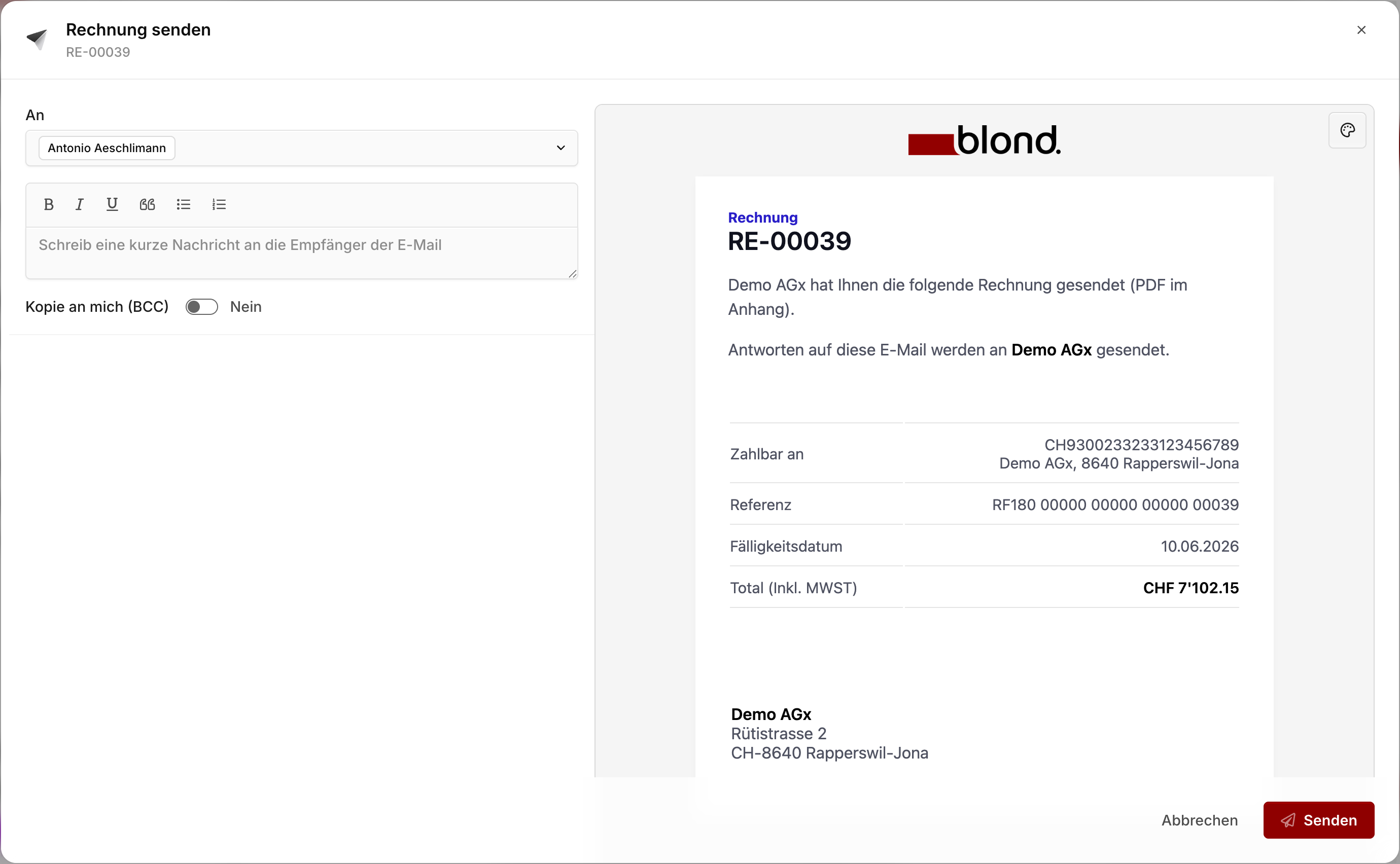
Empfänger: Die E-Mail des Hauptkontakts ist vorausgefüllt. Du kannst weitere Empfänger eingeben oder aus den anderen Kontakten der gleichen Firma wählen.
Nachricht: Vorbelegt mit der Standardnachricht aus deinen Rechnungseinstellungen. Mit dem Schreibassistenten oben rechts lässt du die KI eine passende Nachricht aus der Rechnung selbst schreiben.
Kopie an mich (BCC): Schickt eine BCC-Kopie an deine Login-Adresse — nützlich als persönlicher Versandnachweis.
Rechnungsdatum auf Heute anpassen: Nur sichtbar, solange die Rechnung noch im Entwurf ist. Setzt Rechnungs- und Fälligkeitsdatum beim Versand auf den heutigen Tag — praktisch, wenn der Entwurf schon ein paar Tage alt ist.
Anhänge: Markiere zusätzliche Dokumente, die mit der Rechnungs-PDF mitgesendet werden sollen. Die Liste enthält Anhänge der Rechnung und — falls verknüpft — auch die des zugewiesenen Projekts. Mit Nicht verrechnete Drittkosten anhängen kannst du zusätzlich die Belege aller verrechneten Spesen mitschicken.
Hinweis
Mit dem Versand wird die Rechnung gesperrt — Positionen lassen sich nicht mehr ändern, und Rechnungsnummer sowie Buchungsdatum werden gesetzt. Brauchst du danach noch eine Anpassung, kannst du sie über Entsperren im Status-Dropdown wieder in den Entwurf zurückversetzen.
Status einer Rechnung
Eine Rechnung durchläuft in Blond mehrere Stati. Der aktuelle Status wird im Status-Block in der Seitenleiste angezeigt — und ergibt sich automatisch aus Versand, Fälligkeit und allfälligen Zahlungen.
| Status | Bedeutung |
|---|---|
| Entwurf | Bearbeitbar, noch keine Rechnungsnummer, noch nicht versendet |
| Offen | Versendet (oder mindestens gesperrt); Nummer und Buchungsdatum sind gesetzt |
| Überfällig | Offen und das Fälligkeitsdatum ist erreicht — eine Mahnung wurde aber noch nicht versendet |
| Gemahnt | Mindestens eine Zahlungserinnerung wurde verschickt |
| Teilbezahlt | Eine Zahlung über weniger als den Rechnungsbetrag wurde erfasst |
| Bezahlt | Vollständig beglichen — entweder manuell oder über die Bankintegration |
Was passiert beim Kunden
Der Kunde erhält eine E-Mail mit der Rechnungs-PDF im Anhang — inklusive Schweizer QR-Einzahlungsschein, falls du ein Bankkonto mit QR-IBAN hinterlegt hast.
Im Mail-Text findet er einen Link auf die Web-Ansicht der Rechnung, wo er sie jederzeit erneut als PDF herunterladen kann.
Zahlung erfassen
Sobald der Kunde bezahlt hat, gibt es zwei Wege, die Zahlung in Blond zu erfassen:
Automatisch via Bankintegration: Wenn du deine Bank über einen CAMT.053-Import angebunden hast, erkennt Blond eingehende Zahlungen anhand der QR-Referenz und ordnet sie der Rechnung zu. Du musst nichts tun.
Manuell: Klicke in der Seitenleiste auf Als Bezahlt markieren .... Im Dialog setzt du das Zahldatum, optional einen abweichenden Umrechnungskurs (bei Fremdwährungen) und entscheidest, ob der Kunde eine Zahlungsbestätigung per E-Mail erhalten soll. Der gesamte offene Betrag wird dabei als Zahlungseingang erfasst.
Teilzahlungen erfassen
Hat ein Kunde nur einen Teil überwiesen, erfasst du den Betrag im Zahlungen-Block der Detailansicht über Zahlung erfassen. Neben Datum und Betrag wählst du das Bankkonto, auf dem die Zahlung eingegangen ist, und kannst optional einen Buchungstext hinterlegen. Die Rechnung gilt danach als teilbezahlt.
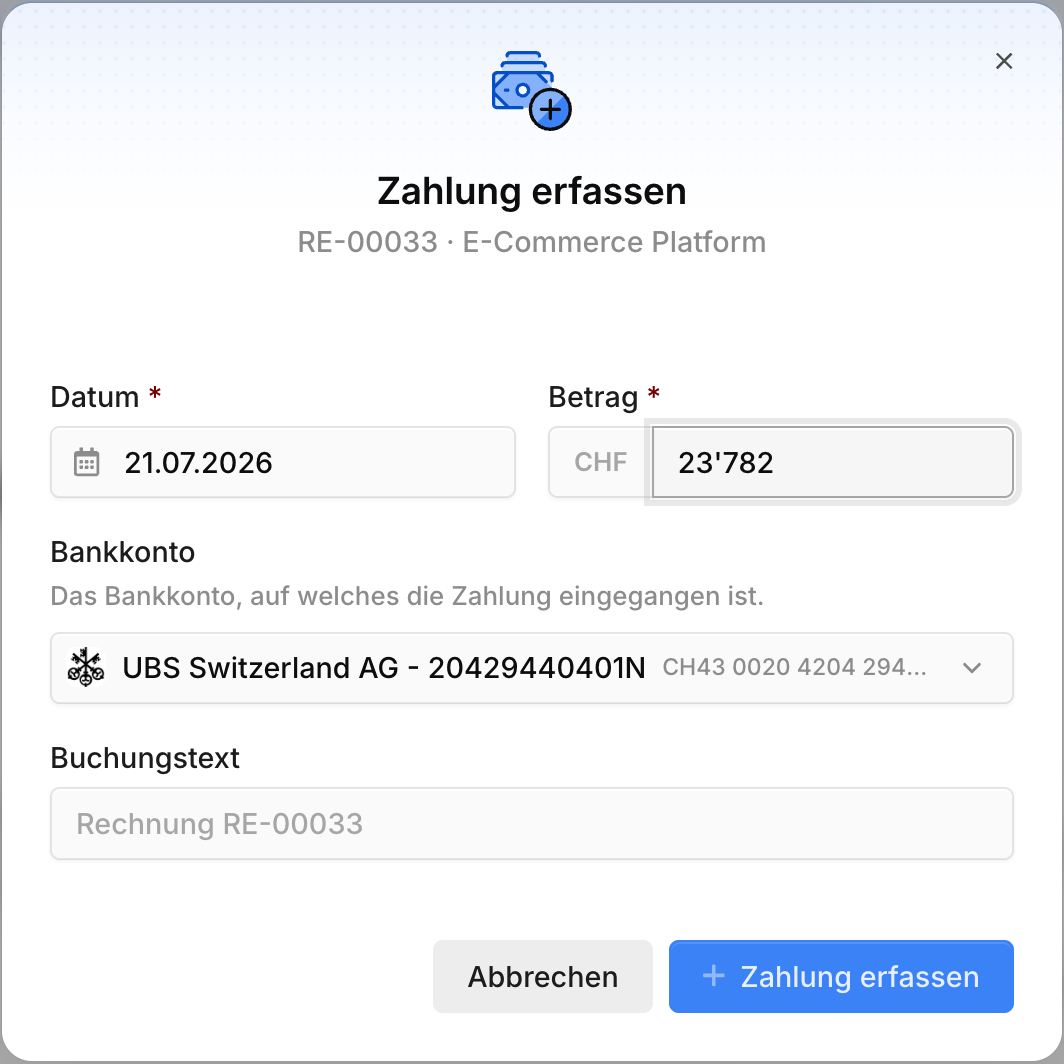
Der offene Betrag wird laufend angezeigt, und über das Dropdown beim Restbetrag kannst du:
Gutschrift erstellen: Verbucht den Rest als Kundenguthaben, das du auf eine andere Rechnung anwenden kannst.
Skonto gewähren: Bucht die Differenz als Skonto ab — die Rechnung gilt als vollständig beglichen.
Als Debitorenverlust abschreiben: Schreibt den offenen Restbetrag ab, etwa bei einer uneinbringlichen Forderung.
Überzahlungen
Hat ein Kunde versehentlich zu viel überwiesen, erfasst du einfach den tatsächlich eingegangenen Betrag als Zahlung. Blond weist dich direkt im Dialog auf die Überzahlung hin: Die Differenz zum offenen Betrag wird dem Kunden automatisch als Kundenguthaben gutgeschrieben und kann auf eine spätere Rechnung angewendet werden.
Zahlungserinnerungen und Mahnungen
Sobald eine Rechnung überfällig ist, kann Blond automatisch eine Zahlungserinnerung versenden. Drei Punkte sind dafür wichtig:
1. Mahnstufen sind konfiguriert. In den Rechnungseinstellungen legst du fest, wann welche Stufe greift und welcher Text dazu im E-Mail und auf der PDF erscheint. Mehr dazu unter Mahnstufen konfigurieren.
2. Automatischer Versand ist aktiv. Der Schalter Automatische Zahlungserinnerungen/Mahnungen versenden in den Rechnungseinstellungen muss aktiviert sein. Blond verschickt dann täglich um 04:00 Uhr Erinnerungen für alle Rechnungen, die laut Mahnstufen-Konfiguration fällig sind.
3. Die Mahnstufe wird automatisch erhöht. Jede Erinnerung bringt die Rechnung in die nächste Mahnstufe — von der ersten freundlichen Erinnerung bis zur formellen Mahnung.
Hinweis
Eine Zahlungserinnerung ist technisch ein erneuter Versand der Rechnung — mit zusätzlichem Erinnerungstext im E-Mail und auf der PDF. Die ursprüngliche Rechnungsnummer und das Buchungsdatum bleiben unverändert.
Manuell mahnen
Du kannst eine Erinnerung jederzeit auch von Hand anstossen. Klicke bei einer überfälligen Rechnung auf Senden an … — der Versanddialog zeigt dann eine zusätzliche Option:
Als Zahlungserinnerung/Mahnung versenden: Sichtbar, sobald die Rechnung überfällig und noch nicht gemahnt ist. Setzt die Rechnung beim Versand auf die 1. Mahnstufe und ergänzt den Mahntext.
Mahnstufe automatisch erhöhen: Sichtbar bei einer bereits gemahnten Rechnung. Hebt die Rechnung beim Versand eine Stufe höher — und versendet den entsprechenden Erinnerungstext.
Mahnstufen konfigurieren
In den Rechnungseinstellungen findest du den Block Zahlungserinnerungen/Mahnversand mit der Liste aller konfigurierten Mahnstufen. Klicke auf eine bestehende Stufe zum Bearbeiten oder lege mit + Neue Mahnstufe eine zusätzliche an.
Pro Mahnstufe legst du fest:
Tage überfällig: Wie viele Tage nach Fälligkeit diese Stufe ausgelöst wird.
Titel: Erscheint als Betreff im E-Mail und als Überschrift auf der PDF (z. B. "Zahlungserinnerung", "1. Mahnung").
Text: Die Mahnnachricht selbst. Mit Platzhaltern wie {invoice_nr}, {invoice_total}, {due_date} oder {days_until_next_level} kannst du den Text dynamisch personalisieren.
TIP
Die meisten Schweizer KMU verwenden drei Stufen: eine freundliche Erinnerung nach 7 Tagen, eine erste Mahnung nach 14 Tagen und eine zweite Mahnung nach 30 Tagen.
Wiederkehrende Rechnungen
Wenn du dieselbe Rechnung regelmässig versenden willst — etwa monatliche Retainer oder jährliche Lizenzen — kannst du die Rechnung beim Erstellen oder Bearbeiten als wiederkehrend markieren. Wähle Intervall (monatlich, jährlich) und optional ein Enddatum.
Blond erzeugt dann zum Stichtag automatisch eine Kopie der Rechnung im Entwurfsstatus. Du kannst sie noch anpassen und versendest sie anschliessend wie eine normale Rechnung.
In der Seitenleiste der ursprünglichen Rechnung siehst du, wann die nächste Kopie ansteht — und kannst über das Aktionsmenü die nächste auch manuell sofort erzeugen.
Weiter geht's
- Kundenguthaben verwalten — wenn ein Kunde überzahlt oder du eine Gutschrift erstellst, taucht das Guthaben im Bereich Kundenguthaben auf.
- Projekt abrechnen — wenn die Rechnung aus einem Projekt entstanden ist, kannst du im Projekt sehen, was schon verrechnet ist und was noch offen bleibt.