
Befehlspalette und Suche
Navigiere und bediene Blond komplett mit der Tastatur — über die Befehlspalette für Aktionen und die globale Suche für Inhalte.
Blond hat dafür zwei separate Werkzeuge, die sich gegenseitig ergänzen:
| Werkzeug | Kürzel | Wofür |
|---|---|---|
| Befehlspalette | ⌘K / Strg+K | Aktionen ausführen und zu Seiten springen |
| Globale Suche | ⌘G / Strg+G | Konkrete Datensätze finden — Rechnungen, Kunden, Projekte, Buchungen |
TIP
Faustregel: Weisst du was du tun willst, drücke ⌘K. Weisst du welchen Datensatz du suchst, drücke ⌘G.
Befehlspalette
Mit der Befehlspalette (⌘K / Strg+K) springst du in jede Ecke der App und führst Aktionen aus, ohne die Hand von der Tastatur zu nehmen.
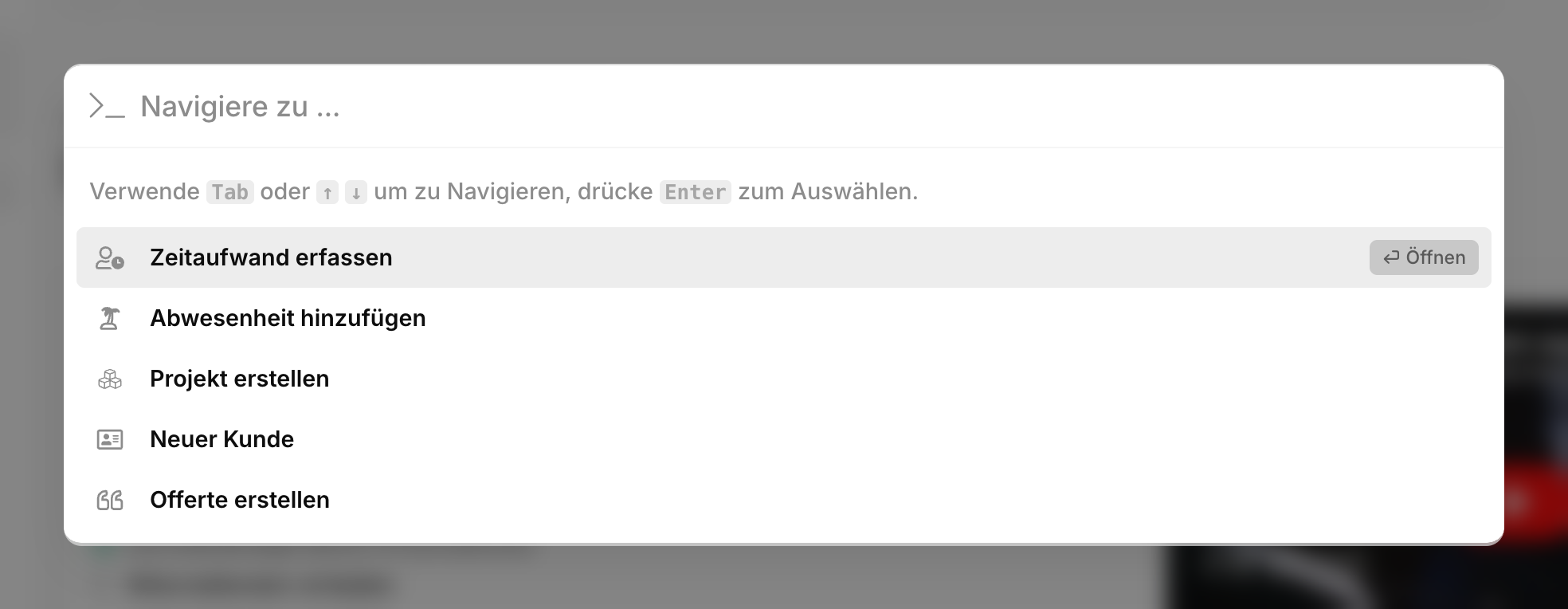
Sie kennt unter anderem:
- Datensätze erstellen — neue Rechnung, neue Offerte, neuen Kunden, neue Zeitbuchung, neuen Beleg per Upload.
- Zu Listenseiten springen — Rechnungen, Kunden, Projekte, Mahnwesen, Buchhaltungs-Journal, MWST-Abrechnung.
- Einstellungen öffnen — Firmenprofil, PDF-Design, Bankkonten, Mitarbeitende, MWST-Sätze.
- Schnellaktionen ausführen — Sprache wechseln, Theme umschalten, Geldbeträge ausblenden, automatischen Mahnungsversand aktivieren, abmelden.
- Buchungsvorlagen anwenden — falls du in der Buchhaltung Vorlagen angelegt hast, erscheinen sie als Befehl.
- Unternehmen wechseln — wenn du in mehreren Organisationen Mitglied bist.
Navigation in der Palette
Tippen: Beginne zu tippen — die Liste filtert sich mit unscharfer Suche (Fuse.js), Tippfehler werden toleriert. Du kannst auch nach Schlagwörtern suchen, die in der Beschreibung versteckt sind, z.B. mwst, theme, logout.
Navigieren: ↑ / ↓ oder Tab / Shift+Tab bewegen die Auswahl.
Auswählen: ⏎ (Enter) führt den ausgewählten Befehl aus. Bei Befehlen, die zu einer Seite führen, steht rechts Öffnen, bei Aktionen Ausführen.
Schliessen: Esc oder Klick neben das Fenster.
Kontextuelle Befehle
Bist du gerade auf einer Offerte oder Rechnung, zeigt die Palette zuoberst eine kontextbezogene Aktion mit blauer Gruppen-Beschriftung — zum Beispiel Offerte 2025-001 → Versenden. So versendest du das aktuelle Dokument mit ⌘K → ⏎ in zwei Tastenanschlägen.
Was du nicht siehst
Die Palette zeigt nur, wofür du auch die Berechtigung hast. Befehle für die Buchhaltung erscheinen nicht, wenn du keine Buchhaltungs-Rechte hast. Funktionen, die ein höheres Abo voraussetzen (z.B. Absenzen-Verwaltung im Business-Plan), oder Add-ons (z.B. benutzerdefinierte Felder), werden ebenfalls erst sichtbar, sobald sie für dein Unternehmen verfügbar sind.
Globale Suche
Die globale Suche (⌘G / Strg+G, oder das Suchfeld oben in der Kopfzeile) durchsucht deine tatsächlichen Daten — über alle Module hinweg.
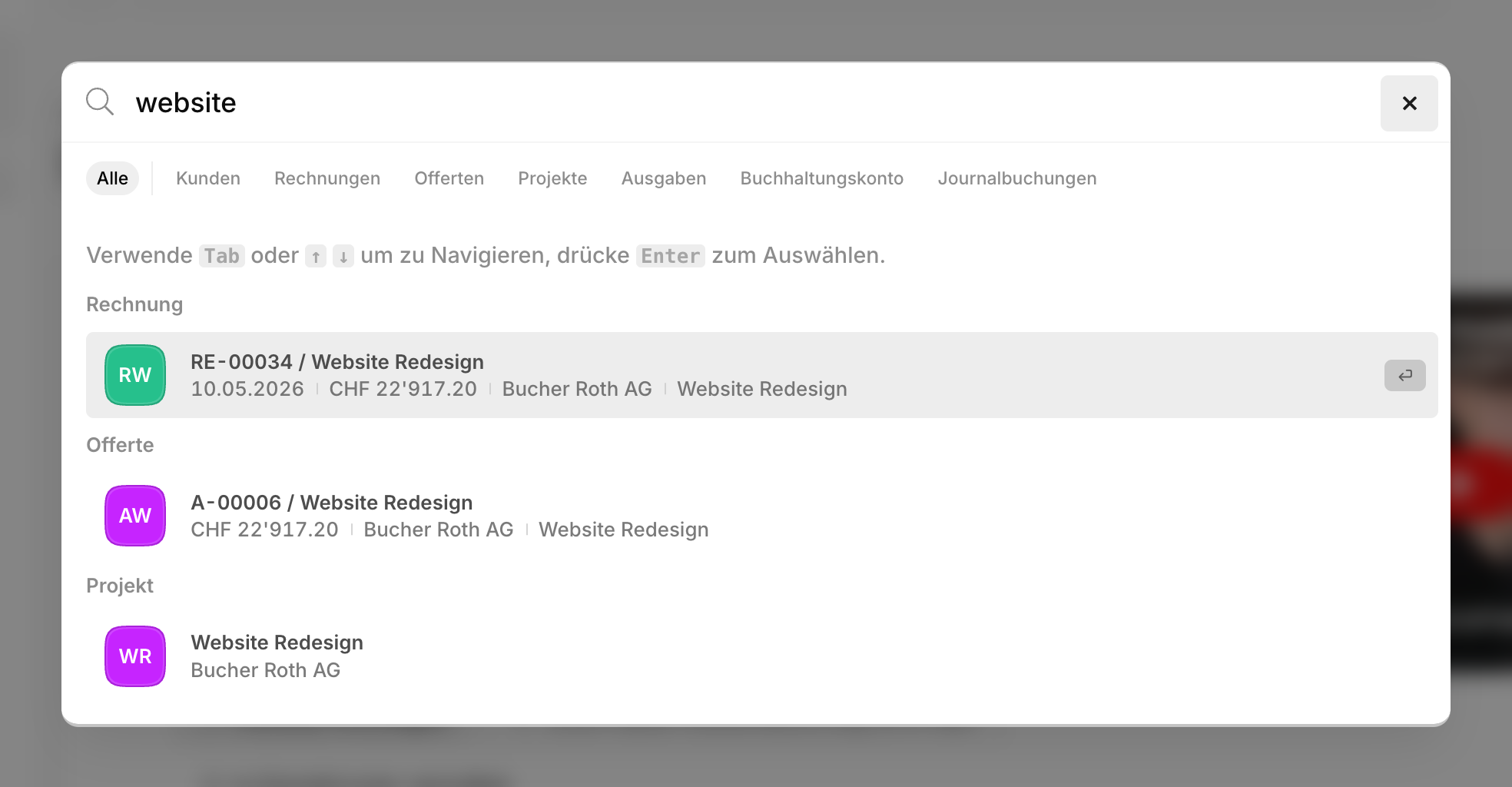
Indexiert und durchsuchbar sind:
- Kunden — Name, Adresse, Notizen
- Rechnungen — Nummer, Bezeichnung, Kundenname, Beträge
- Offerten — Nummer, Bezeichnung, Kundenname
- Projekte — Name, Kunde
- Spesen — Nummer, Bezeichnung, Lieferantenadresse, Belegnummer
- Konten (Buchhaltung) — Kontonummer und -name
- Buchungen (Buchhaltung) — Nummer, Beschreibung
TIP
Die Suche braucht mindestens drei Zeichen, bevor sie startet. Sie ist unscharf — Tippfehler und Teilbegriffe funktionieren.
Nach Typ filtern
Über die Pillen oberhalb der Resultate beschränkst du die Suche auf einzelne Typen. Klicke auf Alle, um alle Filter zurückzusetzen, oder kombiniere mehrere Typen.
Praktisch zum Beispiel, wenn ein Kunde und eine Rechnung den gleichen Namen tragen — filtere auf Rechnungen, um nur diese zu sehen.
Navigation in den Resultaten
↑ / ↓ oder Tab / Shift+Tab bewegen die Auswahl, ⏎ (Enter) öffnet den ausgewählten Datensatz, Esc schliesst die Suche.
Was du nicht siehst
Wie bei der Befehlspalette zeigt die Suche nur Daten, für die du Berechtigung hast. Auf dem Basis-Abo sind ausserdem Spesen, Konten und Buchungen aus dem Suchindex ausgeschlossen — diese Module gehören zu höheren Plänen.
Hinweis
Frisch erstellte Datensätze erscheinen mit wenigen Sekunden Verzögerung in der Suche — der Suchindex wird im Hintergrund nachgeführt.
Suche per URL teilen
Hängst du ?search=<begriff> an eine beliebige Blond-URL an, öffnet sich die globale Suche beim Laden automatisch mit diesem Begriff. Praktisch für Lesezeichen oder um eine Suche per Chat-Nachricht an eine Kollegin weiterzugeben.