
Projektzeiten erfassen & verwalten
Erfasse Zeitaufwände auf deine Projekte, arbeite mit Timern und gib Stunden für die Abrechnung frei.
Achtung
Die Zeiterfassung in Blond ist eine reine Projektzeiterfassung: Sie hält fest, wie viel Zeit auf welches Projekt geflossen ist — als Grundlage für Budgets und Abrechnungen. Sie ist nicht die gesetzlich vorgeschriebene Arbeitszeiterfassung. Diese führst du in Blond getrennt davon unter Team → Arbeitszeiten.
Zeitaufwand erfassen
Die Zeiterfassung findest du in der Seitenleiste unter Projekte → Zeiterfassung. Einen neuen Eintrag legst du oben rechts mit Zeitaufwand erfassen an.
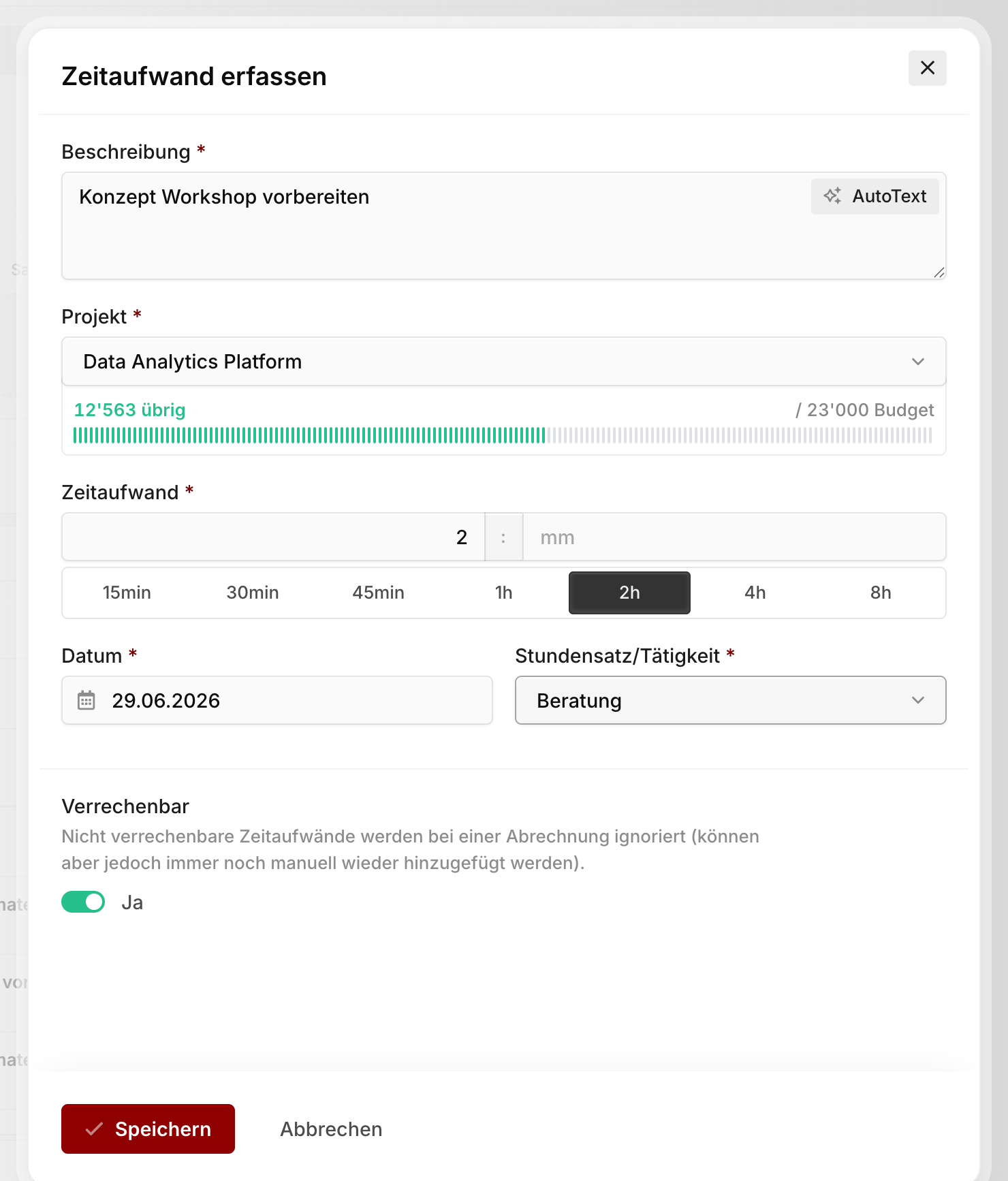
Die meisten Felder erklären sich selbst. Diese drei haben Folgen, die du auf dem Formular nicht siehst:
Beschreibung: Dieser Text ist nicht nur für dich. Er erscheint später auf dem Stundenauszug, den du deinem Kunden weitergibst. Schreib also so, dass auch der Kunde versteht, wofür die Zeit draufgegangen ist. Über AutoText lässt du den Text von Agent Blond in eine saubere Formulierung bringen.
Stundensatz/Tätigkeit: Das Feld heisst nicht zufällig so — in Blond ist der Stundensatz zugleich die Tätigkeit, ein separates Tätigkeitsfeld gibt es nicht. Welchen Satz du wählst, bestimmt den verrechneten Betrag und über die Kostenstelle auch, auf welchen Budgetposten der Aufwand läuft. Siehe Stundensätze verwalten.
Verrechenbar: Nicht verrechenbare Aufwände werden bei einer Abrechnung ignoriert — du kannst sie dort aber von Hand wieder hinzufügen. Sie zählen in jedem Fall zum Zeitaufwand des Projekts und zu den internen Kosten. Das Feld sehen nur Personen mit dem Recht, Rechnungen zu verwalten.
TIP
Sobald du ein Projekt gewählt hast, blendet Blond unter dem Feld einen Budgetbalken ein — du siehst also schon beim Erfassen, wie viel vom Projektbudget noch übrig ist.
Hinweis
Wenn dir im Stundensatz-Feld nicht alle Sätze angeboten werden: Stundensätze können einzelnen Mitarbeitenden zugewiesen werden. Ist für jemanden mindestens ein Satz hinterlegt, stehen ihm auch nur diese zur Auswahl.
Führt deine Organisation Produkte, die als Zusatzleistung erfassbar sind, erscheint zusätzlich der Block Zusatzleistungen. Damit buchst du Material oder Pauschalen direkt auf denselben Zeiteintrag, statt sie später von Hand auf die Rechnung zu setzen.
Mit Timern arbeiten
Statt Zeiten nachträglich zu schätzen, kannst du sie mitlaufen lassen. Einen Timer startest du über das Stoppuhr-Symbol neben Zeitaufwand erfassen. Timer laufen serverseitig weiter — sie überleben also einen Browser-Neustart und sind auf all deinen Geräten sichtbar.

Du kannst Timer für mehrere Projekte gleichzeitig anlegen, aber nur einer läuft. Klickst du bei einem pausierten Timer auf Fortsetzen, wird der bisher aktive automatisch pausiert. Genau so wechselst du zwischen Projekten, ohne etwas von Hand zu stoppen.
Bist du mit einem Arbeitsschritt fertig, klickst du auf Stoppen und speichern. Erst dann ergänzt du Beschreibung und Stundensatz — der Timer selbst kennt nur das Projekt.
TIP
Mit Immer im Vordergrund dockst du die Timer aus dem Browserfenster ab, sodass sie über allen anderen Programmen sichtbar bleiben. Der Knopf erscheint nur in Chromium-Browsern (Chrome, Edge), da nur diese die dafür nötige Picture-in-Picture-Funktion unterstützen.
Achtung
Ein Timer, der länger als 8 Stunden ununterbrochen läuft, wird automatisch pausiert. Damit verhinderst du, dass ein über Nacht vergessener Timer eine unbrauchbare Zeit aufzeichnet. Die bis dahin gelaufene Zeit bleibt erhalten.
Führst du zusätzlich die Arbeitszeiterfassung, hat der Start eines Timers einen Nebeneffekt: Bist du an diesem Tag noch nicht eingestempelt, stempelt Blond dich automatisch ein.
Bestehende Zeitaufwände anpassen
Jeder Zeiteintrag lässt sich bearbeiten, solange er nicht abgerechnet ist. Klicke in der Liste irgendwo auf den Eintrag, um ihn zu öffnen.
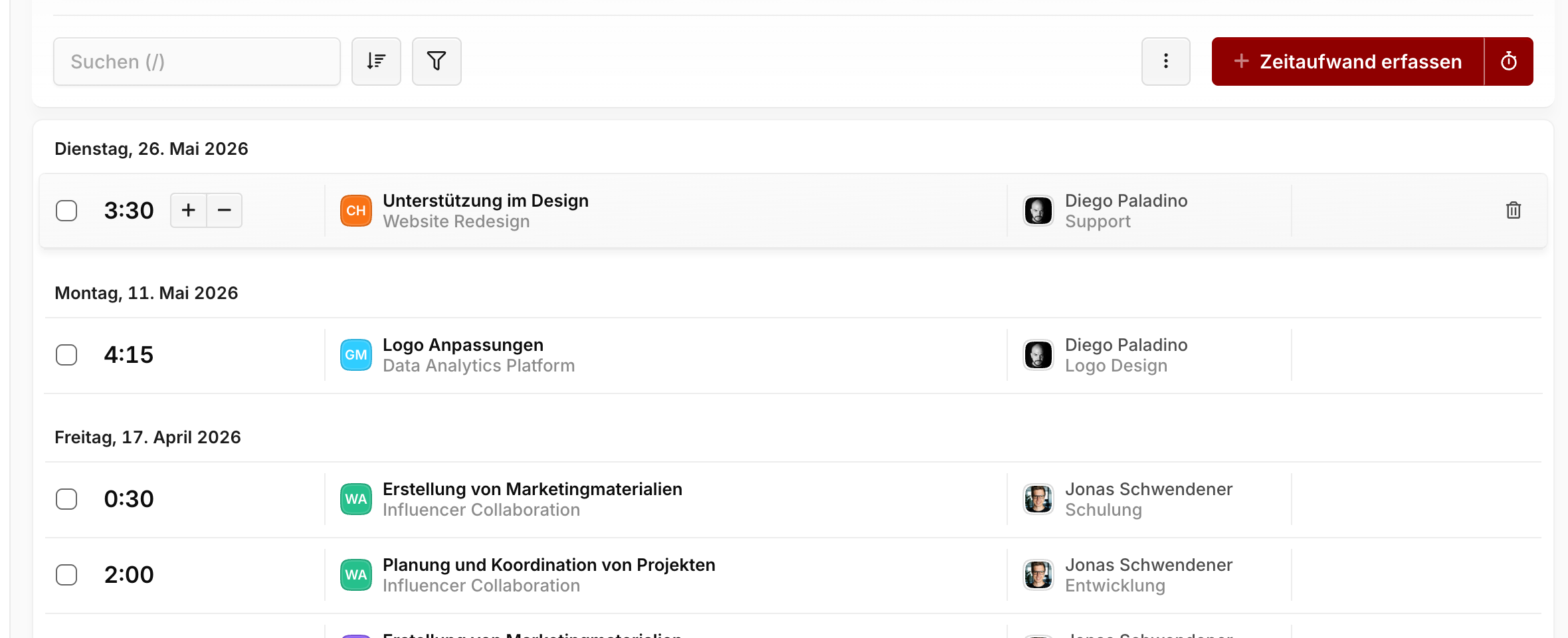
Für reine Zeitkorrekturen musst du das Formular gar nicht öffnen — die +/−-Knöpfe neben der Zeitangabe passen die Dauer direkt in der Liste an:
| Aktion | Schrittweite |
|---|---|
| Klick auf +/− | 15 Minuten |
| ⇧ (Shift) + Klick | 1 Stunde |
Abgerechnete Stunden wieder freigeben
Sobald ein Zeitaufwand auf einer Rechnung gelandet ist, wird er gesperrt und trägt in der Liste ein Schloss-Symbol. Gesperrte Einträge lassen sich weder bearbeiten noch ein zweites Mal abrechnen.
Musst du eine Position doch noch einmal abrechnen, klickst du auf das Schloss und bestätigst mit Entsperren. Mehrere Einträge auf einmal gibst du frei, indem du sie markierst und in der Auswahlleiste Aktionen → Zur Abrechnung freigeben wählst.
Achtung
Das Freigeben ändert nichts an der bereits erstellten Rechnung. Der Zeitaufwand taucht danach schlicht wieder in der Abrechnung auf — die alte Rechnung musst du selbst korrigieren oder stornieren, sonst verrechnest du die Stunden doppelt.
Das Freigeben setzt das Recht voraus, Rechnungen zu verwalten.
Stunden auf ein anderes Projekt umbuchen
Auf das falsche Projekt gebucht? Das korrigierst du für viele Einträge auf einmal:
- Markiere in der Liste alle Zeitaufwände, die du umbuchen möchtest
- Klicke in der Auswahlleiste auf Aktionen → Auf Projekt umbuchen
- Wähle das Zielprojekt
Bereits abgerechnete Einträge werden dabei übersprungen. Willst du auch sie umbuchen, gib sie zuerst zur Abrechnung frei.