
Ein Projekt erstellen
Lerne wie du ein Projekt von Hand anlegst oder direkt aus einer Offerte erzeugst.
Ein neues Projekt legst du unter Projekte → Erstellen an oder direkt unter https://app.blond.swiss/project/create.
Von Hand erstellen
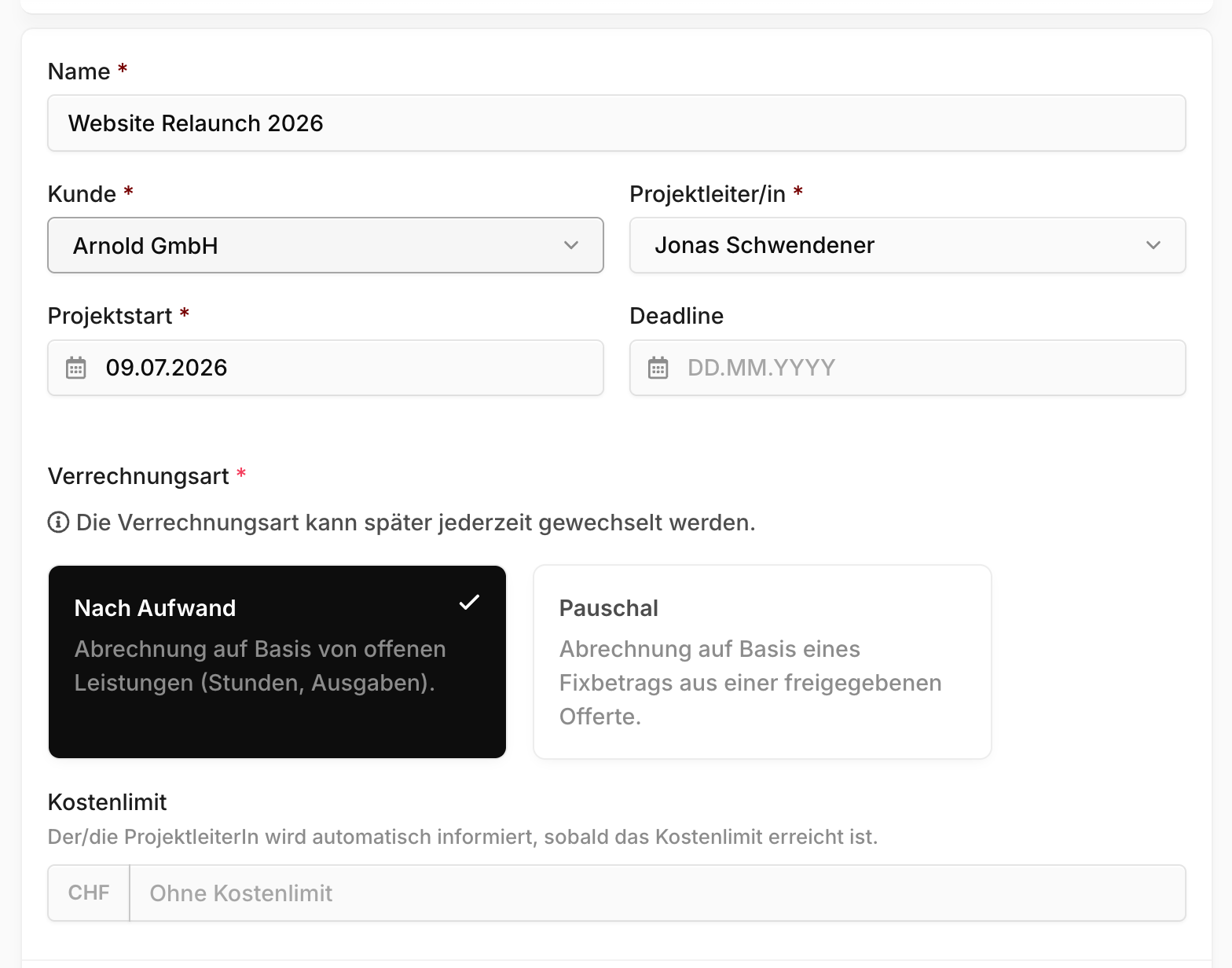
Die meisten Felder erklären sich selbst. Diese drei lohnen einen zweiten Blick:
Kunde: Verknüpft das Projekt mit einer Firma aus deinen Kunden. Alle Rechnungen aus diesem Projekt gehen später an diesen Kunden.
Projektleiter/in: Diese Person erhält die automatischen Benachrichtigungen zum Projekt — etwa wenn das Kostenlimit erreicht oder eine Budget-Schwelle überschritten wird. Wähle also die Person, die das Budget im Auge behalten soll, nicht zwingend die Person, die am meisten Stunden bucht.
Verrechnungsart: Entscheidet, ob das Projekt nach Aufwand oder pauschal abgerechnet wird. Wenn du unsicher bist, lies zuerst Projektarten. Du kannst die Wahl später jederzeit ändern.
TIP
Wählst du Pauschal, bringt dich Blond nach dem Speichern direkt zum Formular für eine neue Offerte. Das ist kein Zufall: Ein Pauschalprojekt bekommt sein Budget erst durch eine freigegebene Offerte.
Aus einer Offerte erstellen
Wenn du dem Kunden bereits eine Offerte geschrieben hast, musst du das Projekt nicht doppelt erfassen. Öffne die Offerte — in der Aktionsspalte rechts findest du In Projekt umwandeln.
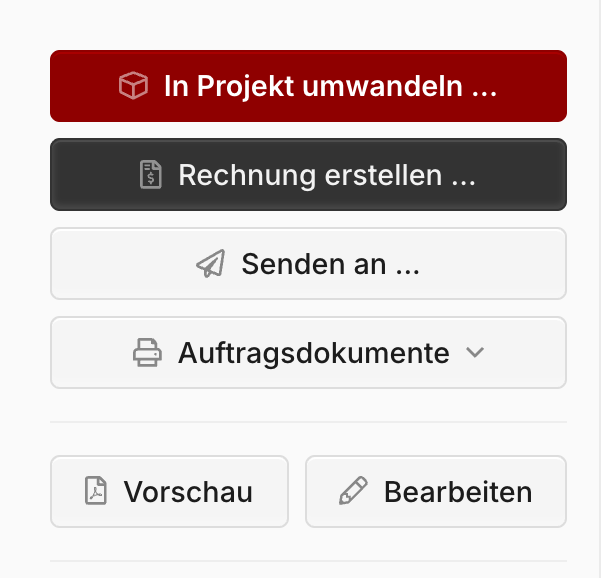
Das Projekt wird als Pauschalprojekt angelegt und die Offerte wird ihm zugewiesen — ihre Positionen bilden ab sofort das Projektbudget.
Achtung
In Projekt umwandeln erscheint erst, wenn die Offerte freigegeben ist und noch zu keinem Projekt gehört. Bei einem Entwurf gibt es die Aktion nicht: Du musst die Offerte zuerst versenden und dann mit Freigeben freischalten.
Das Freigeben allein erzeugt aber kein Projekt — du musst den Knopf danach ausdrücklich anklicken.
Zugewiesene Mitarbeitende
Standardmässig können alle Mitarbeitenden auf ein Projekt Zeitaufwände und Ausgaben buchen. Willst du das einschränken, öffne das Projekt und klicke auf Bearbeiten — im Feld Zugewiesene Mitarbeitende wählst du die berechtigten Personen aus.
Das Feld gibt es nur beim Bearbeiten, nicht beim Erstellen.
Projektphasen
Grosse Projekte lassen sich in Projektphasen gliedern — Unterprojekte, die im übergeordneten Projekt zusammenlaufen. Jede Phase führt ihr eigenes Kostenlimit; ihre Stunden und Ausgaben werden zusätzlich auf das Budget des Hauptprojekts angerechnet.
In der Projektübersicht zeigt die Karte Projektphasen alle Phasen sowie das noch nicht zugeordnete Budget ohne Phasenzuordnung. Eine neue Phase legst du über den Knopf Projektphase erstellen im Kopf dieser Karte an.
Eine Phase ist selbst ein Projekt: Sie hat eine eigene Detailseite und ihre eigene Zeiterfassung.
Hinweis
Bei einer Projektphase lässt sich die Verrechnungsart nicht ändern — sie folgt dem Hauptprojekt.
Weiter geht's
- Projektarten — Aufwand oder Pauschal, und was interne Projekte sind
- Projektbudget — wie aus Offertenpositionen ein Budget wird
- Projekte abrechnen — Stunden, Ausgaben und Pauschalen in Rechnung stellen